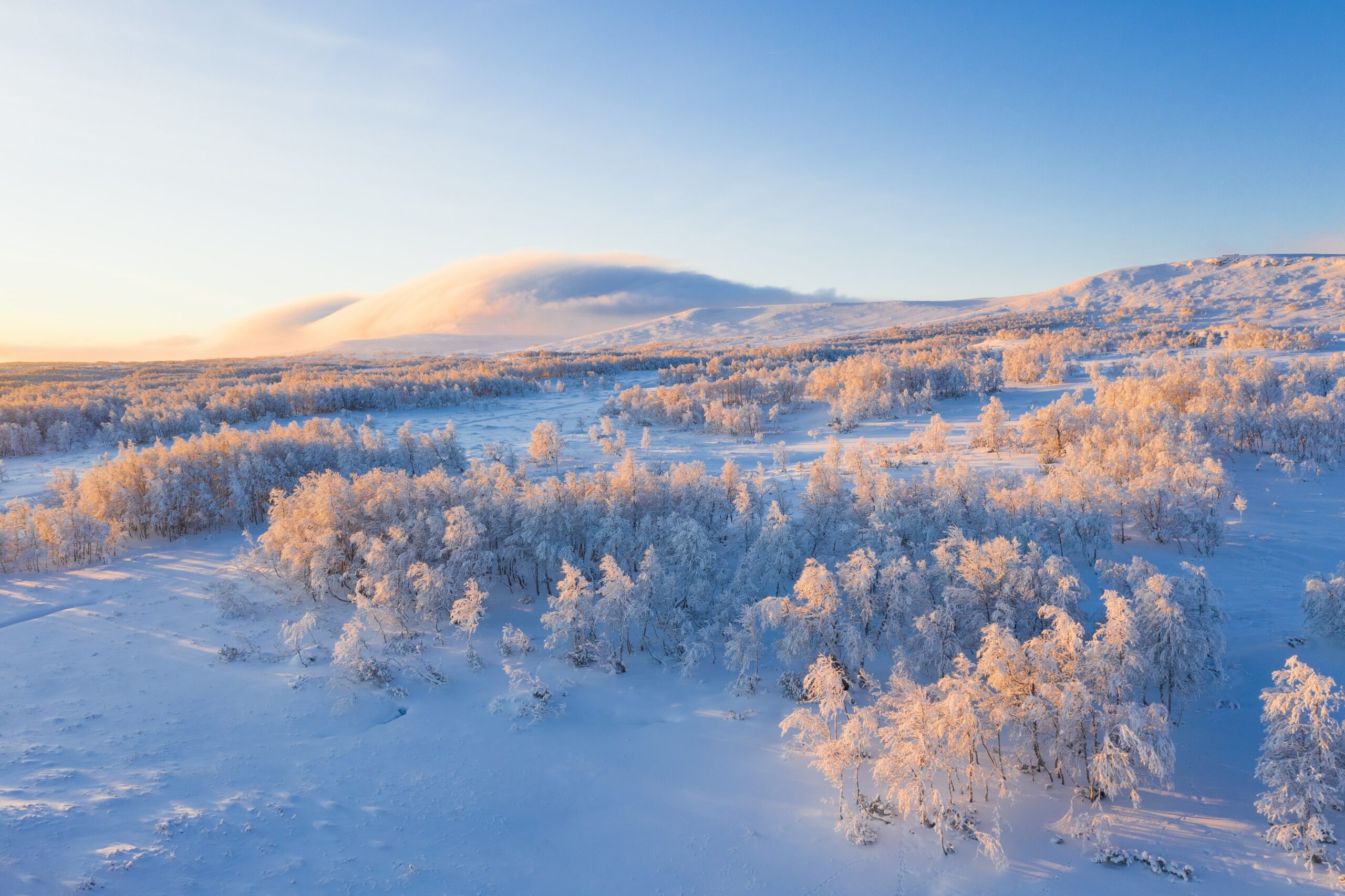
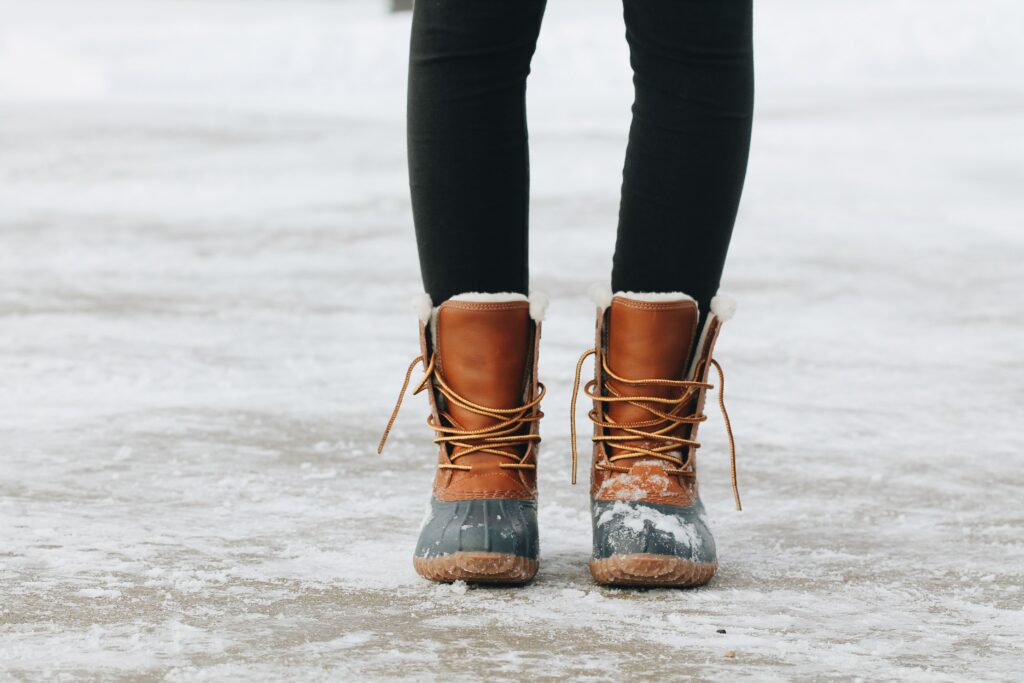
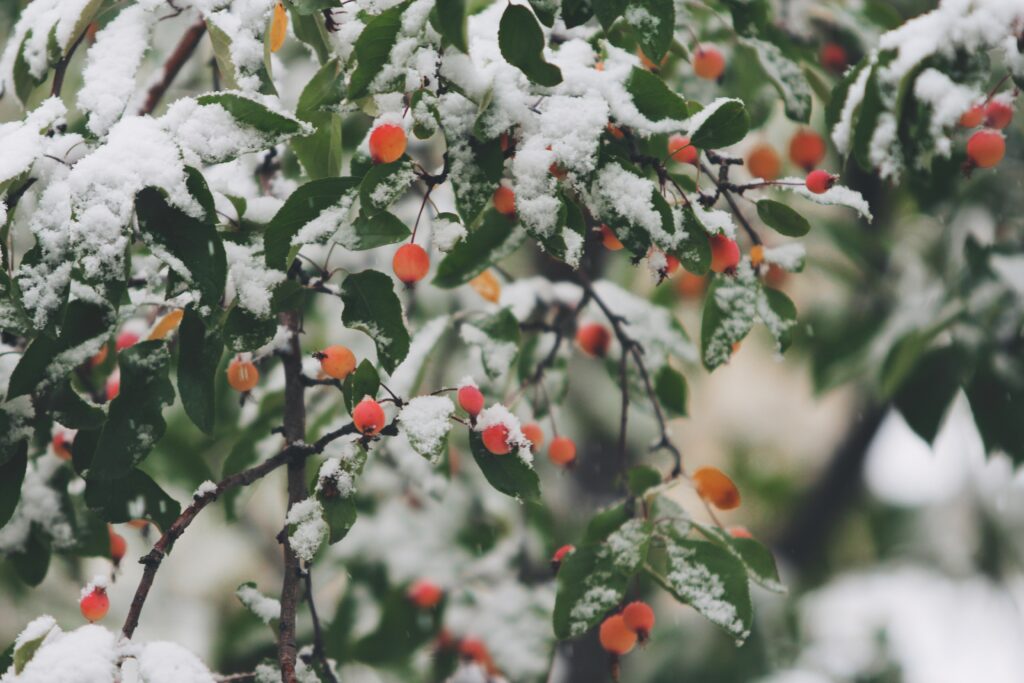
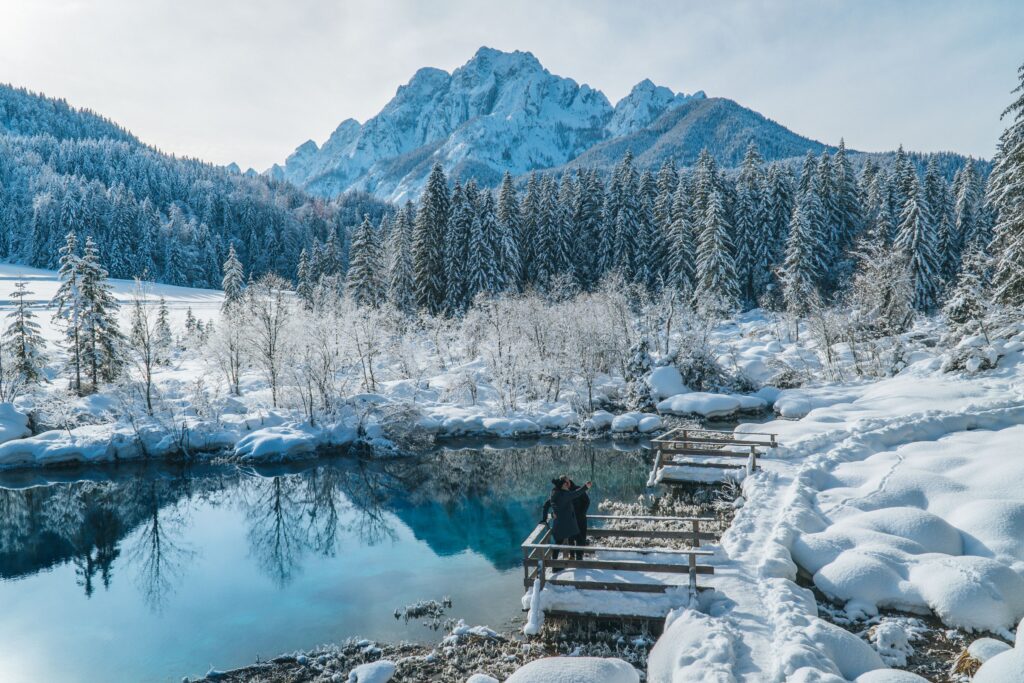
Sneeuw op de bergtoppen, een bevroren meer, een stil besneeuwd bos: met deze winterachtergronden breng je de sfeer van de koude maanden naar je Teams-vergaderingen of naar je bureaublad. Hieronder vind je de afbeeldingen, hoe je ze instelt in de nieuwe Teams en een paar tips om er op camera goed uit te zien.
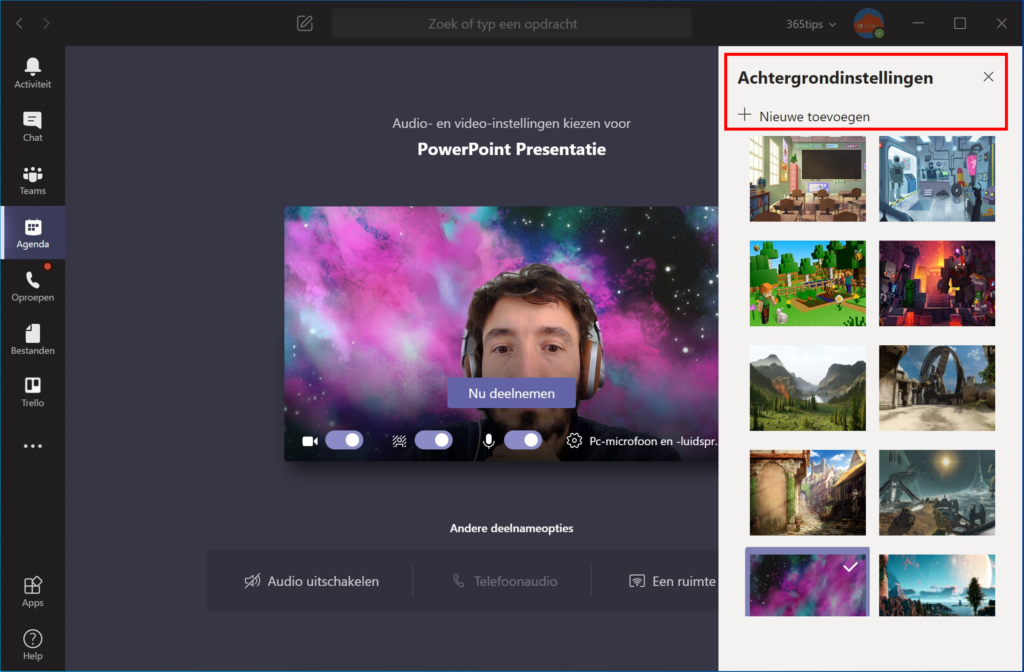
Een achtergrond instellen in de nieuwe Teams
- Klik met de rechtermuisknop op een afbeelding verderop en kies Afbeelding opslaan als.
- Voor de vergadering: klik in het voorbeeldscherm op Video-effecten en instellingen. Tijdens de vergadering: klik op de pijl naast Camera > Video-effecten en instellingen.
- Kies bij Achtergronden voor Nieuwe toevoegen en selecteer de opgeslagen afbeelding.
- Klik op de nieuwe achtergrond. Je ziet meteen het resultaat in het voorbeeld.
Teams onthoudt de achtergrond voor je volgende vergaderingen. Je kunt ook kiezen om hem standaard voor alle vergaderingen te gebruiken. De exacte namen van de knoppen verschillen soms een beetje per versie.
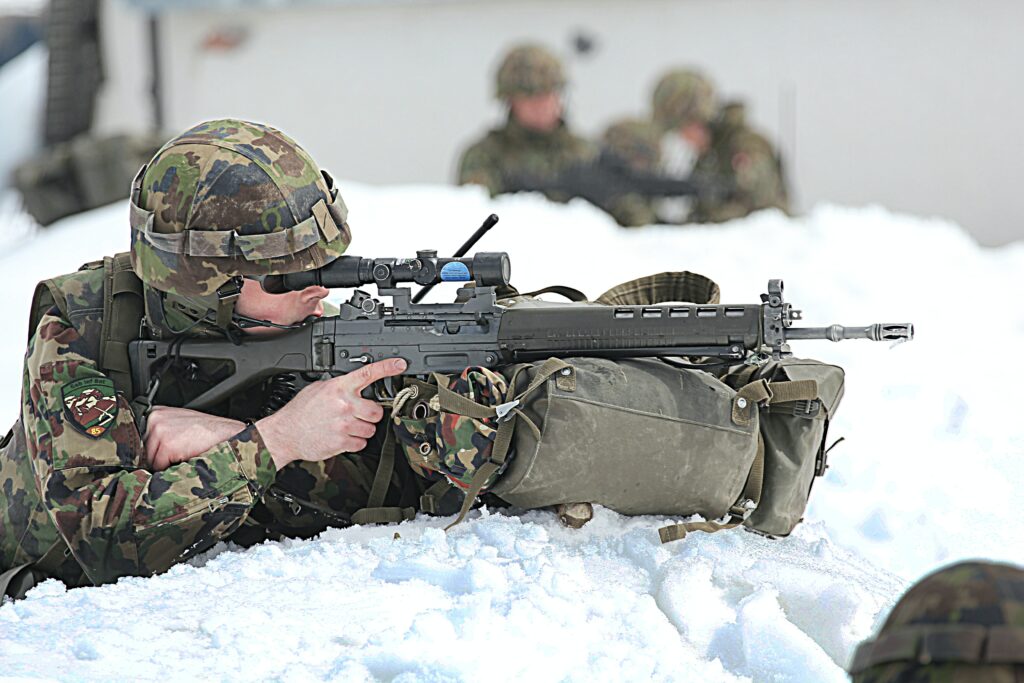
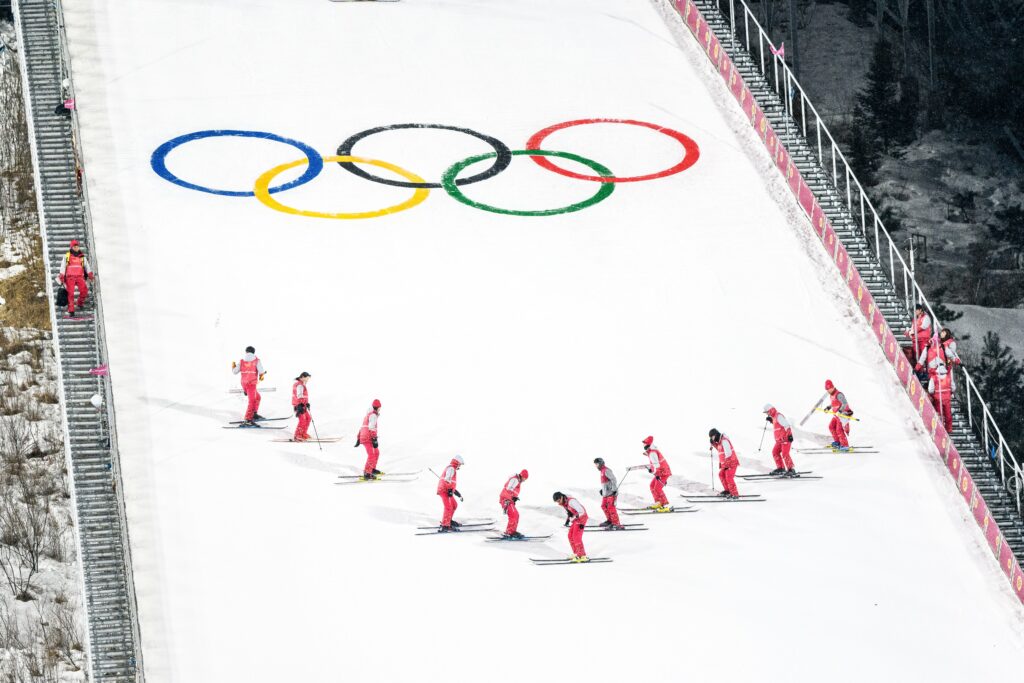
Winterachtergronden
Tips voor een mooi resultaat
- Formaat: een liggende afbeelding in 16:9, bij voorkeur 1920 x 1080 pixels. Kleinere afbeeldingen worden wazig, staande foto's worden bijgesneden.
- Rustig midden: kies een foto met weinig details op de plek waar jij in beeld komt. Een berg of horizon achter je hoofd werkt beter dan een druk patroon.
- Licht: zorg dat je gezicht goed verlicht is, liefst van voren. Dan kan Teams jou beter van de achtergrond scheiden en krijg je minder "zwevende" randen rond je haar.
- Effen muur: een rustige echte achtergrond achter je helpt de software ook.
- Gespiegeld: jij ziet jezelf gespiegeld, de anderen niet. Tekst in een achtergrond lijkt voor jou dus omgekeerd, maar staat voor de anderen goed.
- Vervagen: twijfel je, kies dan Vervagen. Dat is altijd professioneel.
Op je gsm of tablet
In de Teams-app voor iOS en Android tik je tijdens een vergadering op de drie puntjes > Achtergrondeffecten. Daar kies je vervagen, een standaardachtergrond of een foto uit je galerij. Sla de afbeelding dus eerst op in je foto's.
Voor beheerders
In het Teams-beheercentrum bepaal je met een vergaderbeleid of gebruikers hun achtergrond mogen vervagen of vervangen, en of ze eigen afbeeldingen mogen toevoegen. Met Teams Premium kun je bovendien organisatieachtergronden klaarzetten, zoals een winterversie met het logo van je bedrijf, die iedereen meteen in de lijst ziet. Handig voor een uniforme uitstraling tijdens klantgesprekken in de feestperiode.
Als bureaubladachtergrond
Klik met de rechtermuisknop op een opgeslagen afbeelding en kies Instellen als bureaubladachtergrond, of ga naar Instellingen > Persoonlijke instellingen > Achtergrond. Kies daar Diavoorstelling en een map met alle winterfoto's, dan wisselt je bureaublad elke dag van beeld.
Mag ik deze foto's gebruiken?
De foto's komen van Unsplash. Je mag ze gratis gebruiken, ook in een werkcontext, zonder toestemming te vragen. Een vermelding van de fotograaf is niet verplicht maar altijd sympathiek. Op Unsplash vind je met de zoekterm "winter" nog duizenden andere beelden.
Meer thema's? Bekijk ook de kerstachtergronden en de nieuwjaarsachtergronden, of lees hoe je een eigen afbeelding als achtergrond gebruikt.