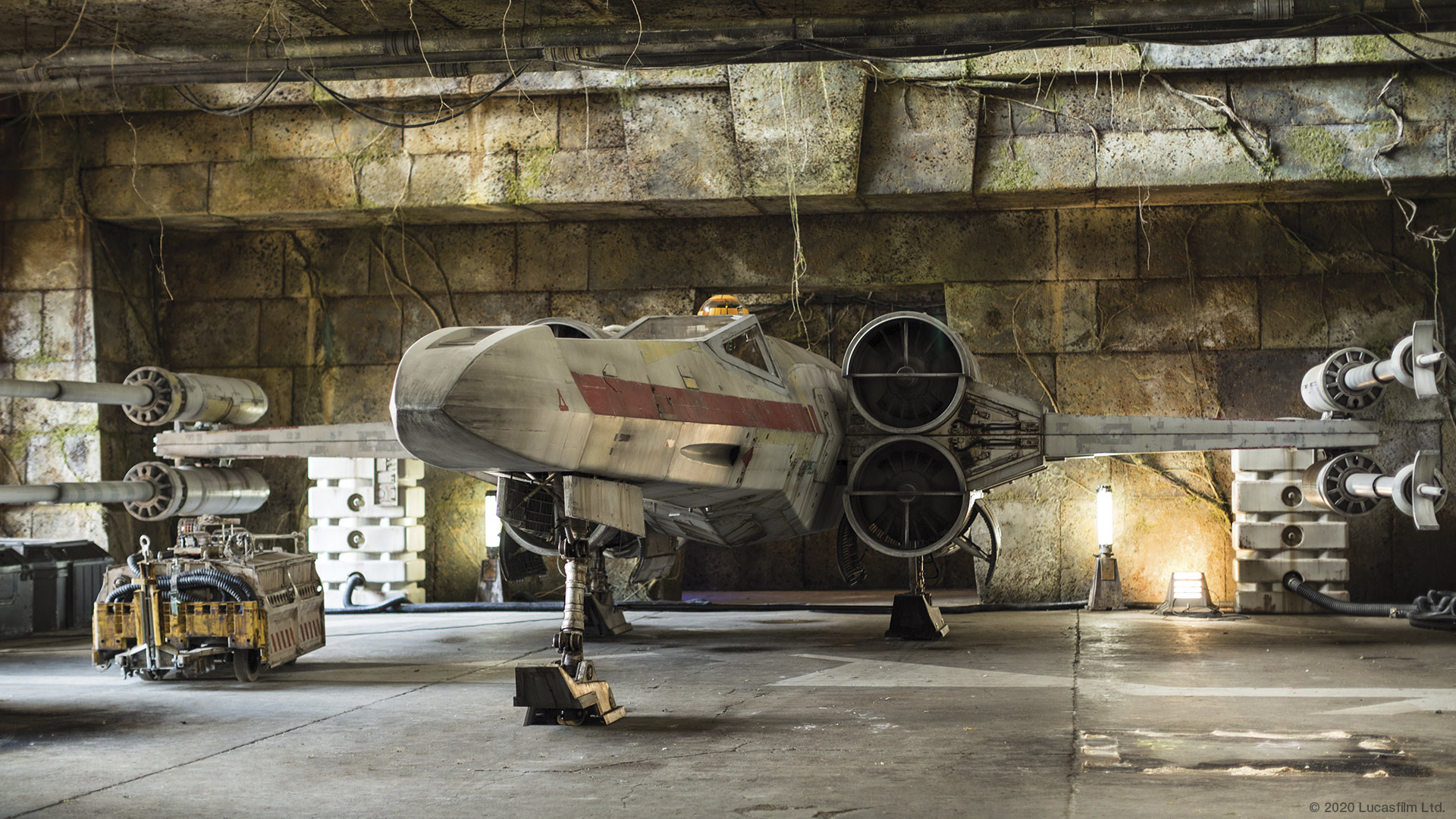
Een vergadering vanop de brug van een Star Destroyer of vanuit de woestijn van Tatooine? Met deze Star Wars-achtergronden geef je je Teams-vergadering een vleugje van een galaxy far, far away. Hieronder vind je de afbeeldingen, de stappen om ze in te stellen in de nieuwe Teams en tips om er op camera goed uit te zien.
Een achtergrond instellen in de nieuwe Teams
In de nieuwe Teams kopieer je geen bestanden meer naar een verborgen map in AppData. Je voegt een afbeelding gewoon toe vanuit de video-instellingen.
- Klik met de rechtermuisknop op een afbeelding hieronder en kies Afbeelding opslaan als. Bewaar ze bijvoorbeeld in een map Teams-achtergronden.
- Voor de vergadering: klik in het voorbeeldscherm op Video-effecten en instellingen. Tijdens de vergadering: klik op de pijl naast Camera > Video-effecten en instellingen.
- Kies bij Achtergronden voor Nieuwe toevoegen en selecteer de afbeelding.
- Klik op de nieuwe achtergrond. In het voorbeeld zie je meteen het resultaat.
Teams onthoudt je keuze voor de volgende vergaderingen. Een achtergrond die je niet meer wilt, verwijder je via de drie puntjes op de miniatuur. De menunamen kunnen licht verschillen per versie. Meer uitleg over eigen afbeeldingen lees je in een eigen achtergrond instellen in Microsoft Teams.
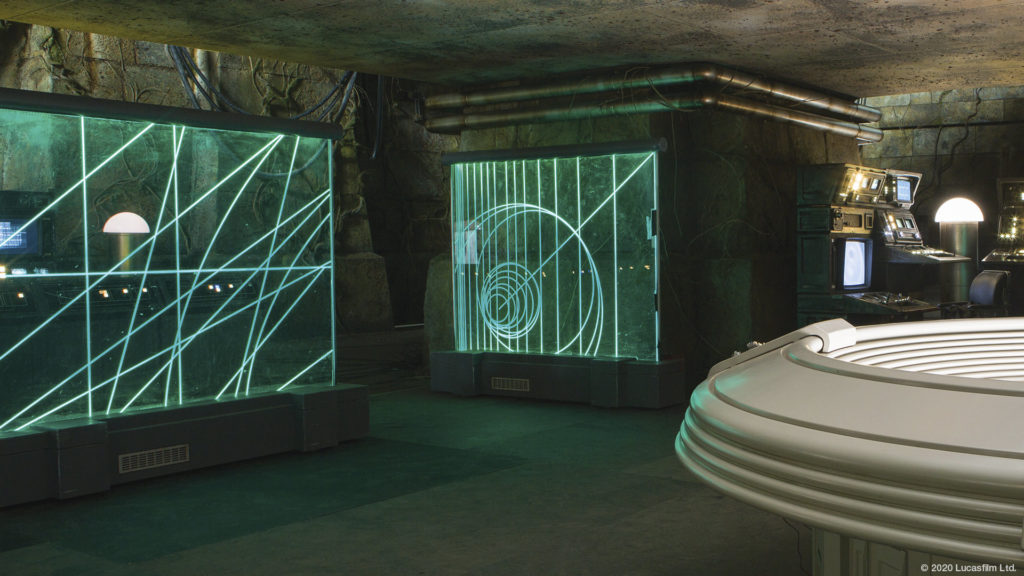
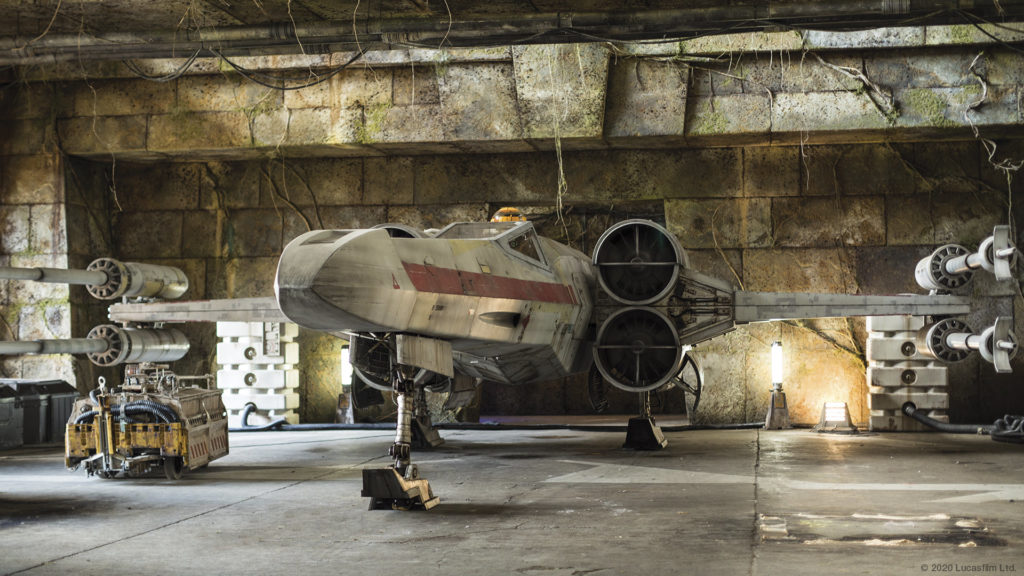
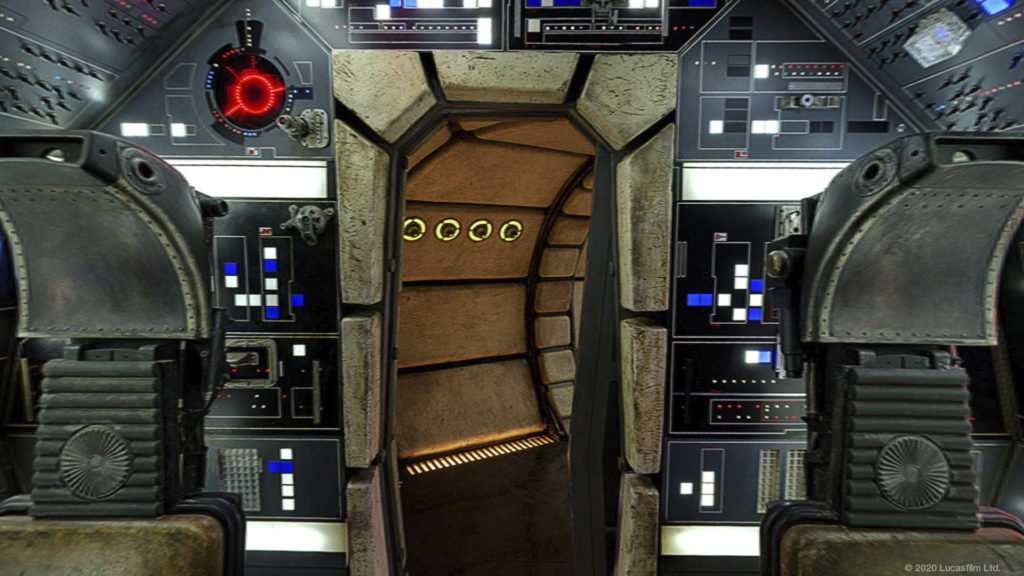
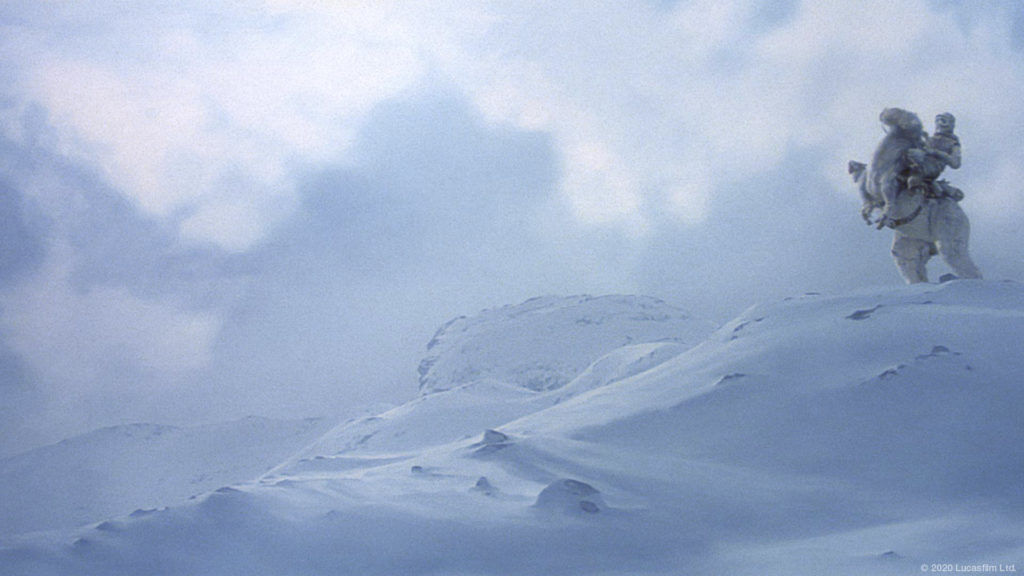
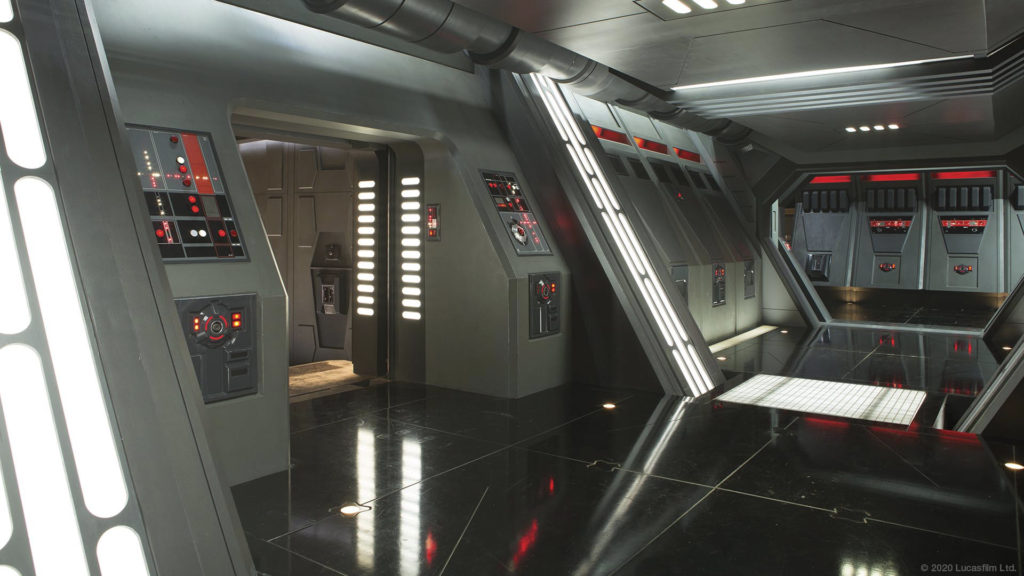
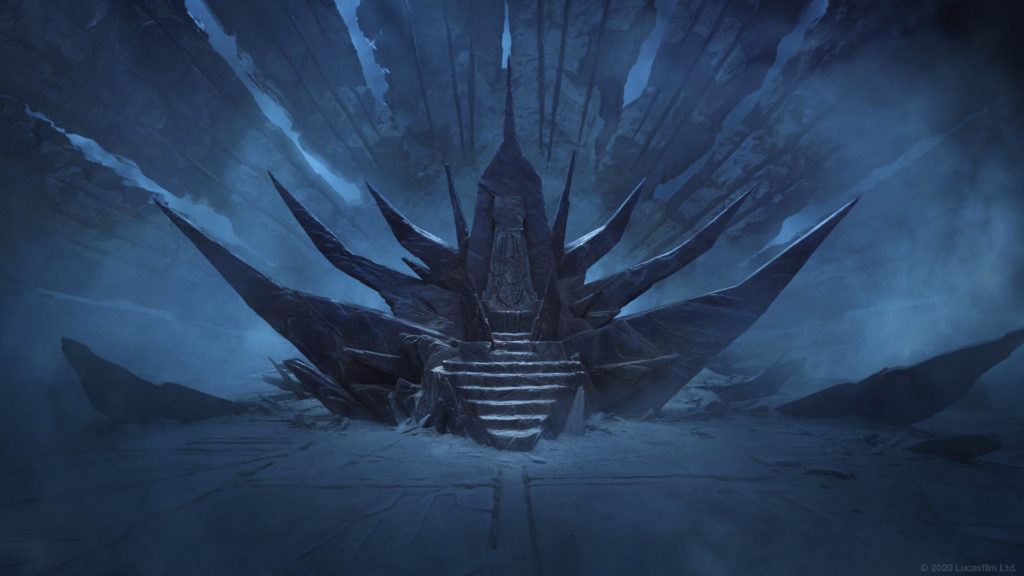
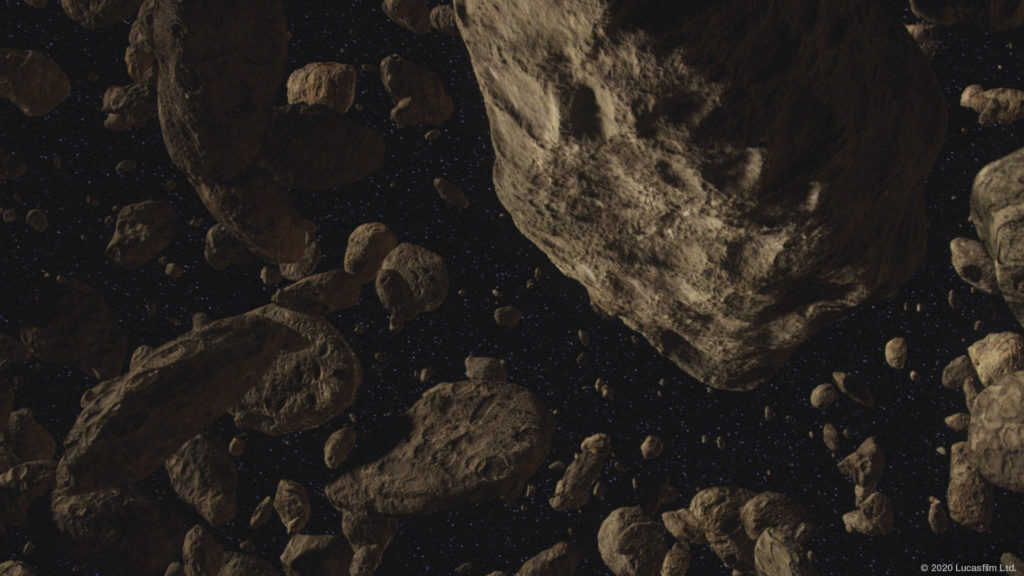
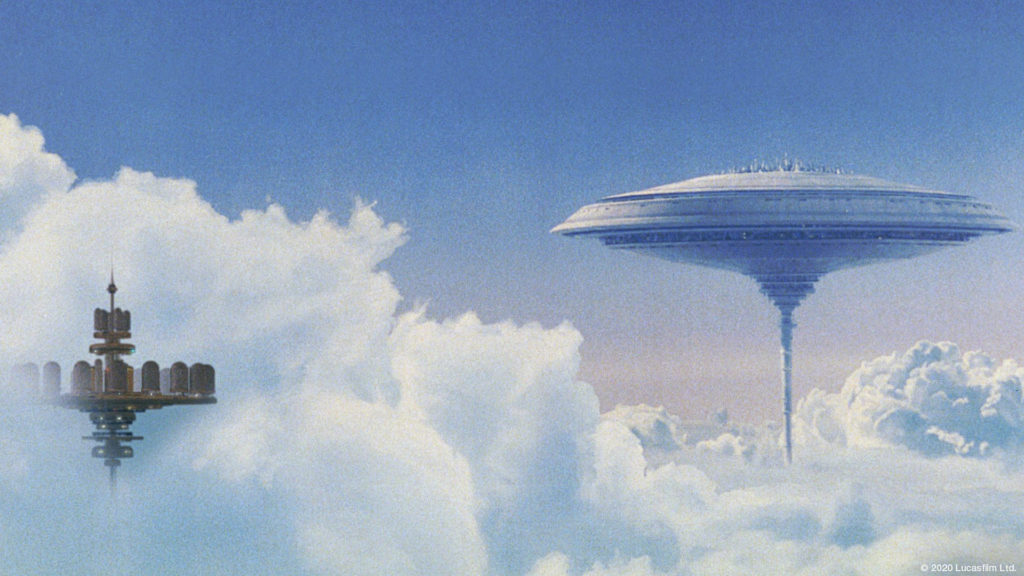
Star Wars-achtergronden
Van een rebellenbasis tot een troonzaal en de ijsvlakte van Hoth: kies het decor dat bij je humeur past.
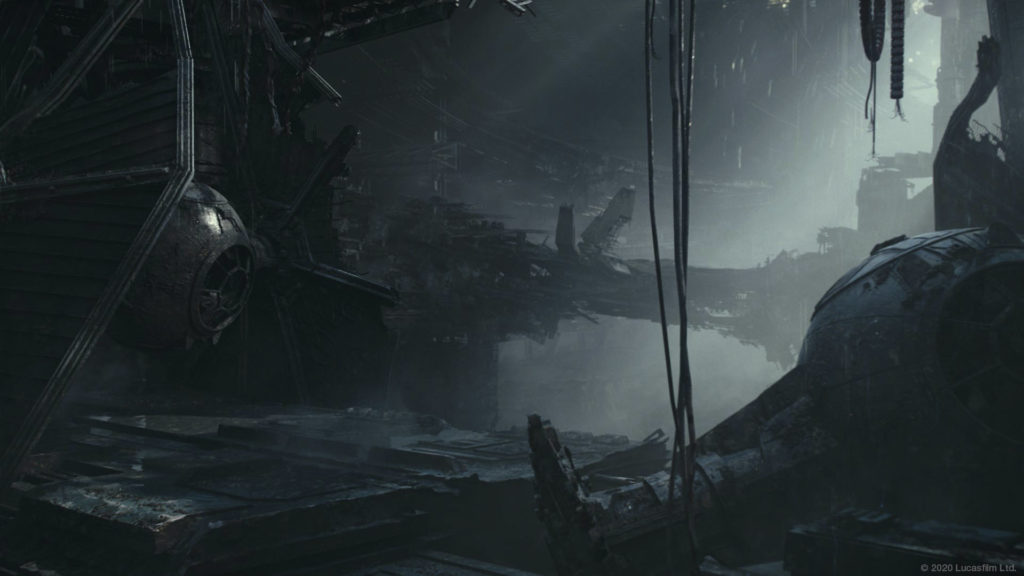
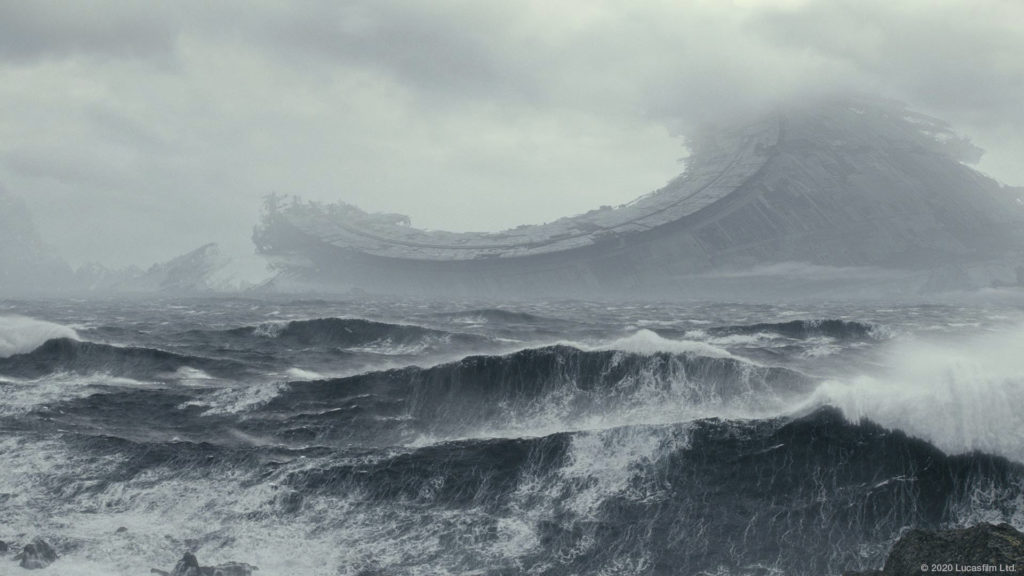
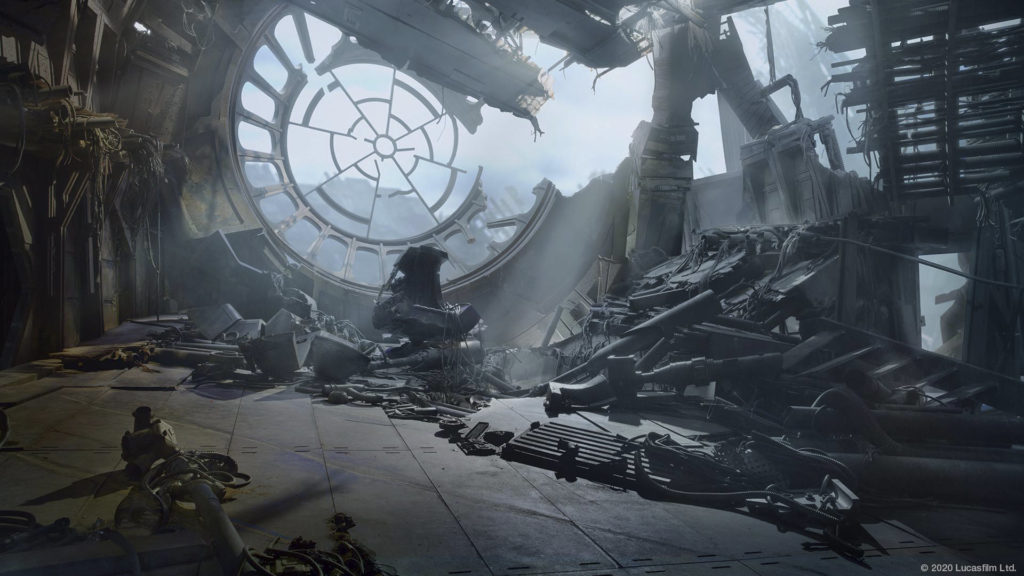
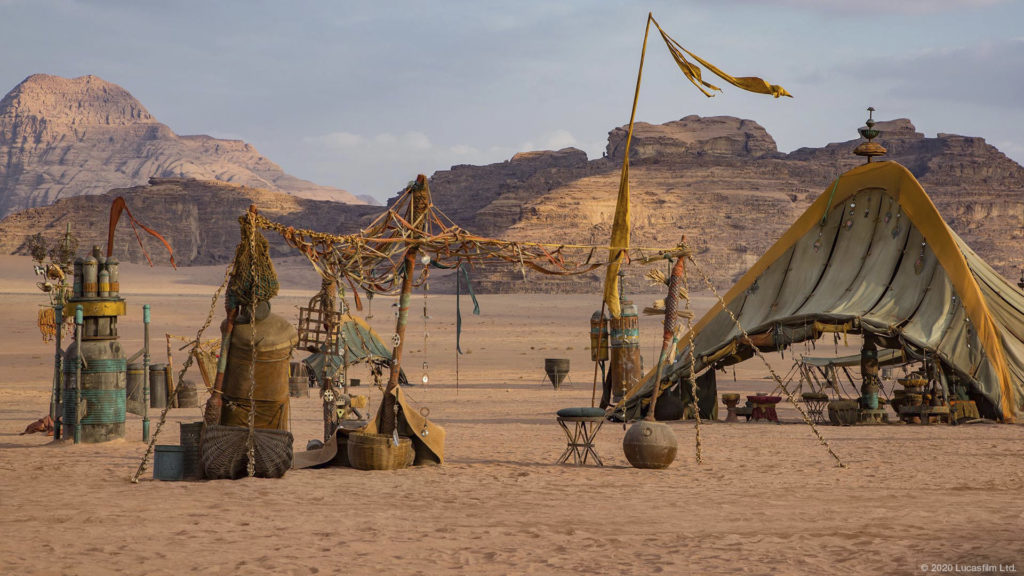
Tips voor een mooi resultaat
- Formaat: gebruik een liggende afbeelding in 16:9, liefst ongeveer 1920 x 1080 pixels. Te kleine afbeeldingen worden wazig, staande foto's worden bijgesneden. Teams aanvaardt gewone bestanden zoals JPG en PNG.
- Rustig midden: een sterrenveld of een lege gang werkt beter achter je hoofd dan een drukke controlekamer.
- Licht van voren: met een goed verlicht gezicht kan Teams jou beter van de achtergrond scheiden en krijg je minder rafelige randen rond je haar.
- Gespiegeld beeld: Teams spiegelt je eigen beeld, maar anderen zien de achtergrond zoals bedoeld. Tekst lijkt voor jou dus omgekeerd. Dat spiegelen kun je uitzetten in de apparaatinstellingen van Teams.
Op je gsm of tablet
Sla de afbeelding eerst op in je foto's. Tik in de Teams-app tijdens een vergadering op Meer (de drie puntjes) > Achtergrondeffecten en kies de foto uit je galerij met het plusteken.
Lukt het niet?
- Geen knop om achtergronden toe te voegen: je beheerder heeft eigen afbeeldingen waarschijnlijk uitgeschakeld. Je kunt dan alleen vervagen of een standaardachtergrond kiezen.
- Helemaal geen achtergrondeffecten: op sommige oudere computers ondersteunt Teams deze effecten niet. Werk Teams bij en probeer het ook in de browser.
- Achtergrond schokt of je verdwijnt half: sluit zware apps, zorg voor meer licht en ga niet te dicht bij de camera zitten.
Voor beheerders
In het Teams-beheercentrum bepaal je met een vergaderbeleid welke video-effecten gebruikers mogen gebruiken: geen, alleen vervagen, vervagen en standaardachtergronden, of ook eigen afbeeldingen. Met Teams Premium kun je daarnaast organisatieachtergronden klaarzetten met je huisstijl, die iedereen meteen in de lijst ziet.
Tip voor professionele gesprekken
Star Wars is een handelsmerk van Lucasfilm, dus gebruik deze beelden voor een leuke teamvergadering of een vrijdagmiddag, niet in je officiële communicatie. Voor een klantgesprek kies je liever een rustige achtergrond of Vervagen. Zin in een ander thema? Probeer de LEGO-achtergronden, de IKEA-interieurs of een rustige foto van een strand, een bos of een kantoor.