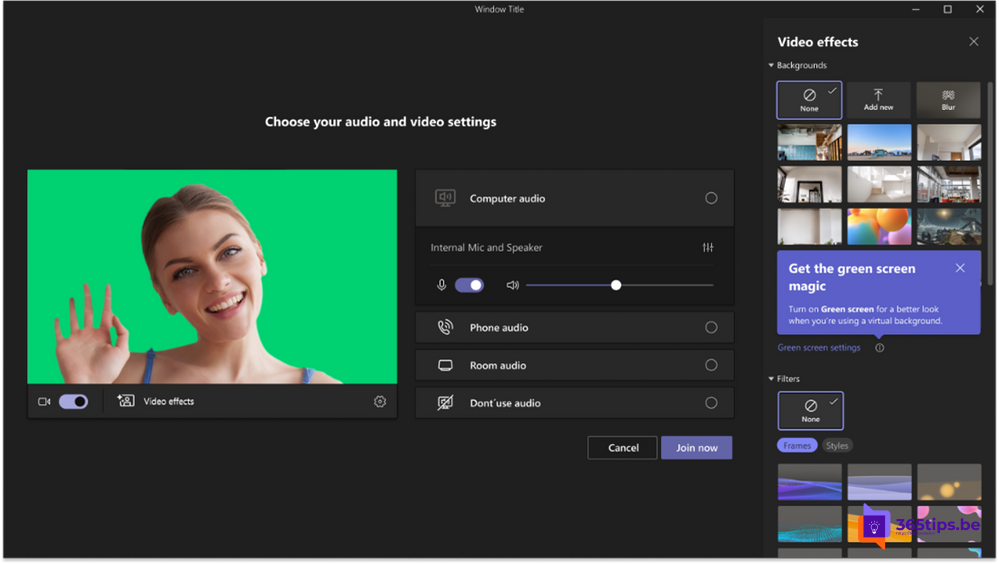
Een virtuele achtergrond in Teams werkt prima, maar soms verdwijnt een stukje van je hoofd, je haar of je hand in de achtergrond. Of je houdt een product of een document voor de camera en Teams laat het half wegvallen. Met de functie Green screen (groen scherm) wordt die rand veel scherper, als je achter je een effen wand of doek hebt. In dit artikel lees je wat green screen doet, hoe je het aanzet, hoe je je ruimte inricht en wat je doet als het niet werkt.
Wat doet green screen?
Normaal raadt Teams met AI waar jij stopt en de achtergrond begint. Dat gaat meestal goed, maar bij snelle bewegingen, krullend haar of voorwerpen in je hand twijfelt de software. Met green screen gebruikt Teams de effen kleur achter je om die grens veel nauwkeuriger te bepalen. Daardoor zie je fijne details beter, zoals haar, een pen, een bril of je handen, en flikkert de rand minder.
Green screen is geen apart effect, maar een verbetering bovenop een bestaand achtergrondeffect. Je kiest dus nog altijd zelf een afbeelding of vervaging; green screen zorgt alleen voor een betere uitsnijding.
Wat heb je nodig?
- De nieuwe Teams-desktopapp voor Windows of Mac. In de webversie en de mobiele apps is green screen meestal niet beschikbaar.
- Een effen achtergrond achter je: een wand, een opvouwbaar groen scherm of een strak gespannen doek.
- Een ingeschakeld achtergrondeffect.
De exacte plaats en naam van de instelling kunnen per versie verschillen.
Inschakelen
- Kies eerst een achtergrondeffect (vervagen of een afbeelding) via Video-effecten en instellingen. Zonder achtergrondeffect kan je green screen niet aanzetten. Meer over de beschikbare effecten lees je in videofilters en effecten in Teams.
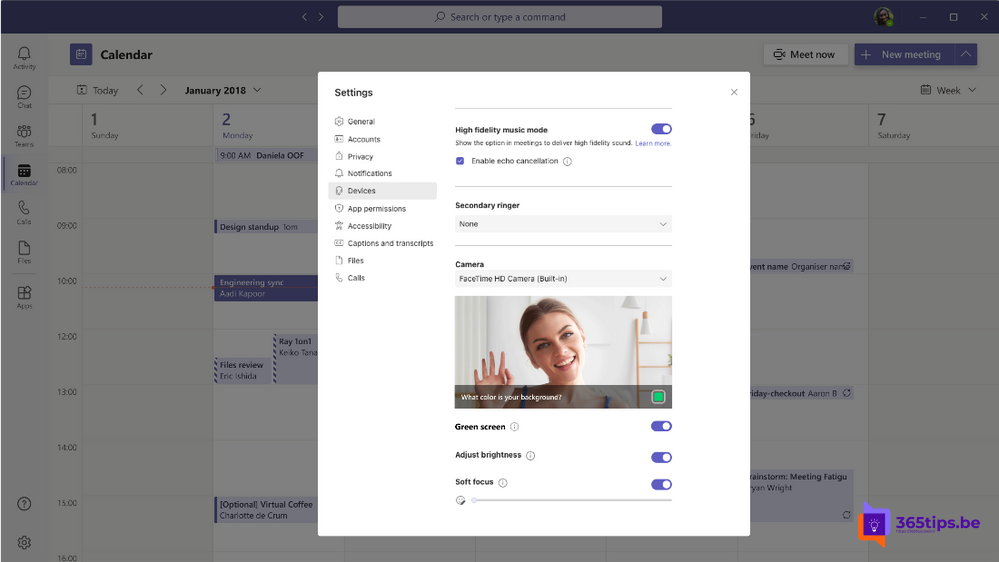
- Open de achtergrondinstellingen (bijvoorbeeld via Instellingen > Apparaten of het tandwiel bij de achtergronden).
- Zet Green screen aan.
- Klik in het voorbeeld op je achtergrond om de kleur te bepalen, of laat Teams die automatisch kiezen.
- Controleer het resultaat in het voorbeeld voor je deelneemt aan de vergadering.
Je kan green screen zowel voor als tijdens een vergadering aanzetten. De instelling blijft meestal bewaard voor volgende vergaderingen, tot je ze uitzet.
Je ruimte inrichten
- Een effen, egaal verlichte wand of doek werkt het best. Groen is ideaal, maar een andere effen kleur kan ook.
- Vermijd plooien en schaduwen in het doek. Hoe gelijkmatiger de kleur, hoe beter het resultaat.
- Zit niet te dicht tegen de achtergrond, zodat je eigen schaduw er niet op valt.
- Draag geen kleren in dezelfde kleur als je achtergrond, anders verdwijnen die stukken.
- Zorg voor voldoende licht op je gezicht, het liefst van voren. Lees beter beeld in Teams.
Veelvoorkomende problemen
- De optie is grijs of ontbreekt. Controleer of je een achtergrondeffect hebt gekozen en of je de desktopapp gebruikt. Ook je beheerder kan achtergrondeffecten beperken.
- Delen van je gezicht of kleren verdwijnen. Je kleding of huidtint ligt te dicht bij de achtergrondkleur. Kies opnieuw de kleur in het voorbeeld of gebruik een andere achtergrond.
- De rand blijft rafelig. Meestal is de belichting ongelijk. Verlicht het doek apart of verplaats je lamp.
- Werkt niet met een ander effect. Green screen werkt niet samen met elk effect, bijvoorbeeld niet altijd met avatars. Dat kan per versie verschillen.
- Je computer wordt traag. Video-effecten vragen rekenkracht. Sluit andere zware programma's of zet het effect uit op oudere toestellen.
Voor beheerders
In het vergaderbeleid bepaalt een beheerder welke video-effecten gebruikers mogen gebruiken: geen effecten, alleen vervagen, vervagen met standaardachtergronden, of alle effecten inclusief eigen afbeeldingen. In PowerShell is dat de instelling VideoFiltersMode van Set-CsTeamsMeetingPolicy. Staan achtergrondeffecten uit, dan is green screen ook niet bruikbaar. Met Teams Premium kan een organisatie bovendien eigen, huisstijlachtergronden aanbieden.
Tip
Op zoek naar een passende afbeelding voor achter je? Bekijk bijvoorbeeld de nieuwjaarsachtergronden voor Teams. Kies een rustige afbeelding zonder veel details rond je hoofd; dat maakt de rand nog minder zichtbaar.