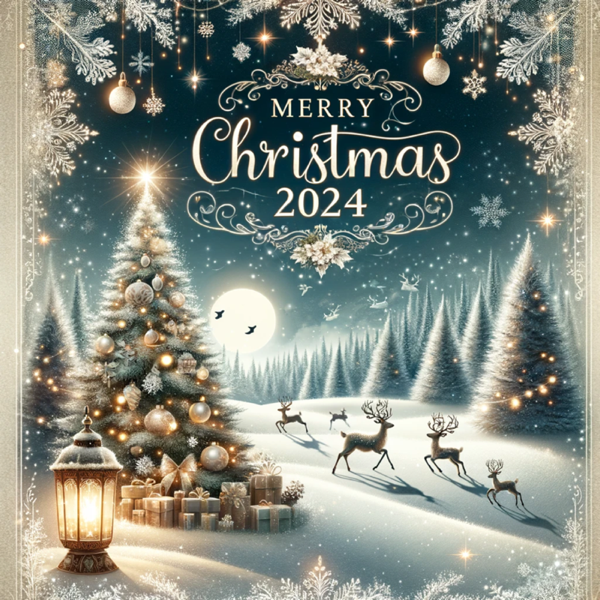
De laatste vergadering voor de kerstvakantie of een online eindejaarsdrink? Met een kerstachtergrond in Teams zet je meteen de juiste sfeer: een kerstboom, lichtjes, sneeuw of een gezellige open haard. Hier vind je een selectie gratis kerstachtergronden, de stappen om ze in te stellen in de nieuwe Teams en tips om van je eindejaarsvergadering iets feestelijks te maken.
Zo stel je een achtergrond in
- Klik met de rechtermuisknop op een afbeelding hieronder en kies Afbeelding opslaan als.
- Open in de nieuwe Teams het voorbeeldscherm van een vergadering, of klik tijdens de vergadering op de pijl naast Camera.
- Kies Video-effecten en instellingen (de exacte naam kan verschillen, bijvoorbeeld Effecten en avatars).
- Klik bij Achtergronden op Nieuwe toevoegen en selecteer je afbeelding.
- Kies de achtergrond en klik op Toepassen.
Je kunt meerdere kerstachtergronden tegelijk toevoegen en tijdens de vergadering wisselen. Ze blijven in je lijst staan tot je ze verwijdert, dus na de feestdagen kies je gewoon weer Geen of Vervagen. Meer uitleg in een eigen achtergrond instellen in Teams.
Welke afbeelding werkt het best?
- Een liggende afbeelding van ongeveer 1920 × 1080 pixels (verhouding 16:9) werkt het best. Andere formaten worden bijgesneden.
- Kies een foto met een rustig midden: daar sta jij. Lichtjes en versiering aan de randen blijven zo zichtbaar.
- Vermijd heel drukke foto’s met veel kleine lichtpuntjes achter je hoofd. Dan valt de rand rond je gezicht sneller op.
- Tekst zoals “Merry Christmas” kan in je eigen voorbeeld gespiegeld lijken. De anderen zien hem wel correct.
De afbeeldingen op deze pagina zijn verkleind. Zoek je een scherpere versie, zoek dan de foto op de oorspronkelijke fotosite (Unsplash of Pexels, zoals de bestandsnaam aangeeft).
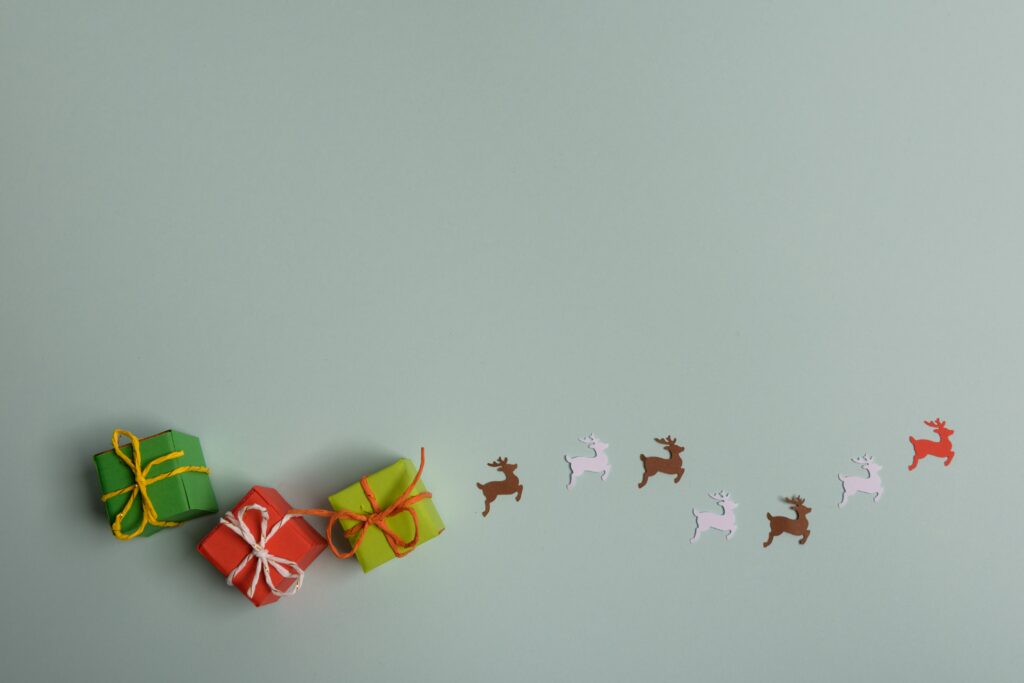
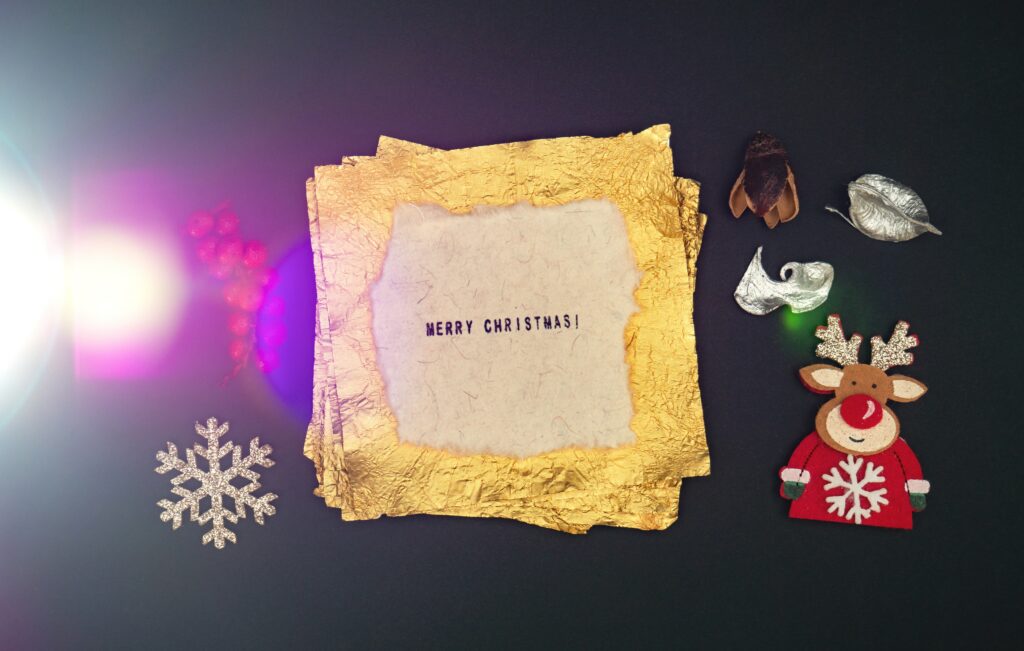
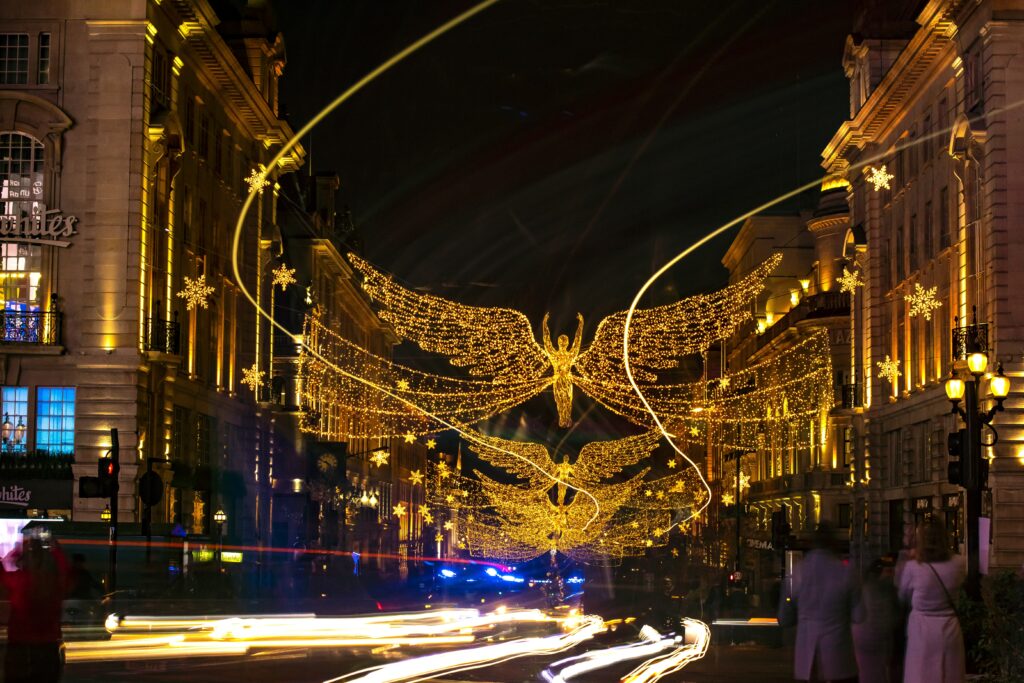
Kerstachtergronden



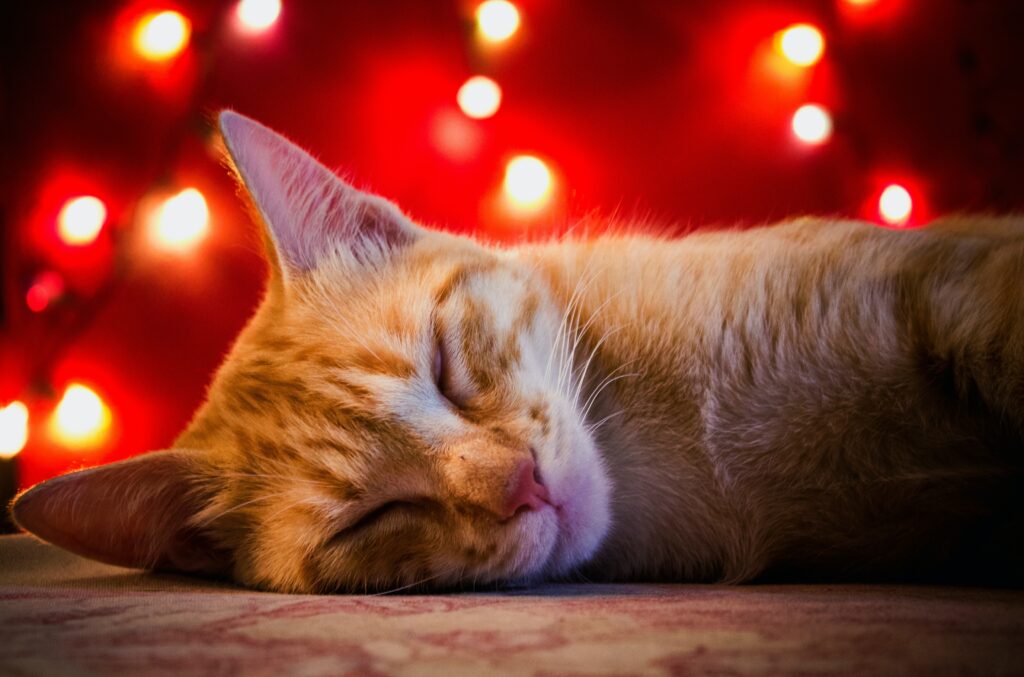

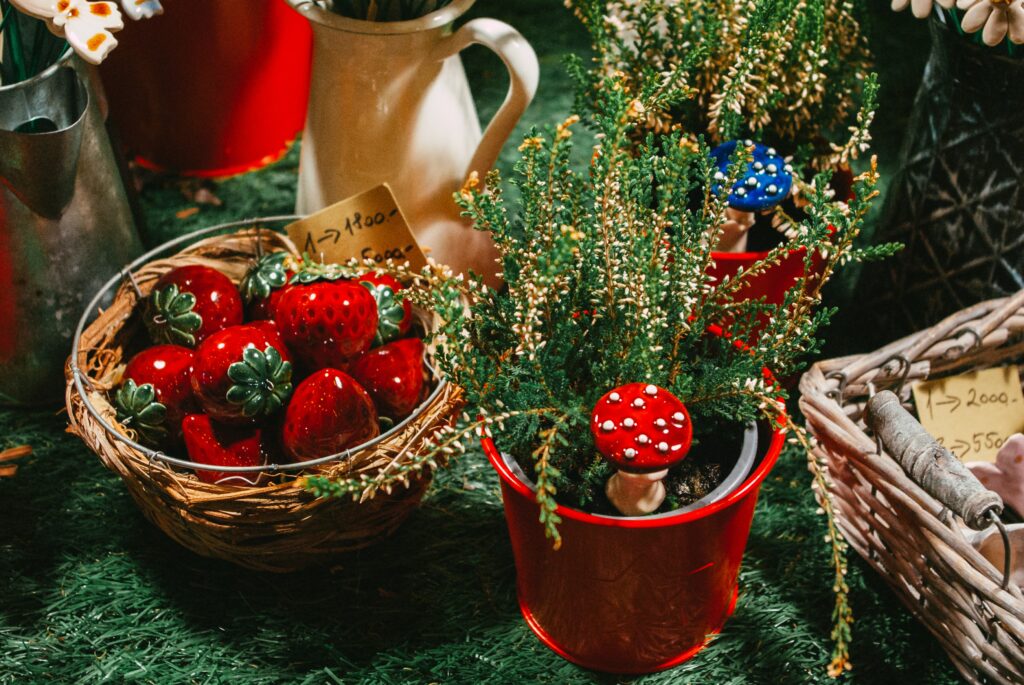

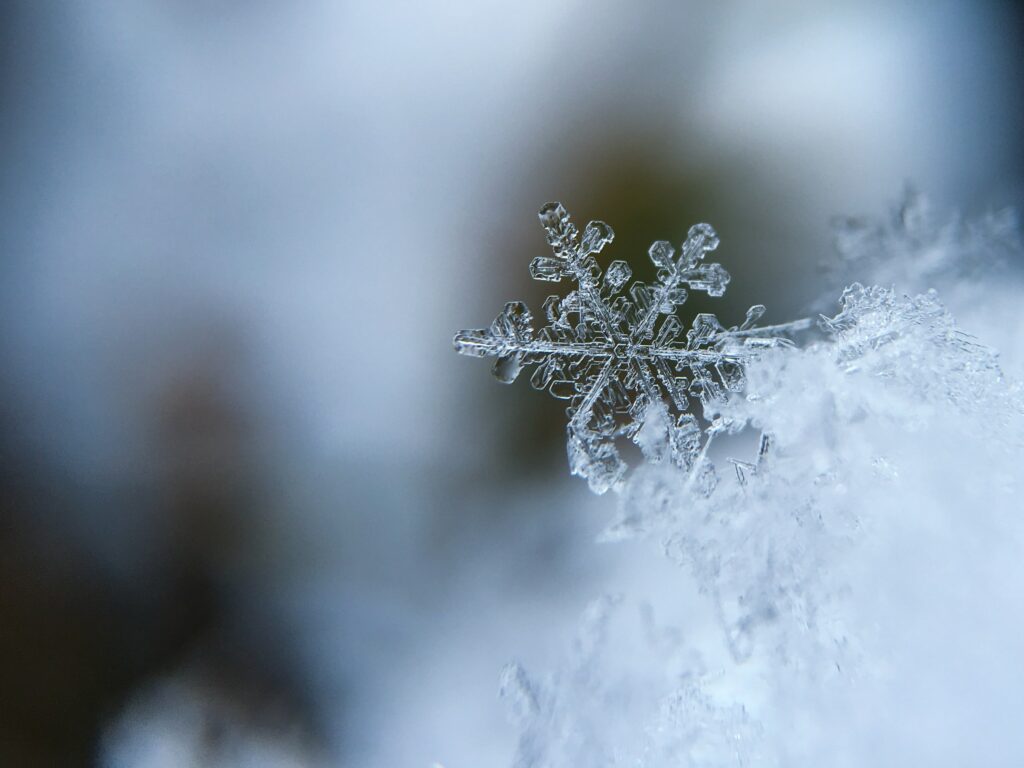
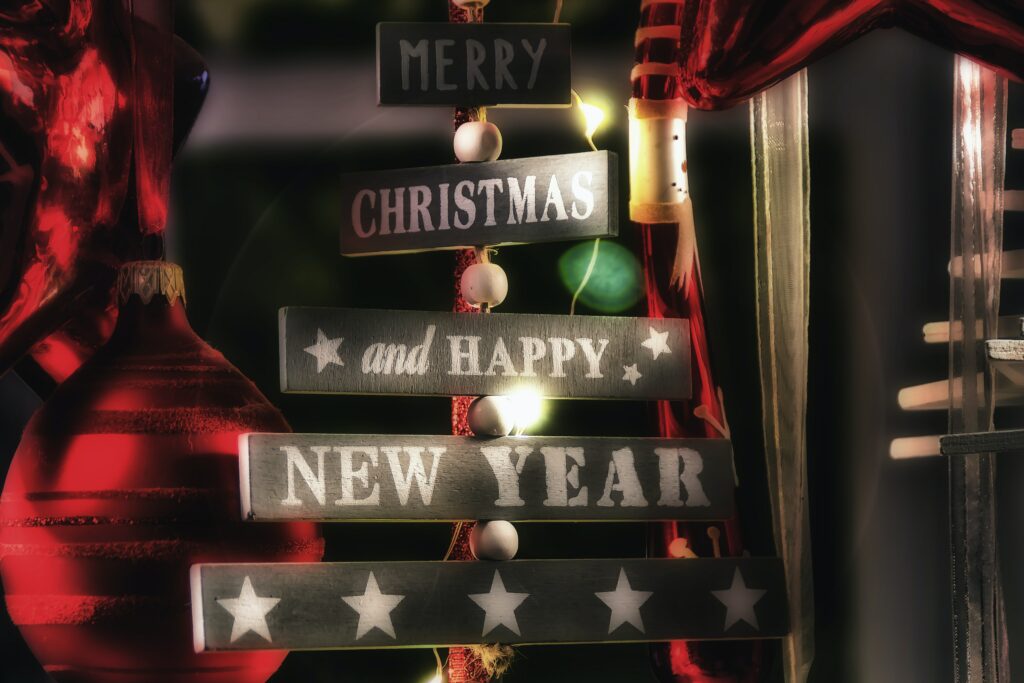
Op je smartphone of tablet
Neem je de eindejaarsdrink onderweg? In de Teams-app voor iOS en Android tik je tijdens de vergadering of in het voorbeeldscherm op Meer (de drie puntjes) en kies je Achtergrondeffecten (de naam kan per versie iets verschillen). Voeg daar een foto uit je galerij toe. Achtergronden van je computer worden niet automatisch gesynchroniseerd.
Meer kerstsfeer in je vergadering
- Gebruik de ingebouwde video-effecten en filters van Teams. De oude tip met Snap Camera voor kerstmutsen werkt niet meer: Snap Camera is in 2023 stopgezet. Externe camera-apps zijn in de nieuwe Teams bovendien vaak niet meer nodig.
- Stuur reacties, GIF’s of stickers in de chat.
- Probeer de Together-modus, zodat iedereen samen in één zaal zit.
- Spreek een thema af: iedereen een kersttrui, of iedereen dezelfde achtergrond.
- Houd een korte quiz of terugblik op het jaar, en sluit af met een toast voor de camera.
Meer ideeën vind je in de feestdagen vieren met Microsoft Teams. Na de feestdagen kun je overschakelen op een neutrale achtergrond uit onze collectie gratis Teams-achtergronden met reizen, natuur en kantoor, of iets speels zoals de IKEA-achtergronden.
Voor beheerders
Een beheerder bepaalt in het Teams-beheercentrum via een vergaderbeleid welke video-effecten toegelaten zijn: geen effecten, alleen vervagen, alleen de standaardachtergronden of ook eigen afbeeldingen. Met Teams Premium kan je organisatie ook officiële achtergronden klaarzetten, bijvoorbeeld een kerstachtergrond in de huisstijl die tijdens de feestdagen bij iedereen verschijnt.
Veelvoorkomende problemen
- De knop Nieuwe toevoegen ontbreekt. Je beheerder laat waarschijnlijk geen eigen afbeeldingen toe. Kies dan een van de standaardachtergronden.
- Ik zie geen effecten. Op oudere computers en in sommige browsers zijn achtergrondeffecten beperkt of niet beschikbaar. Gebruik de desktop-app.
- De achtergrond ziet er korrelig uit. Gebruik een grotere versie van de foto.
- Mijn rand flikkert. Zorg voor voldoende licht op je gezicht en een rustige muur achter je.