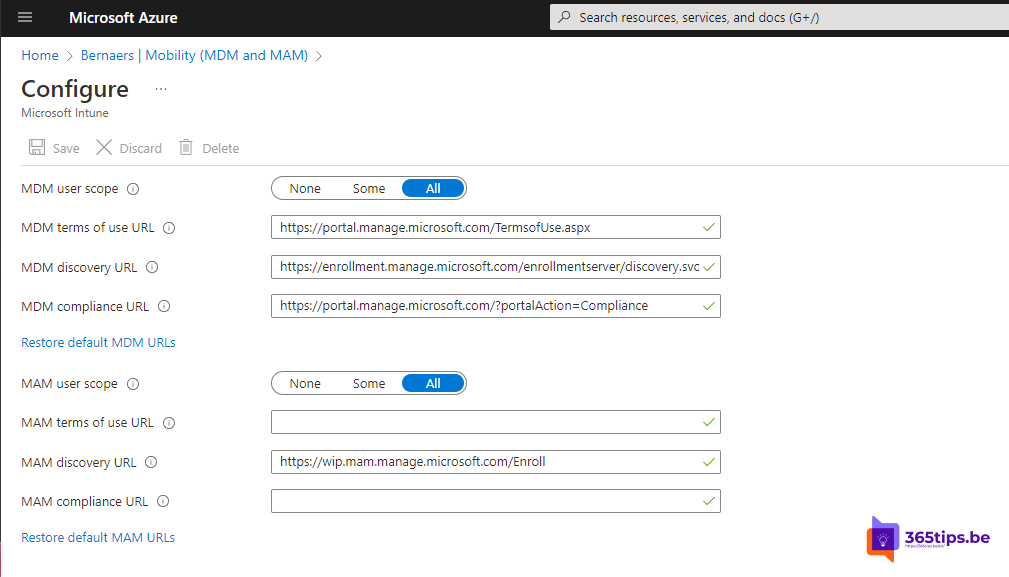
Nog geen Autopilot, of wil je een bestaande pc snel in beheer brengen? Dan voeg je een Windows-toestel handmatig toe aan Microsoft Entra en Intune, vanuit de instellingen van Windows zelf. In dit artikel lees je hoe, voor een bedrijfspc en voor een persoonlijk toestel.
Vooraf
- Automatische inschrijving staat aan in Intune. Lees de basisactivatie van Intune.
- De gebruiker heeft een Intune-licentie.
- Windows 11 Pro, Enterprise of Education. Home kan niet aan Entra gekoppeld worden.
Een bedrijfspc koppelen aan Entra
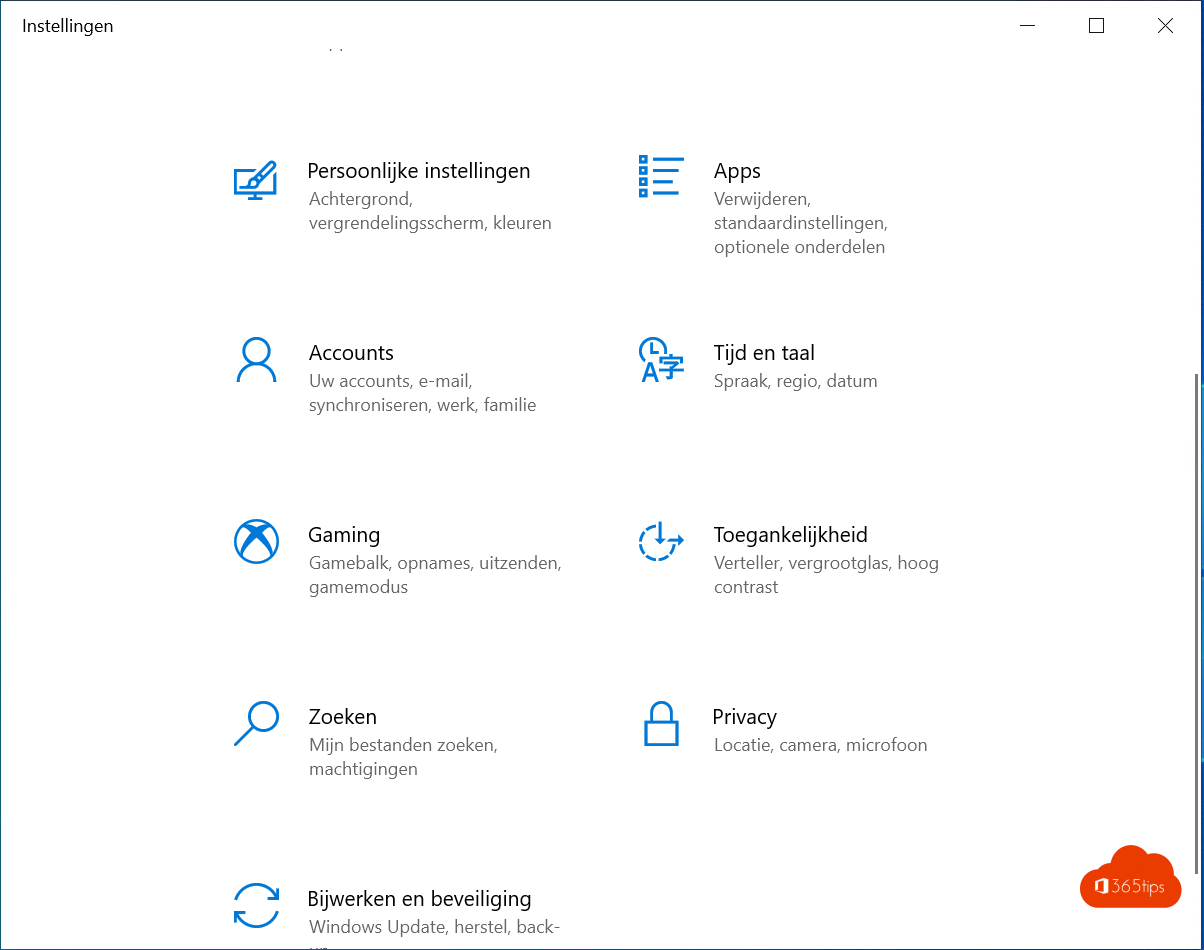
- Open Instellingen > Accounts > Toegang tot werk of school.
- Klik op Verbinding maken.
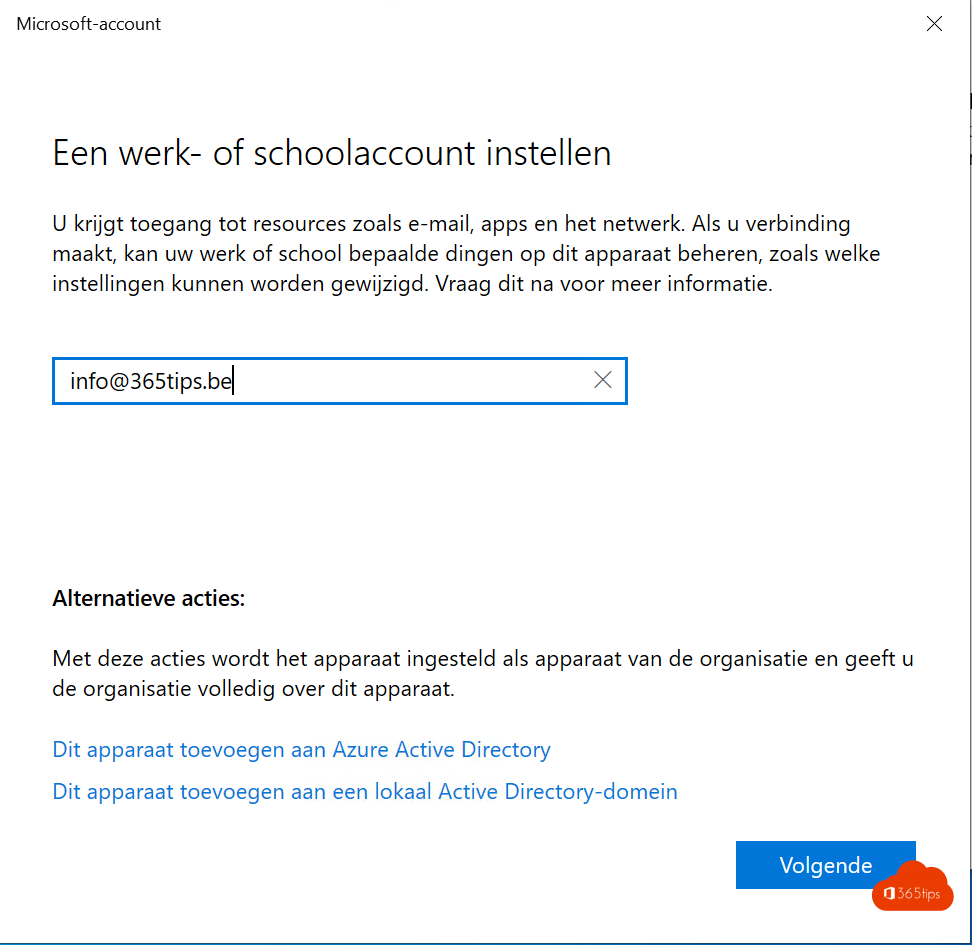
- Klik onderaan op Dit apparaat koppelen aan Microsoft Entra ID.
- Meld je aan met je werkaccount en bevestig met MFA.
- Herstart en meld je aan met je werkaccount.
Het toestel staat nu in Entra ID en, dankzij automatische inschrijving, ook in Intune.
Een persoonlijk toestel
Gaat het om een eigen pc? Klik bij Toegang tot werk of school op Verbinding maken en meld je gewoon aan, zonder de optie om te koppelen. Het toestel wordt dan geregistreerd. Of installeer de Bedrijfsportal-app en schrijf het toestel daar in.
Controleren
- In Windows: Toegang tot werk of school > klik op het account > Info. Daar zie je de beheersstatus en kun je synchroniseren.
- In intune.microsoft.com > Apparaten > Windows zie je het toestel na enkele minuten, met eigenaar en nalevingsstatus.
Tip
Voor nieuwe pc's is Windows Autopilot veel efficiënter: de gebruiker meldt zich aan en de pc richt zichzelf in. Meer over de soorten koppelingen in Entra join of hybrid join.