Wil je een nieuwe of opnieuw geïnstalleerde pc meteen in Microsoft Intune krijgen? Dan installeer je Windows 11 en meld je je tijdens de eerste setup aan met je werkaccount. De pc wordt dan lid van Microsoft Entra ID en Intune neemt het beheer over: beleid, apps en updates komen vanzelf.
Bijgewerkt op 20 oktober 2026. Windows 10 is sinds 14 oktober 2025 niet meer ondersteund; enkel met Extended Security Updates (ESU) krijg je nog beveiligingsupdates. Dit artikel toont daarom de installatie van Windows 11. Microsoft Endpoint Manager heet nu Microsoft Intune en Azure AD heet Microsoft Entra ID.
Vooraf in orde brengen
- Hardware: de pc moet voldoen aan de vereisten van Windows 11, zoals TPM 2.0 en Secure Boot.
- Editie: Windows 11 Pro, Enterprise of Education. Met Home kan je een pc niet aan Entra ID koppelen.
- Automatische inschrijving: zet in Intune Apparaten > Inschrijving > Windows > Automatische inschrijving het MDM-gebruikersbereik op Alle of op een groep.
- Licentie: de gebruiker heeft een licentie met Intune, bijvoorbeeld Microsoft 365 Business Premium of E3.
1. Windows 11 installeren
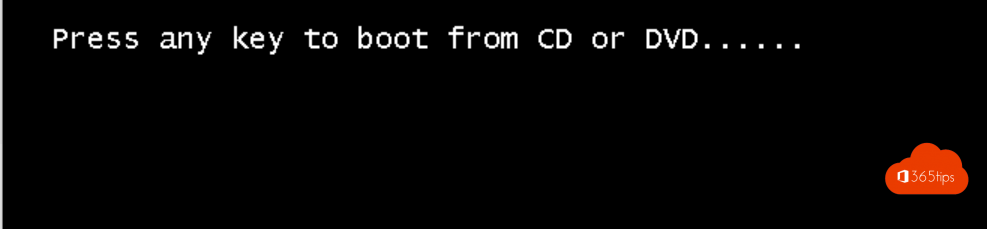
- Start de pc op vanaf een USB-stick of ISO met Windows 11 en druk op een toets.
- Kies taal, tijd- en valutanotatie en toetsenbord.
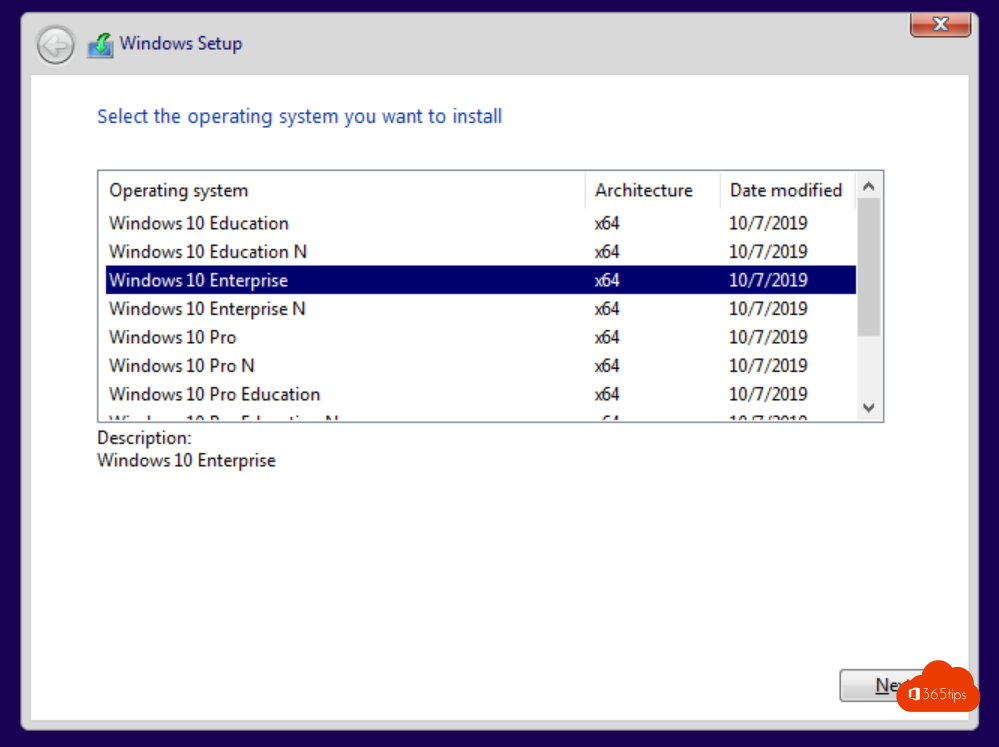
- Kies de editie waar je recht op hebt, bijvoorbeeld Windows 11 Pro.
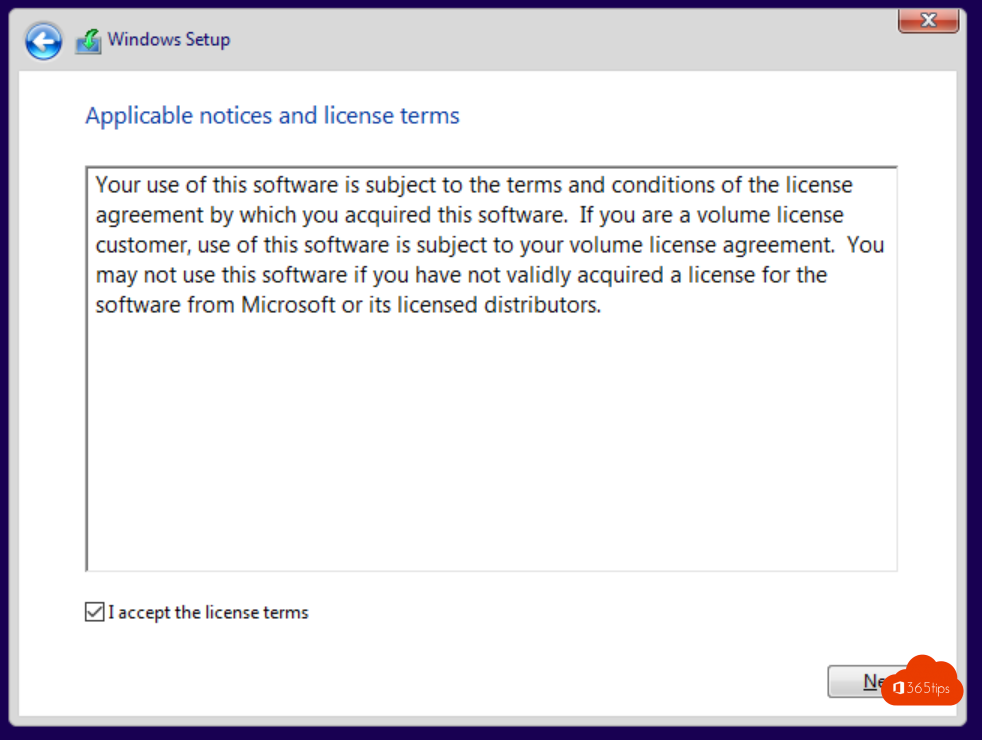
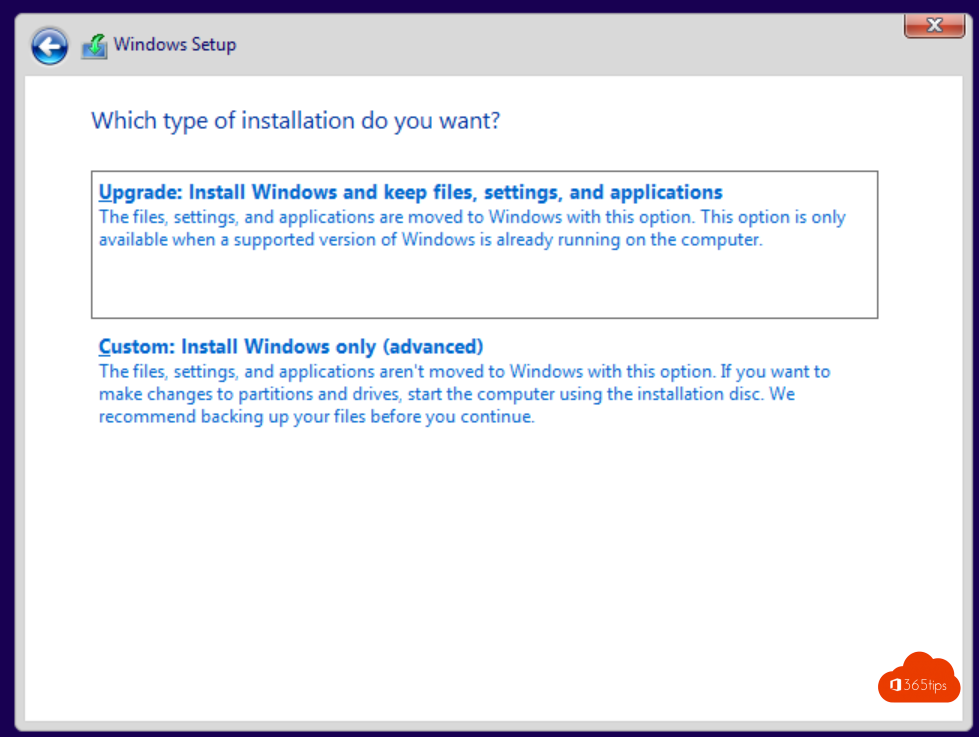
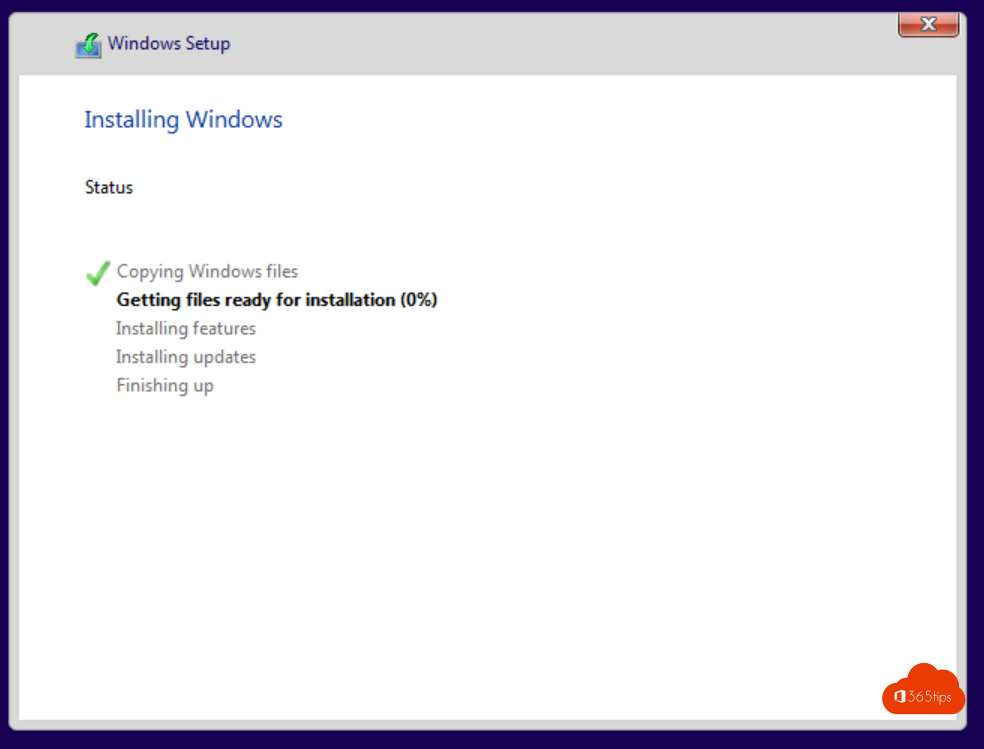
- Kies Aangepast, selecteer de schijf en laat de installatie lopen.
2. De eerste setup doorlopen
- Kies je land of regio, bijvoorbeeld België.
- Kies je toetsenbordindeling. Voor een Belgisch azerty-toetsenbord is dat Belgisch (punt).
- Maak verbinding met een netwerk. Windows zoekt dan updates.
- Kies Instellen voor werk of school als Windows daarom vraagt.
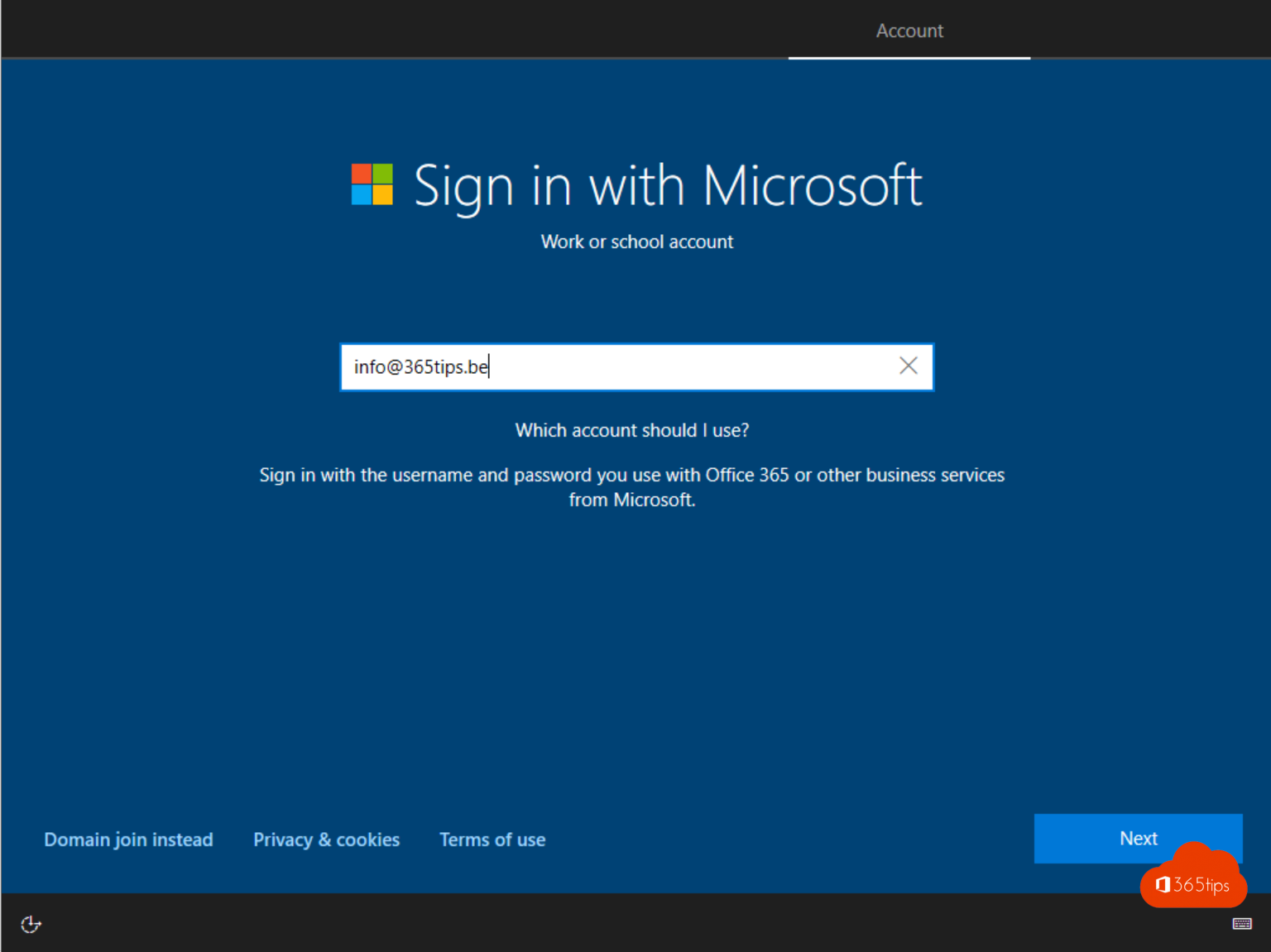
- Meld je aan met je werkaccount en wachtwoord.
- Keur de MFA-aanvraag goed.
- Stel een Windows Hello-pincode in.
3. Controleren
- Op de pc: Instellingen > Accounts > Toegang tot werk of school. Je ziet Verbonden met Entra ID en kan via Info een synchronisatie starten.
- In Intune: Apparaten > Windows. De pc staat in de lijst.
Vanaf nu meld je je met eenmalige aanmelding aan bij Microsoft 365, en komen beleid, apps en updates automatisch binnen.
Nog sneller met Autopilot
Rol je meer pc's uit? Gebruik dan Windows Autopilot. Daarmee herkent de pc bij de eerste start je organisatie en krijgt hij meteen de juiste instellingen en apps, zonder dat iemand een image moet zetten.
Meer over Intune
▸Een Windows-toestel handmatig toevoegen aan Microsoft Entra en IntuneKoppel een bedrijfspc aan Microsoft Entra ID en Intune via Toegang tot werk of school, of registreer een…
▸De basisinstellingen om Microsoft Intune te gebruiken in Microsoft 365Zet Microsoft Intune klaar: licenties, automatische inschrijving, inschrijvingsbeperkingen, nalevingsbeleid…
▸Stop met traditioneel beheer en start met modern beheer in IntuneZo stap je over van domein, GPO's en images naar modern beheer met Intune, Autopilot, Entra ID en Defender…
▸Een Windows-toestel resetten met Autopilot Reset in IntuneZet een Windows-toestel terug met Autopilot Reset: persoonlijke data weg, maar het blijft in Entra en Intune…
▸Een Windows Autopilot-demo-omgeving bouwen in ongeveer een uurBouw met een testtenant, een Hyper-V-VM en Intune je eigen Windows Autopilot-demo en zie een pc zichzelf…