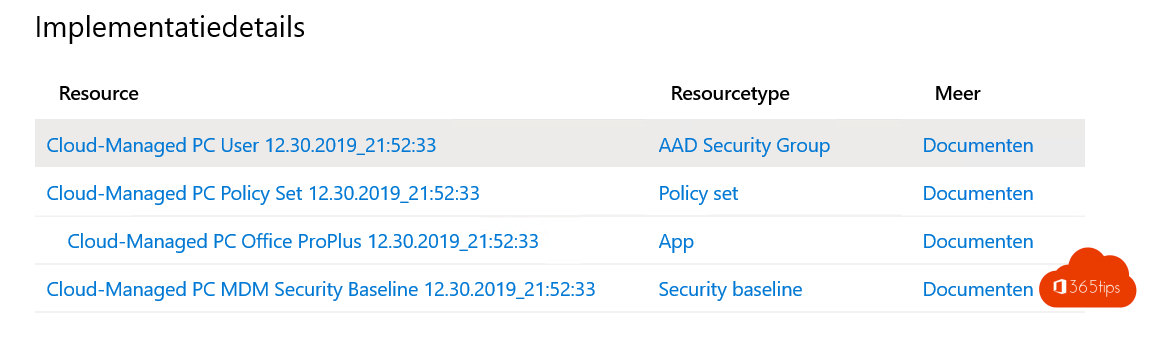
Wil je zelf ervaren hoe Windows Autopilot en Microsoft Intune werken? Bouw dan een kleine demo-omgeving. Met een testtenant, een virtuele machine en een paar instellingen zie je hoe een nieuwe pc zich aanmeldt en automatisch de juiste apps en beveiliging krijgt. Reken op ongeveer een uur.
1. Een testtenant maken
Gebruik nooit je productieomgeving. Maak een proefversie van bijvoorbeeld Microsoft 365 Business Premium of E5 aan. Die bevat Intune en Entra ID P1. Maak een testgebruiker met een licentie en zet MFA aan.
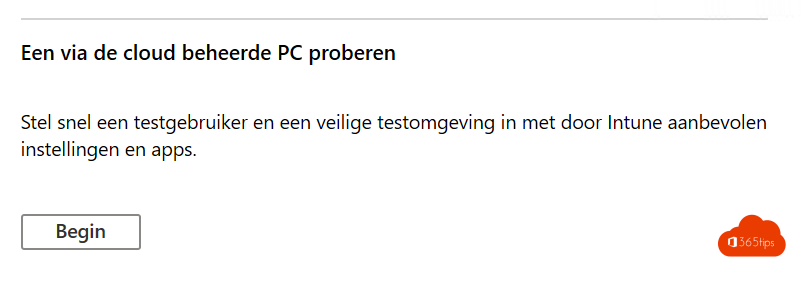
2. Automatische inschrijving aanzetten
- Ga naar intune.microsoft.com > Apparaten > Inschrijving > Windows > Automatische inschrijving.
- Zet het MDM-gebruikersbereik op Alle of op je testgroep.
- Gebruik je een eigen domein, voeg dan in je DNS de CNAME-records enterpriseregistration en enterpriseenrollment toe. Met het standaarddomein onmicrosoft.com hoeft dat niet.
3. Een virtuele testpc maken
Maak in Hyper-V een virtuele machine van generatie 2, zet Secure Boot en een virtuele TPM aan en koppel een ISO van Windows 11 Pro of Enterprise. Installeer Windows tot je bij het eerste setupscherm staat, maar meld je nog niet aan.
4. Het toestel registreren voor Autopilot
Druk in het setupscherm op Shift+F10 om een opdrachtprompt te openen en voer uit:
powershell
Set-ExecutionPolicy -Scope Process -ExecutionPolicy RemoteSigned
Install-Script Get-WindowsAutopilotInfo -Force
Get-WindowsAutopilotInfo -Online -GroupTag Demo
Meld je aan met een beheerdersaccount. Het toestel verschijnt na een tijdje in Intune onder Apparaten > Inschrijving > Windows > Apparaten (Autopilot).
5. Een Autopilot-profiel en apps toewijzen
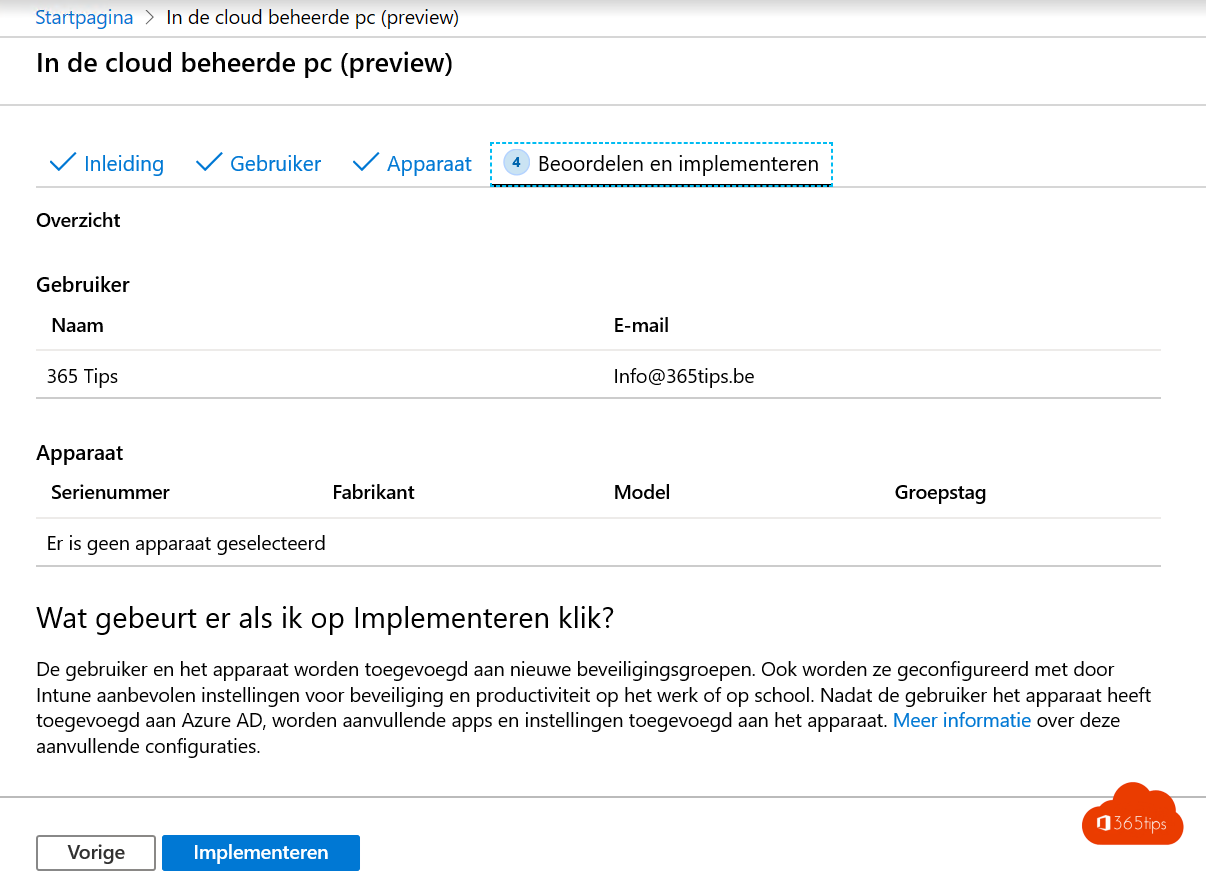
- Maak een dynamische apparaatgroep voor je Autopilot-toestellen, bijvoorbeeld op basis van de group tag Demo.
- Maak onder Windows > Implementatieprofielen een profiel: Door gebruiker gestuurd, gekoppeld aan Microsoft Entra ID. Wijs het toe aan de groep.
- Zet een pagina met de inschrijvingsstatus aan, zodat de gebruiker ziet wanneer alles klaar is.
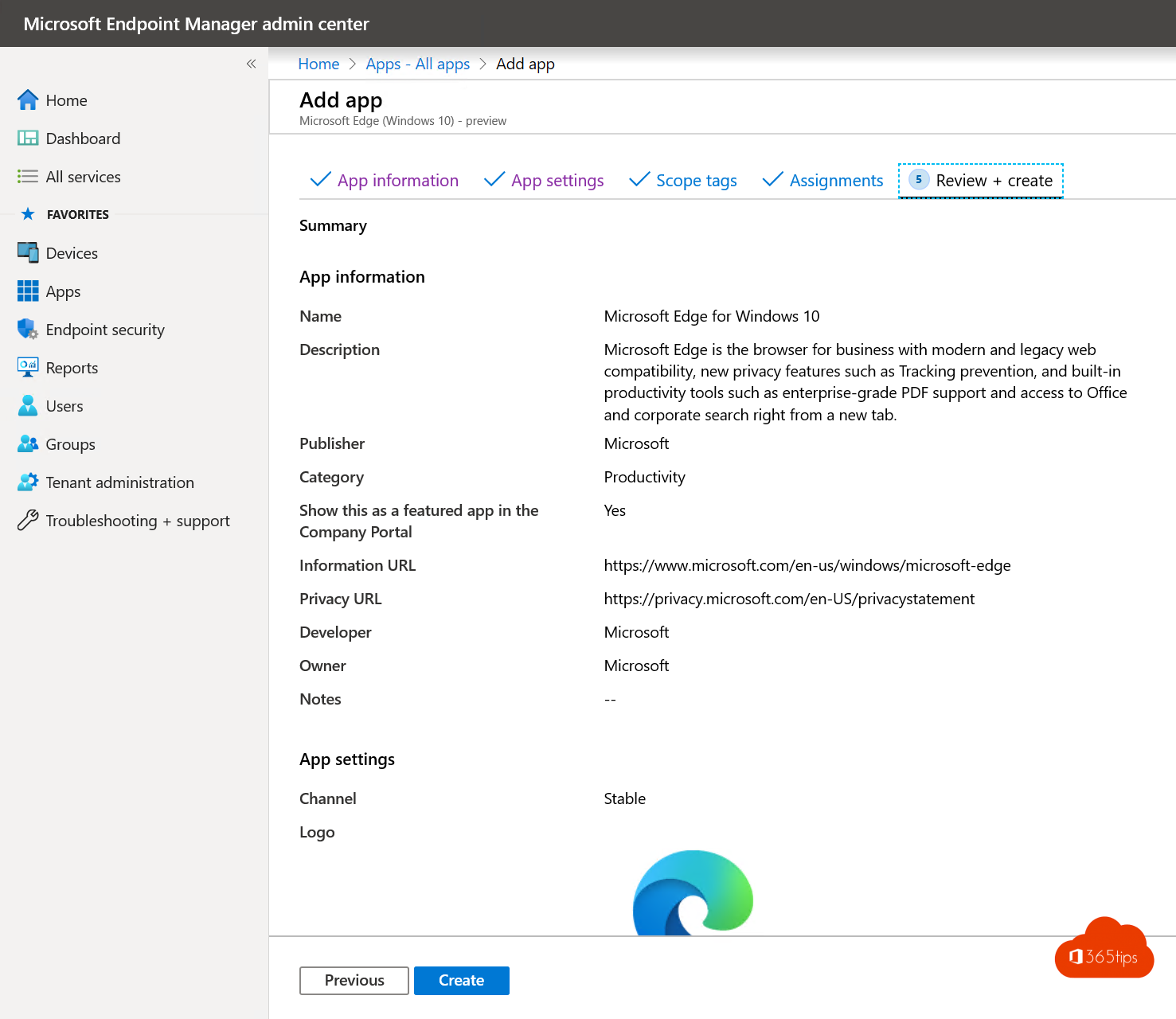
- Wijs Microsoft 365 Apps en Microsoft Edge toe aan de groep.
- Voeg een beveiligingsbasislijn toe, bijvoorbeeld die voor Windows, en eventueel BitLocker.
6. Testen
- Reset de virtuele machine naar het begin van de setup, of herstart ze.
- De pc toont nu de naam van je organisatie. Meld je aan met je testgebruiker en keur MFA goed.
- Stel een Windows Hello-pincode in en wacht tot de inschrijvingsstatus klaar is.
- Controleer of Microsoft 365 Apps geïnstalleerd zijn en of het toestel in Intune staat.