Loopt de OneDrive van een collega vol, terwijl anderen amper iets gebruiken? Als beheerder kan je de opslagruimte van één OneDrive-gebruiker aanpassen, of de standaard voor iedereen wijzigen. In dit artikel zie je hoe dat werkt in het Microsoft 365 admin center, het SharePoint admin center en met PowerShell, hoeveel opslag een gebruiker kan krijgen, en hoe je als gebruiker zelf ruimte vrijmaakt.
Hoeveel opslag heeft een OneDrive?
- In de meeste zakelijke abonnementen krijgt elke gebruiker standaard 1 TB.
- In abonnementen die dat toelaten, kan een beheerder de opslag per gebruiker verhogen, tot 5 TB.
- Met de betalende uitbreiding Microsoft 365 OneDrive Storage kan je een gebruiker meer geven dan in zijn licentie zit.
- Bij Office 365 A1 (onderwijs) is de opslag beperkt tot 100 GB.
Wat precies in jouw abonnement zit, lees je in de servicebeschrijving van OneDrive op Microsoft Learn.
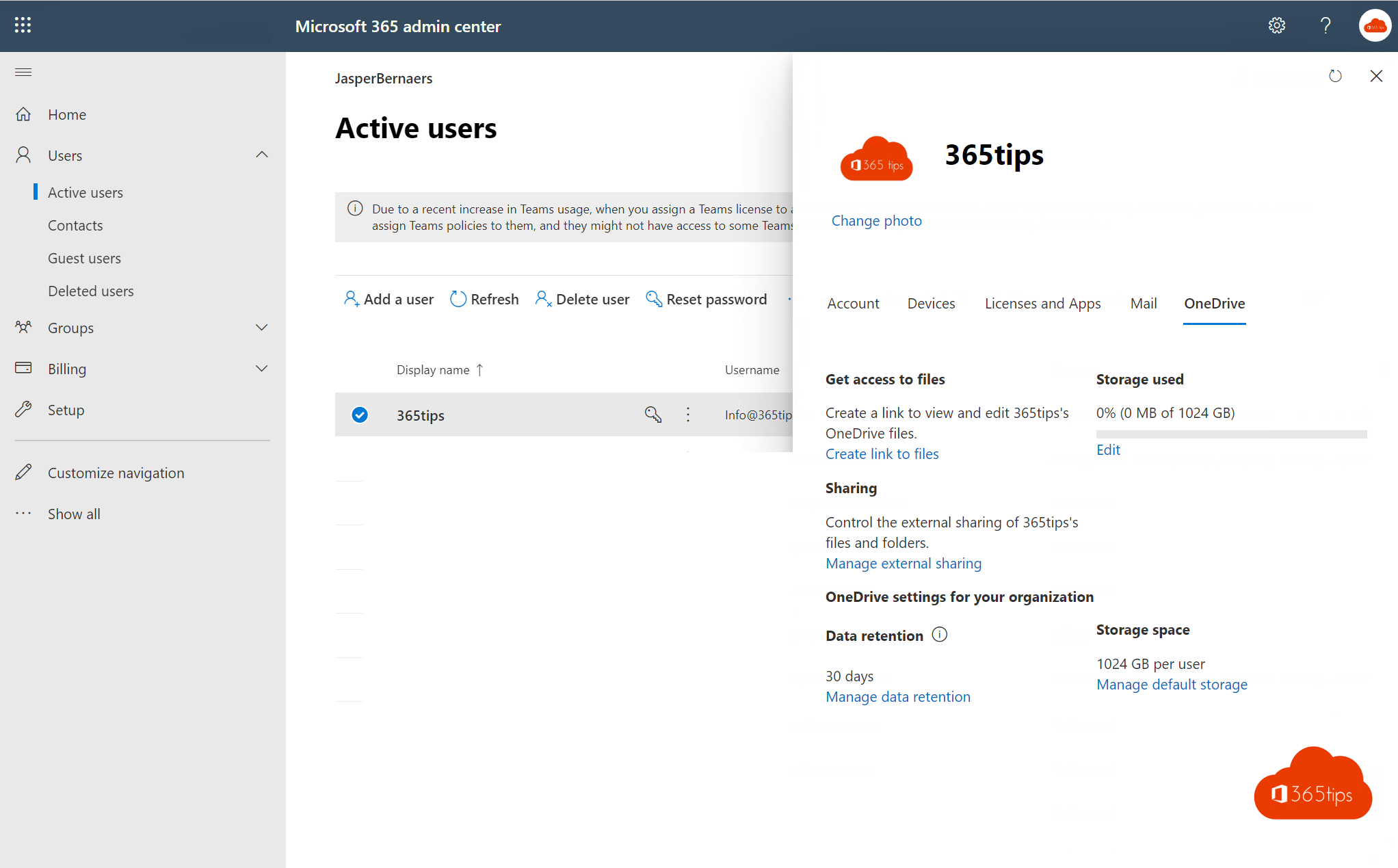
De opslag van één gebruiker wijzigen in het admin center
- Meld je aan bij het Microsoft 365 admin center.
- Ga naar Gebruikers > Actieve gebruikers en klik op de gebruiker.
- Open het tabblad OneDrive.
- Klik onder Gebruikte opslag op Bewerken.
- Kies Maximale opslagruimte voor deze gebruiker, vul het aantal GB of TB in en klik op Opslaan.

Je hebt hiervoor de rol SharePoint-beheerder of globale beheerder nodig.
De standaard voor alle nieuwe gebruikers wijzigen
- Open het SharePoint admin center (
https://jouwtenant-admin.sharepoint.com). - Ga naar Instellingen en klik op OneDrive - Opslaglimiet.
- Vul de standaard opslagruimte in en klik op Opslaan.
De nieuwe standaard geldt voor nieuwe OneDrives en voor bestaande OneDrives die nog de oude standaard gebruiken. Gebruikers met een eigen ingestelde limiet behouden die.
Met PowerShell
Installeer de SharePoint Online Management Shell en verbind met je tenant. De waarden zijn in MB:
Connect-SPOService -Url https://jouwtenant-admin.sharepoint.com
Set-SPOSite -Identity https://jouwtenant-my.sharepoint.com/personal/jan_jouwbedrijf_be `
-StorageQuota 2097152 -StorageQuotaWarningLevel 1887436| Opslag | Waarde in MB |
|---|---|
| 1 TB | 1048576 |
| 2 TB | 2097152 |
| 3 TB | 3145728 |
| 5 TB | 5242880 |
De OneDrive-URL van een gebruiker vind je in het admin center bij de gebruiker op het tabblad OneDrive, of met Get-SPOSite -IncludePersonalSite $true -Limit All -Filter "Url -like '-my.sharepoint.com/personal/'".

Springt de instelling terug?
Komt de opslag na een tijd terug op de oude waarde, of lukt het verhogen niet? Gebruik dan de diagnose in het admin center: zoek bij Hulp en ondersteuning naar OneDrive Storage Quota en voer de test uit. Controleer ook of de licentie van de gebruiker meer opslag toelaat.
Als gebruiker: zelf ruimte vrijmaken
- Bekijk je gebruik in OneDrive op het web via het tandwiel > Instellingen voor OneDrive > Meer instellingen > Opslagmetrieken.
- Leeg de prullenbak van OneDrive: verwijderde bestanden tellen mee tot ze definitief weg zijn.
- Verplaats gedeelde projectbestanden naar een team of SharePoint-site, waar ze bij het team horen in plaats van bij jou.
- Op je pc maak je ruimte vrij op je schijf met Ruimte vrijmaken (rechtermuisknop op een map). Dat verandert niets aan je OneDrive-opslag in de cloud; lees ook grote bestanden vinden in Windows.