OneDrive is de persoonlijke opslag van elke medewerker, maar het blijft data van de organisatie. Zonder afspraken deelt de ene gebruiker alles met "Iedereen", synchroniseert de andere bedrijfsbestanden op zijn thuis-pc en verdwijnen bestanden zodra iemand vertrekt. Met een goede governance bepaal je hoeveel opslag er is, met wie gebruikers mogen delen, op welke toestellen ze synchroniseren en wat er gebeurt als iemand vertrekt.
Waarom governance voor OneDrive?
Gebruikers kiezen OneDrive omdat het handig is: overal toegang, back-up en eenvoudig delen. Lees gerust de tien redenen om OneDrive te gebruiken. Juist omdat delen zo eenvoudig is, wil je als beheerder vooraf de grenzen vastleggen. OneDrive draait op SharePoint, dus de meeste instellingen vind je in het SharePoint-beheercentrum. Stem ze af op je governance voor SharePoint Online, zodat de regels voor persoonlijke en gedeelde opslag op elkaar aansluiten.
1. Opslag
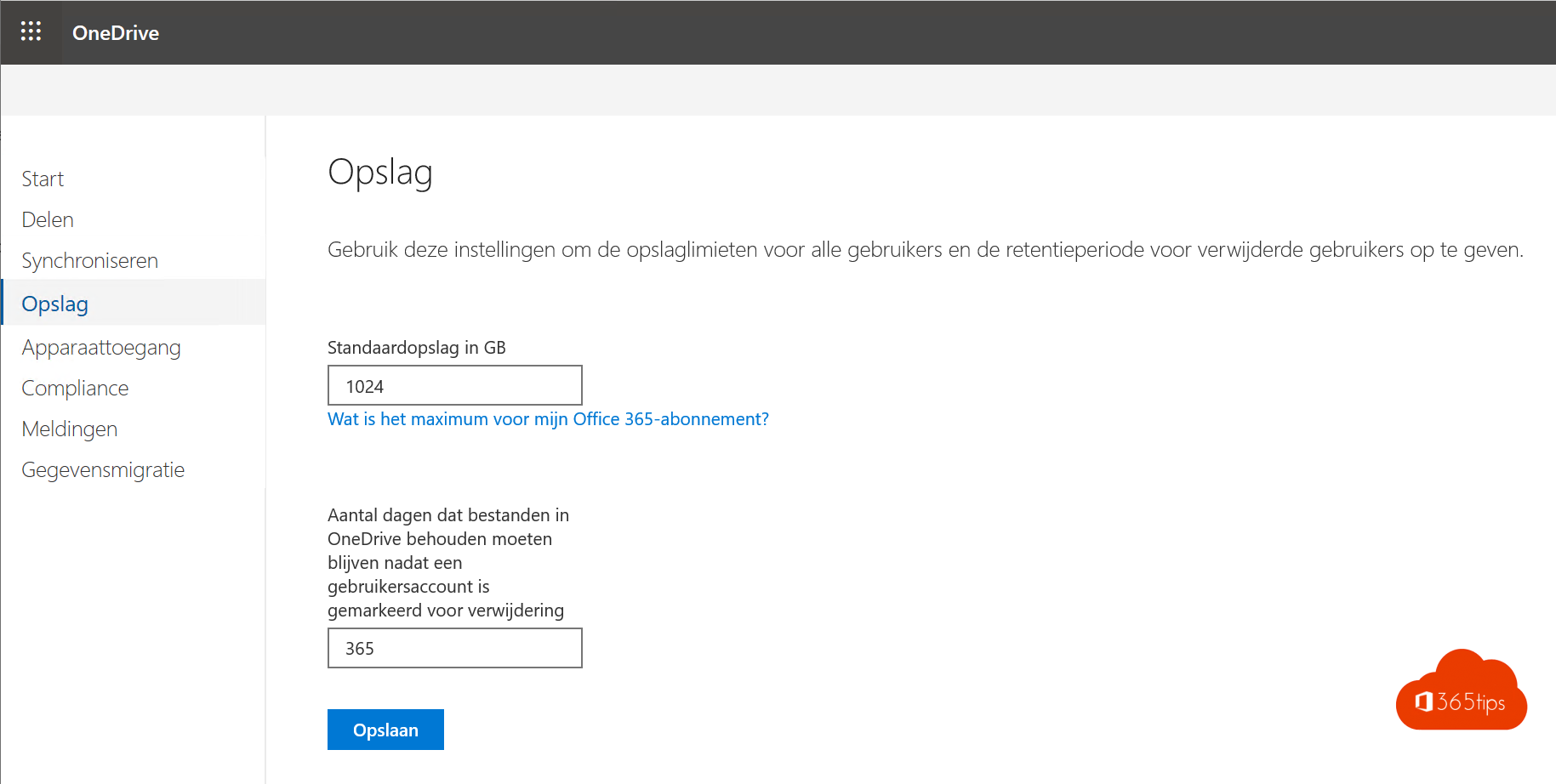
Stel de standaard opslag per gebruiker in via SharePoint-beheercentrum > Instellingen > OneDrive-opslaglimiet. Voor de meeste abonnementen is dat 1 TB. Voor één gebruiker pas je het apart aan, bijvoorbeeld voor iemand die met grote video- of ontwerpbestanden werkt. Lees de opslag van één gebruiker wijzigen.
2. Delen
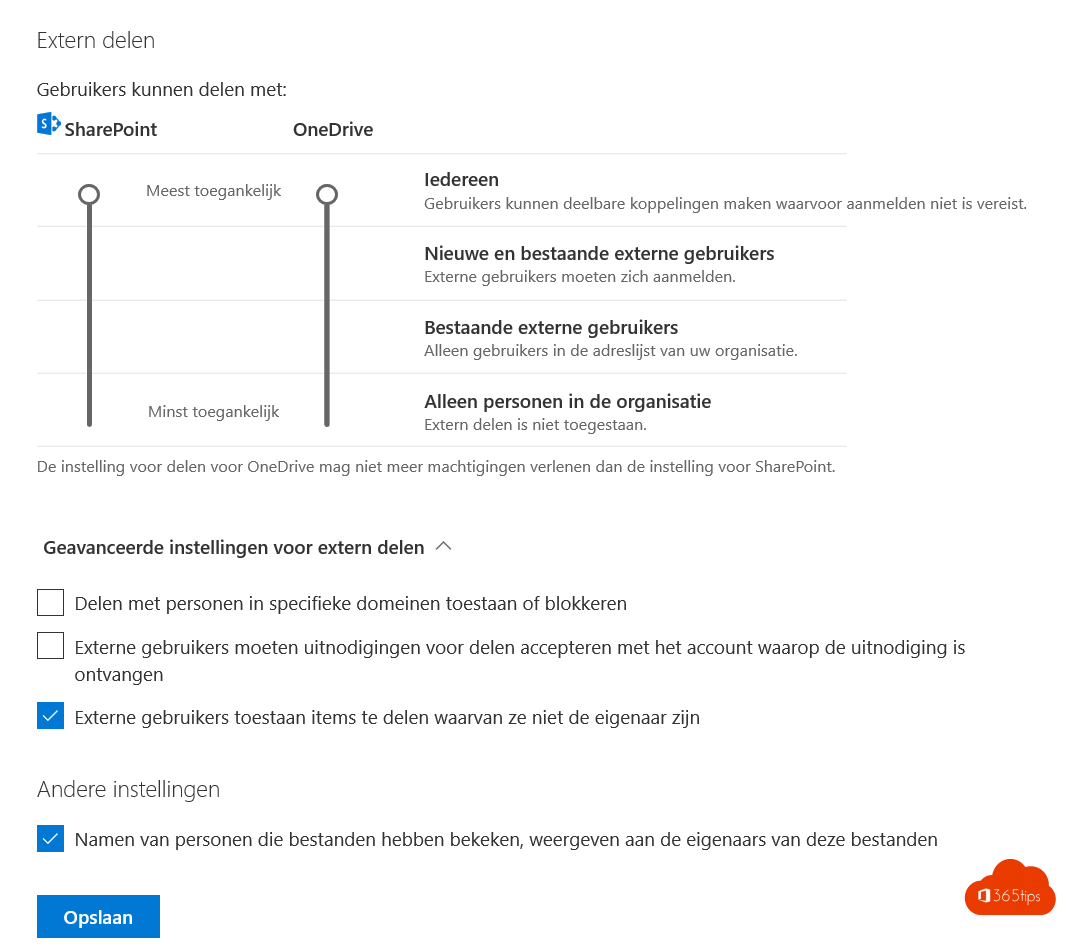
Ga naar Beleid > Delen. Het deelniveau van OneDrive kan even streng of strenger zijn dan dat van SharePoint, nooit ruimer. Kies bijvoorbeeld Nieuwe en bestaande gasten in plaats van Iedereen, en stel een vervaldatum in voor links.
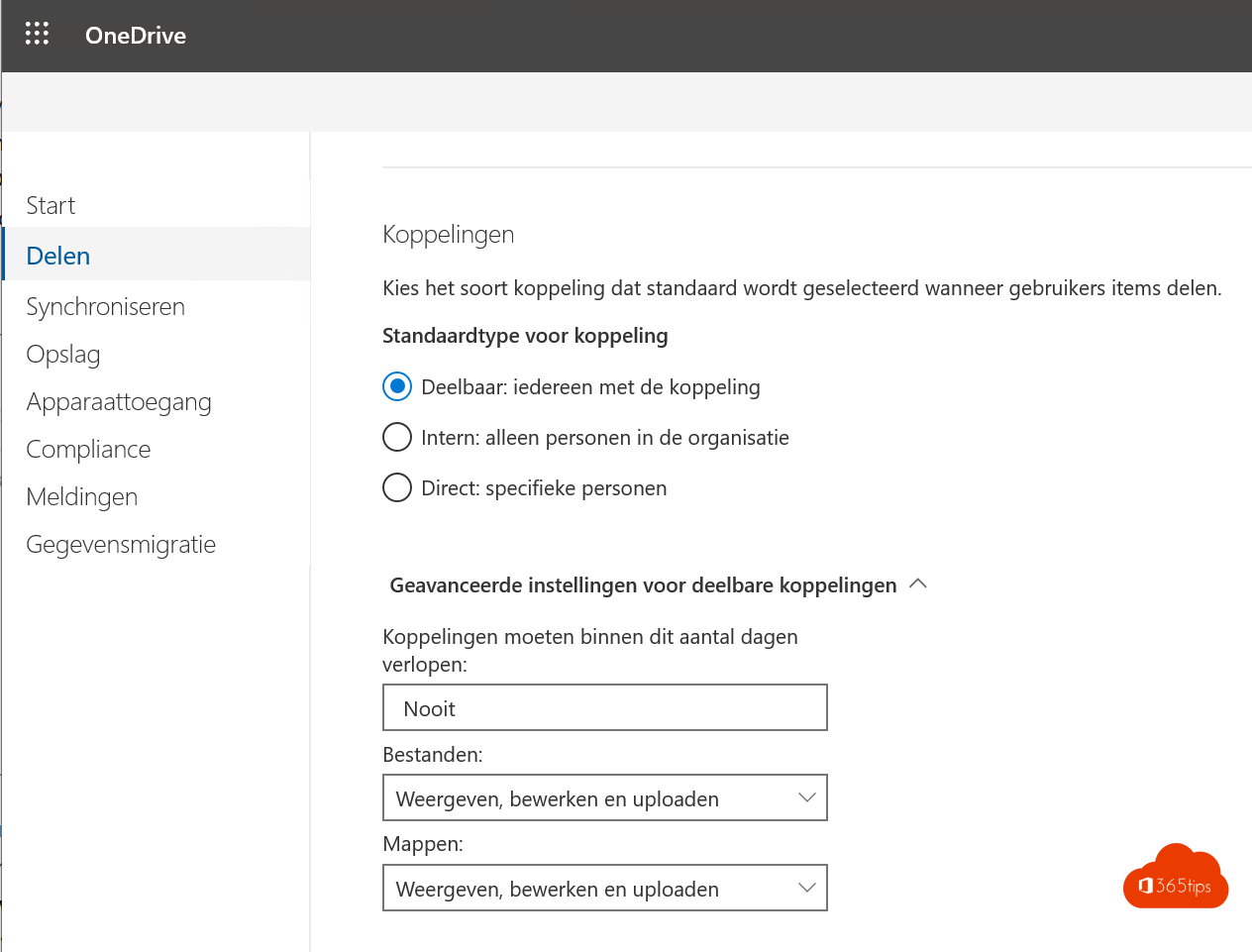
- Zet het standaard linktype op Specifieke personen of Alleen personen in je organisatie, zodat een snelle klik op Delen niet meteen een openbare link maakt.
- Beperk extern delen eventueel tot bepaalde domeinen van partners.
- Moeten medewerkers grote bestanden naar klanten sturen? Leg uit hoe ze grote bestanden veilig delen binnen jullie regels.
3. Synchronisatie
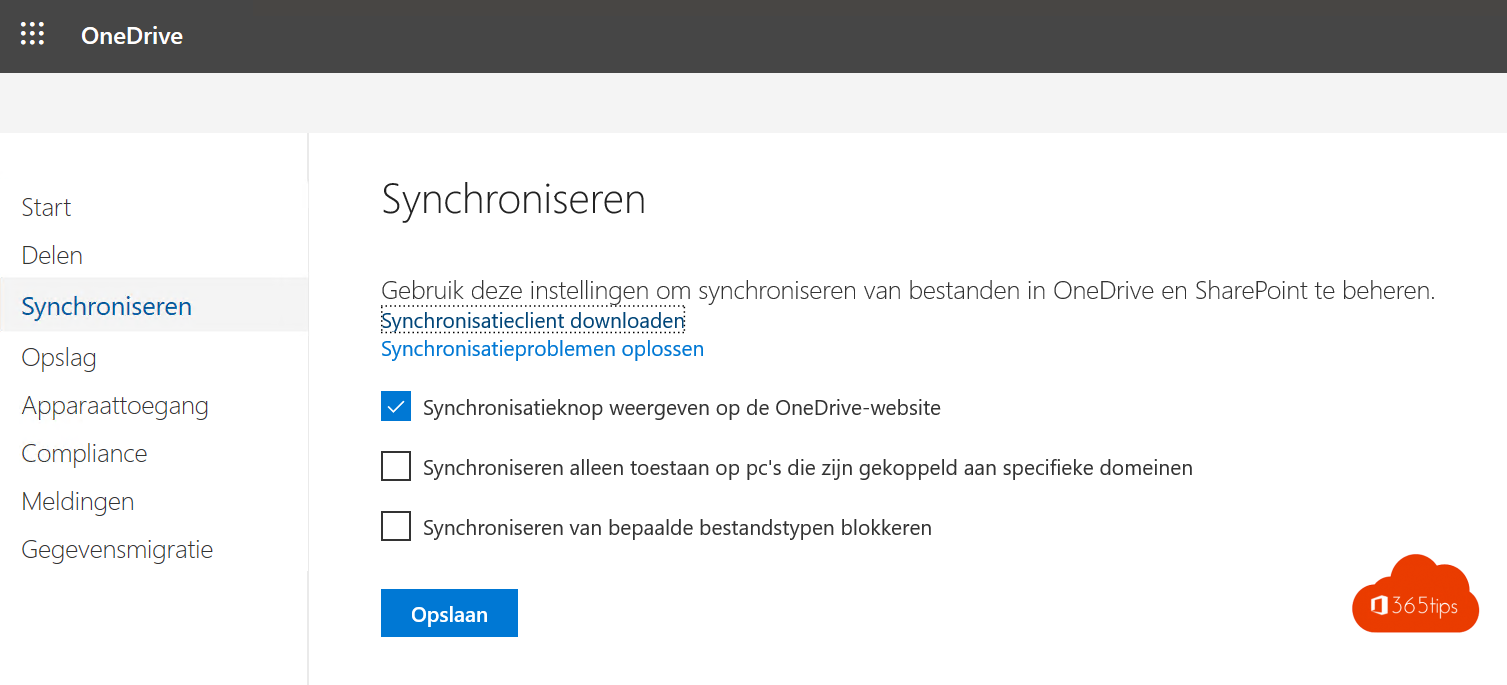
- Laat synchronisatie alleen toe op toestellen die lid zijn van je domein (Instellingen > Synchroniseren). Die instelling werkt met de domein-GUID van je on-premises Active Directory. Voor toestellen die alleen in Entra ID zitten, gebruik je beter voorwaardelijke toegang met Intune-compliance.
- Blokkeer bestandstypes die niet in OneDrive horen, zoals .pst- of .ost-bestanden.
- Zet met Intune Bestanden op aanvraag en de back-up van pc-mappen centraal aan. Gebruik de OneDrive-instellingen in de instellingencatalogus om gebruikers stil aan te melden en hun mappen automatisch te verplaatsen.
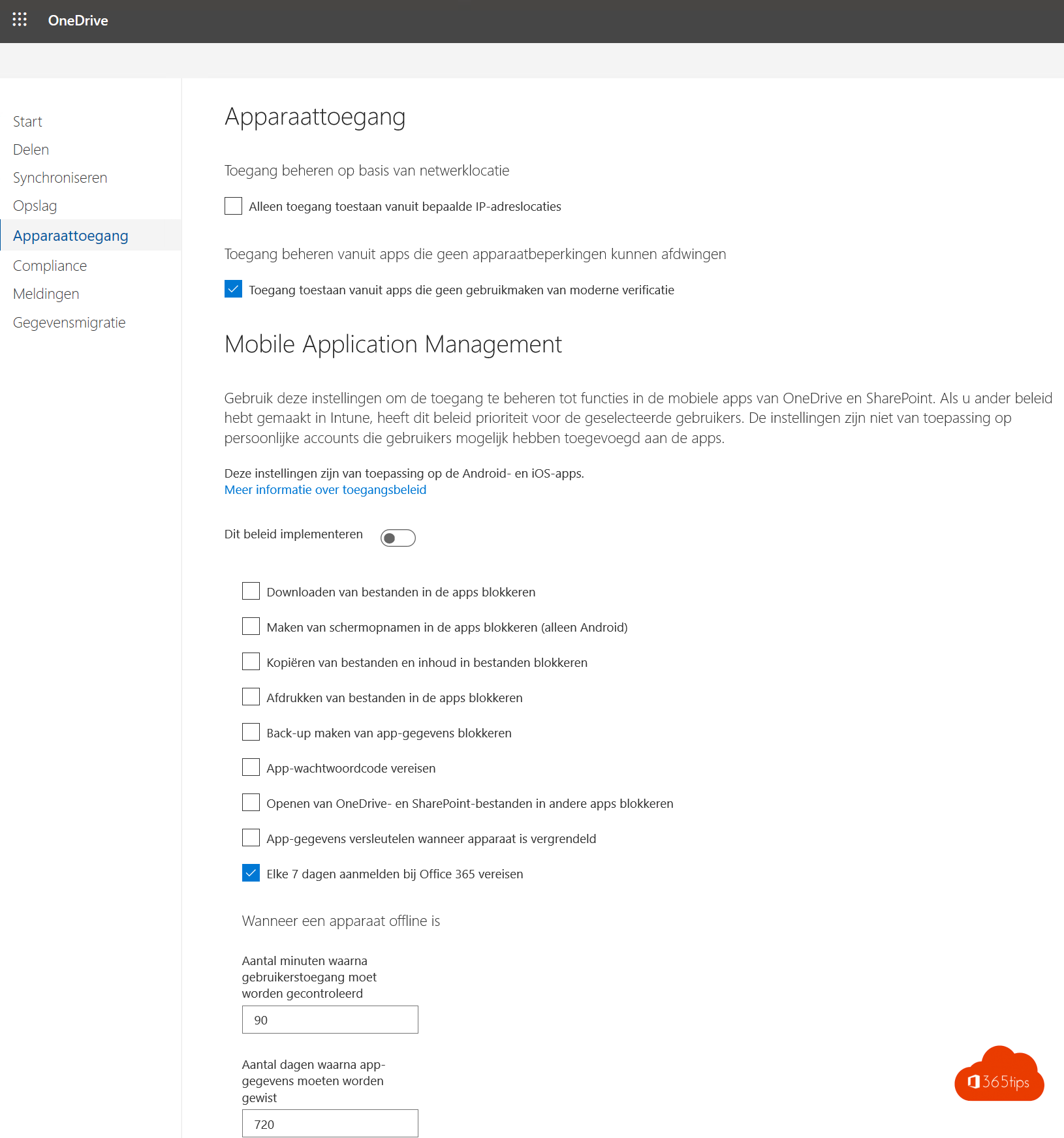
4. Toegang vanaf onbeheerde toestellen
Onder Beleid > Toegangsbeheer bepaal je wat er kan op toestellen die je organisatie niet beheert. Je kunt volledige toegang geven, alleen toegang via de browser zonder downloaden of afdrukken, of toegang blokkeren. Daar stel je ook in dat inactieve browsersessies automatisch worden afgemeld.
5. Als iemand vertrekt
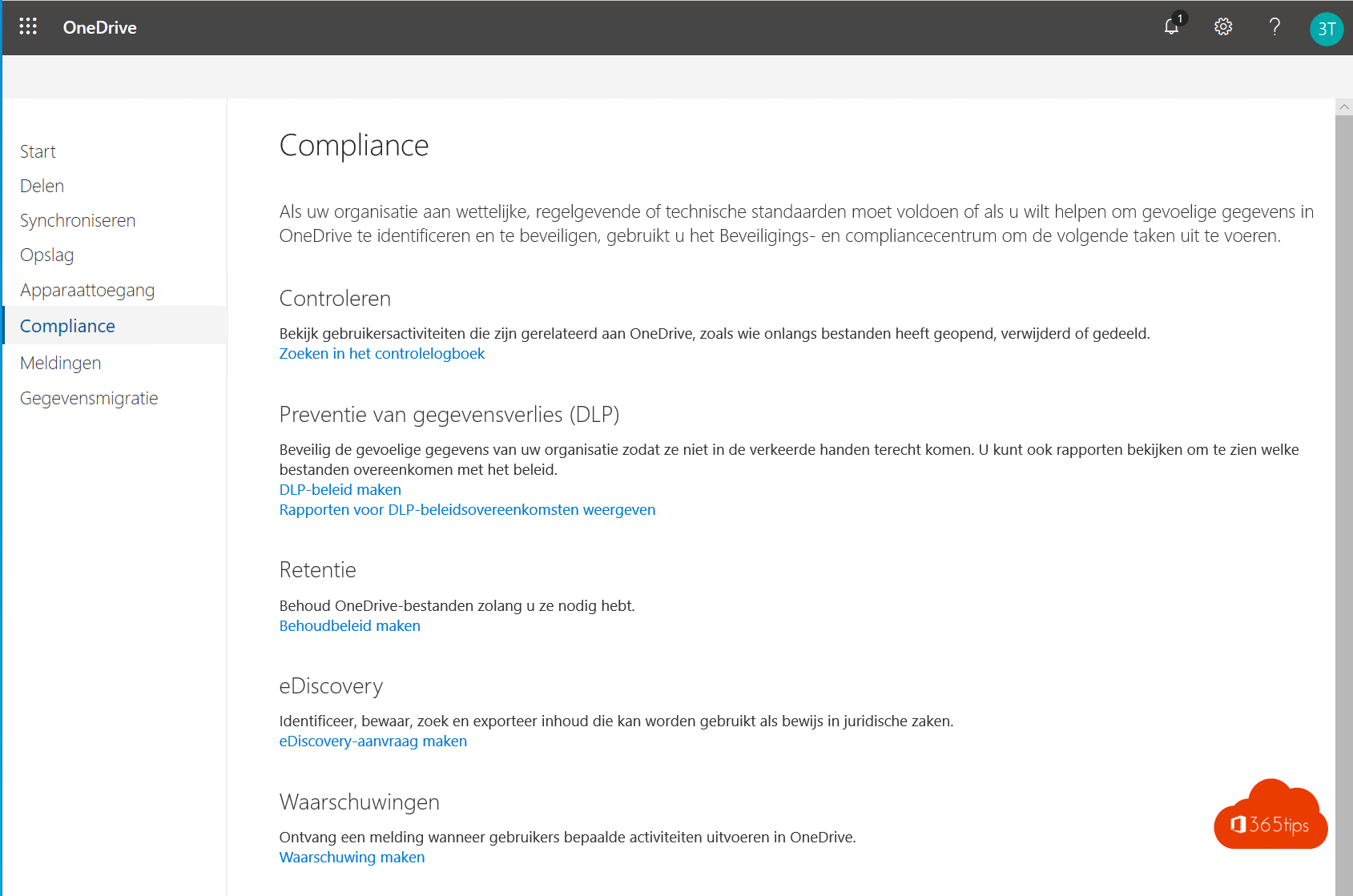
Als je een gebruiker verwijdert, blijft zijn OneDrive standaard 30 dagen bewaard (aanpasbaar onder Instellingen > Bewaren). Zijn leidinggevende krijgt toegang om bestanden over te zetten, of je wijst bij het verwijderen in het Microsoft 365-beheercentrum zelf iemand aan. Verplaats belangrijke bestanden vooraf naar Teams of SharePoint. Een bewaarbeleid in Microsoft Purview gaat voor: valt de OneDrive daaronder, dan blijft de inhoud langer bewaard.
Checklist
- Opslaglimiet bepaald en uitzonderingen gedocumenteerd.
- Deelniveau en standaard linktype ingesteld, met vervaldatum voor externe links.
- Synchronisatie beperkt en ongewenste bestandstypes geblokkeerd.
- Back-up van pc-mappen uitgerold via Intune.
- Beleid voor onbeheerde toestellen ingesteld.
- Proces voor vertrekkers afgesproken met HR en leidinggevenden.
Veelgestelde vragen
- Zien gebruikers de deelopties grijs? Dan is delen strenger ingesteld op organisatie- of siteniveau. Dat is de bedoeling van je governance, maar communiceer het.
- Gelden wijzigingen meteen? Meestal binnen enkele minuten tot een uur. Nieuwe instellingen gelden niet altijd voor links die al bestaan.
- Blijft een OneDrive zonder licentie onbeperkt bestaan? Nee. Microsoft rekent kosten aan of archiveert accounts die lang zonder licentie blijven. Controleer de actuele regels en ruim tijdig op.