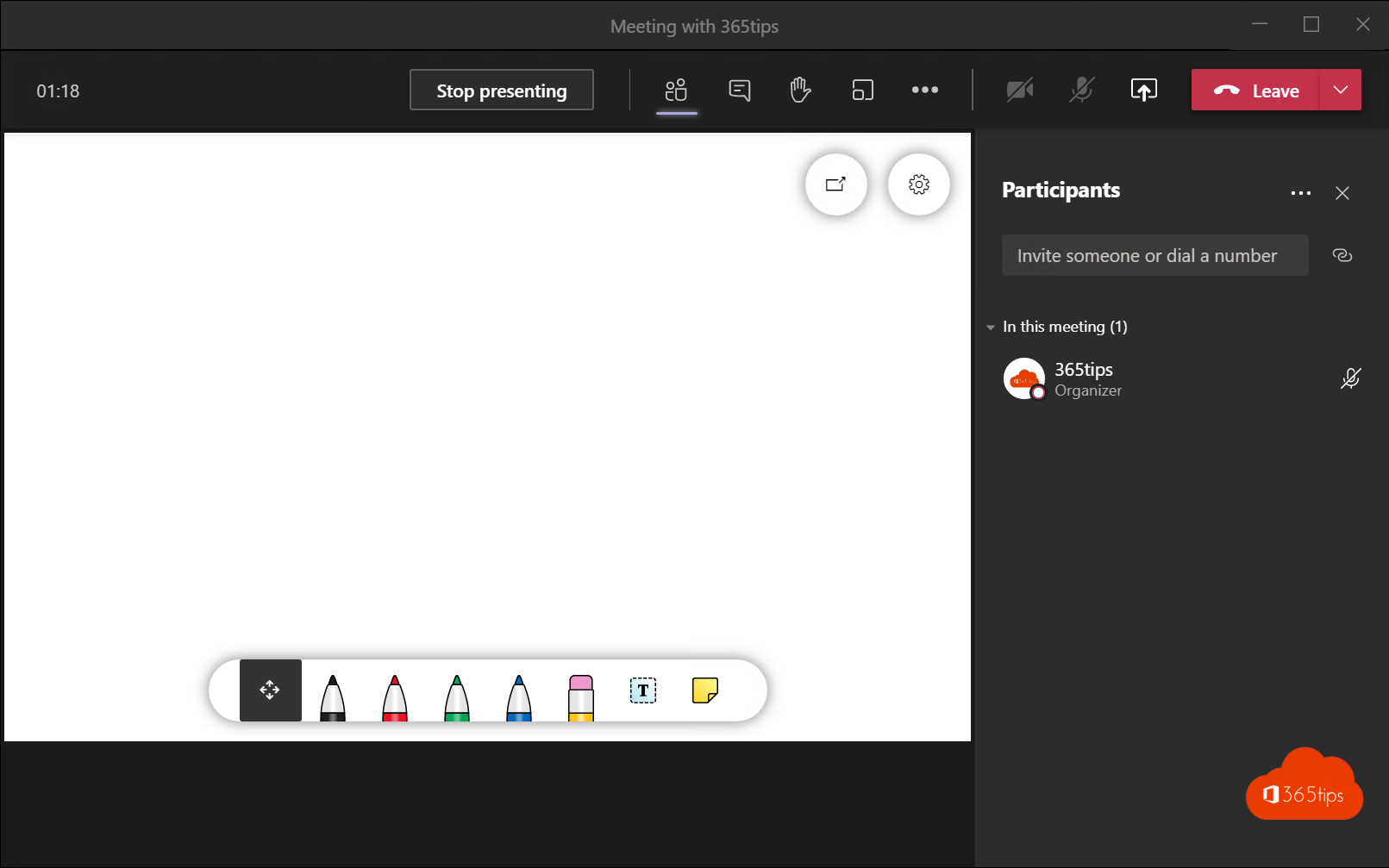
Brainstormen, een proces tekenen of ideeën groeperen met plakbriefjes: met Microsoft Whiteboard doe je dat samen in Teams, net als aan een echt whiteboard, maar dan oneindig groot en altijd bewaard. In dit artikel lees je hoe je een whiteboard toevoegt aan een kanaal, hoe je het gebruikt in een vergadering, welke sjablonen er zijn en waar het bord bewaard wordt.
Een whiteboard in een kanaal
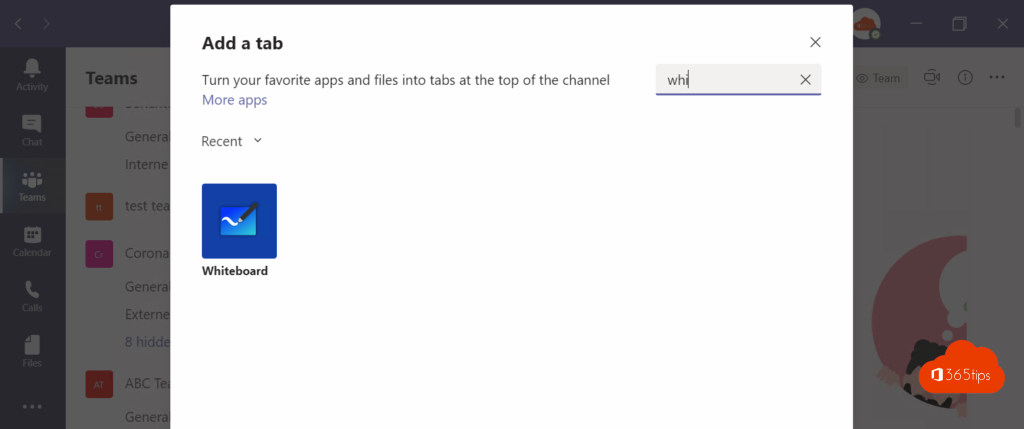
- Ga naar het kanaal en klik bovenaan op + (Een tabblad toevoegen).
- Zoek en kies Whiteboard.
- Geef het tabblad een naam, bijvoorbeeld Brainstorm Q4, en klik op Opslaan.
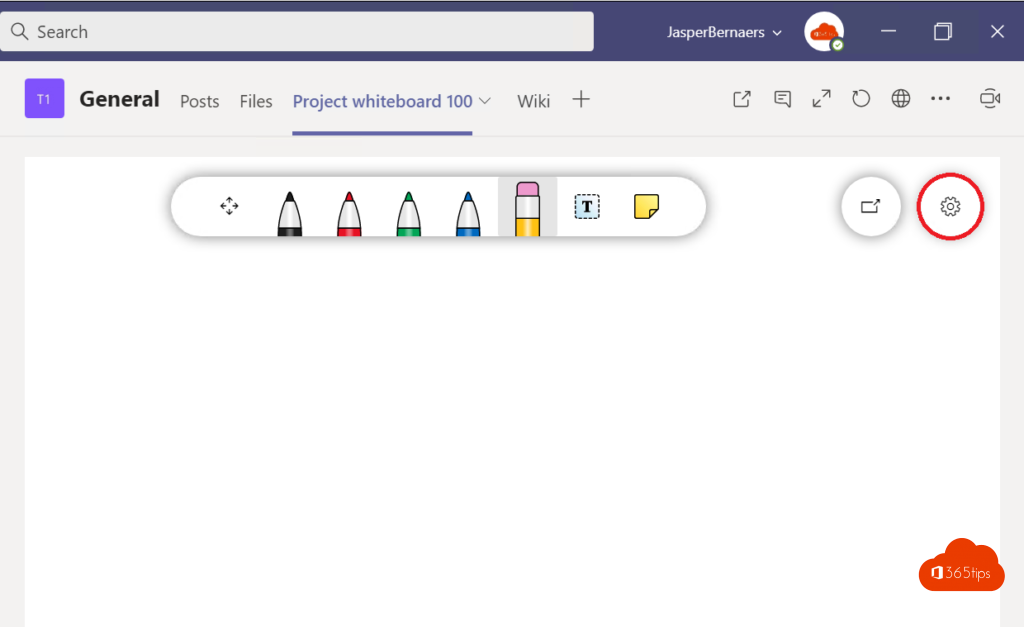
Alle leden van het team kunnen het bord openen en tegelijk tekenen, typen en plakbriefjes toevoegen. Wijzigingen zie je live.
Whiteboard in een vergadering
- Klik in de vergadering op Delen.
- Kies Microsoft Whiteboard.
- Het bord verschijnt bij alle deelnemers; wie mag bewerken, kan meteen meewerken.
Na de vergadering vind je het bord terug in de chat van de vergadering, op het tabblad Whiteboard.
Handige functies
| Functie | Gebruik |
|---|---|
| Sjablonen | Kant-en-klare borden voor brainstorm, retrospectieve, SWOT, kanban of projectplanning |
| Plakbriefjes en notitieraster | Ideeën verzamelen en daarna groeperen |
| Reacties | Stemmen met een duim of hartje op ideeën |
| Afbeeldingen, documenten, Loop-onderdelen | Een screenshot of PDF-pagina op het bord zetten en erop tekenen |
| Inktherkenning | Getekende vormen worden mooie rechthoeken, pijlen en lijnen |
| Volgen | Iedereen volgt wat jij toont op het bord |
Waar wordt het whiteboard bewaard?
Whiteboards worden opgeslagen als .whiteboard-bestand in de OneDrive van wie het bord maakte, in de map Whiteboards. Dat betekent dat ze meetellen voor zijn opslag, en dat de regels voor delen, bewaren en verwijderen van OneDrive gelden. Vertrekt die persoon, zorg dan dat belangrijke borden worden overgedragen of gekopieerd.
Whiteboard buiten Teams
- Open al je borden in de app Microsoft Whiteboard voor Windows, iPad of Android, of op whiteboard.office.com.
- Met een tablet en pen teken je het natuurlijkst.
- Exporteer een bord als afbeelding of PDF via ... > Exporteren om het in een verslag te zetten.
Tips
- Begin met een sjabloon; een leeg bord schrikt deelnemers af.
- Geef iedereen een eigen kleur plakbriefjes, zodat je ziet wie wat inbracht.
- Gasten kunnen meewerken in een vergadering als je organisatie delen met externen toelaat.