Schrijf je graag op een klassiek whiteboard tijdens een vergadering? Met een contentcamera in een Microsoft Teams-ruimte zien deelnemers op afstand ook wat je op het bord zet. Hier lees je hoe het werkt en wat je nodig hebt.
Wat is een contentcamera?
Een contentcamera is een extra camera die op een analoog whiteboard gericht is. Teams verbetert het beeld en kan de persoon die voor het bord staat doorschijnend maken, zodat de tekst leesbaar blijft. Deelnemers op afstand zien het bord als gedeelde inhoud in de vergadering.
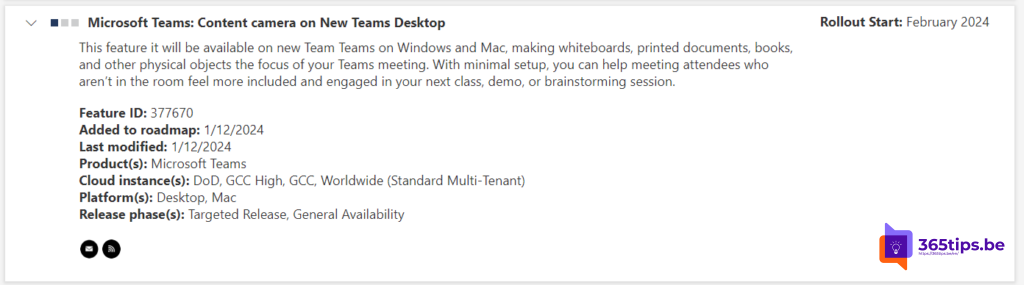
Wat heb je nodig?
- Een Microsoft Teams Rooms-systeem met een gecertificeerde contentcamera.
- Een Teams Rooms Pro-licentie voor de ruimte (controleer de actuele licentievoorwaarden bij Microsoft).
- Een whiteboard op een vaste plaats, met de camera mooi gecentreerd ervoor.
De camera goed plaatsen
Hang de camera horizontaal en verticaal in het midden van het bord. Microsoft geeft in de documentatie aanbevelingen voor de afstand, afhankelijk van de breedte van het whiteboard. Zorg voor goed licht zonder weerkaatsing op het bord.
De contentcamera instellen
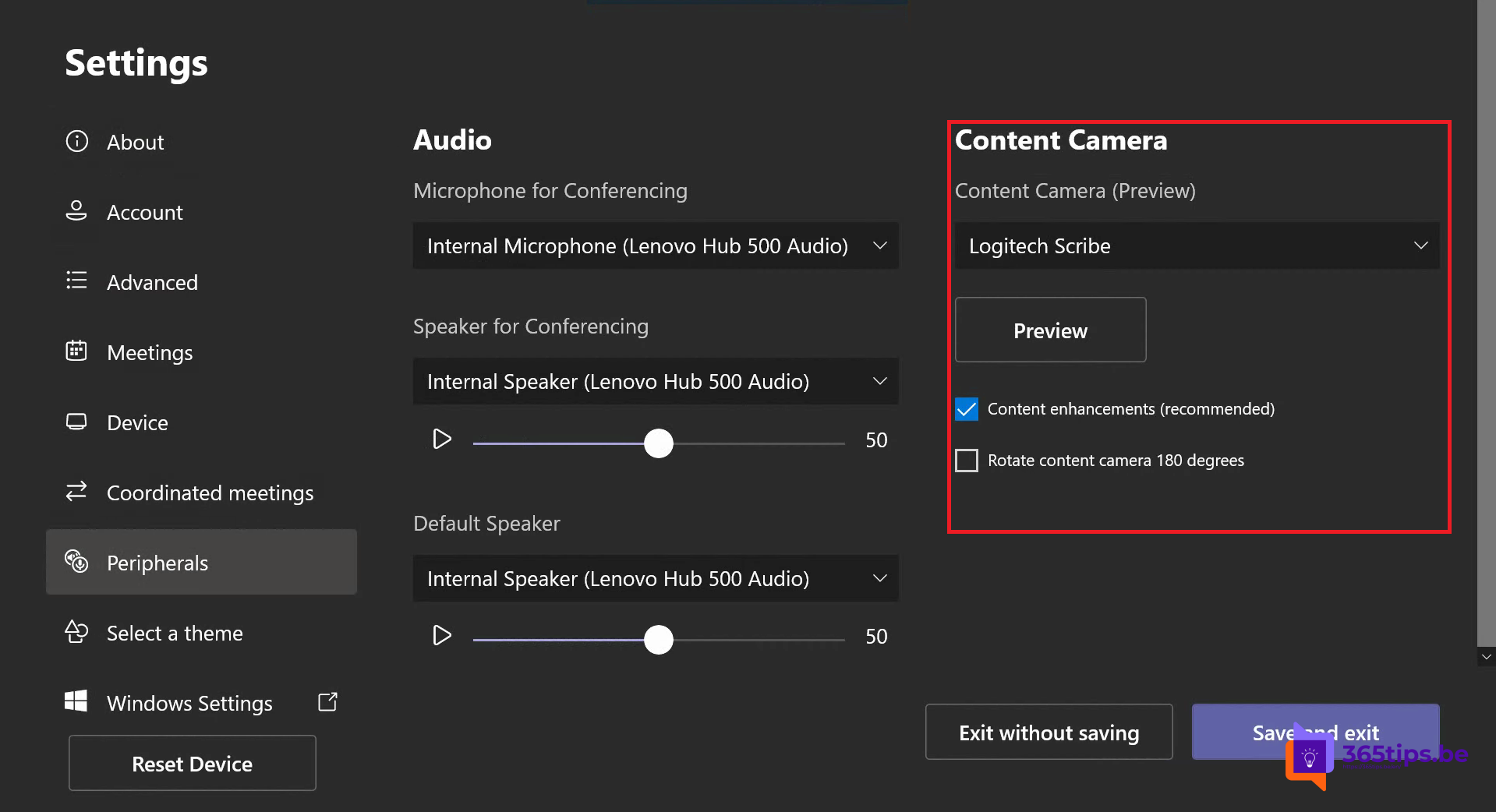
- Open op de console van de Teams-ruimte de Instellingen (je hebt beheerdersrechten nodig).
- Kies bij de randapparaten de contentcamera.
- Zet contentverbeteringen aan, zodat het beeld scherper wordt en de presentator doorschijnend wordt.
- Hangt de camera ondersteboven? Gebruik dan de optie om het beeld 180° te draaien.
De exacte namen van de opties kunnen verschillen per versie van Teams Rooms.
Tijdens de vergadering
Kies op de console Delen en selecteer het whiteboard of de contentcamera. Afhankelijk van je toestel kan de camera van de ruimte ondertussen ook de presentator blijven tonen.