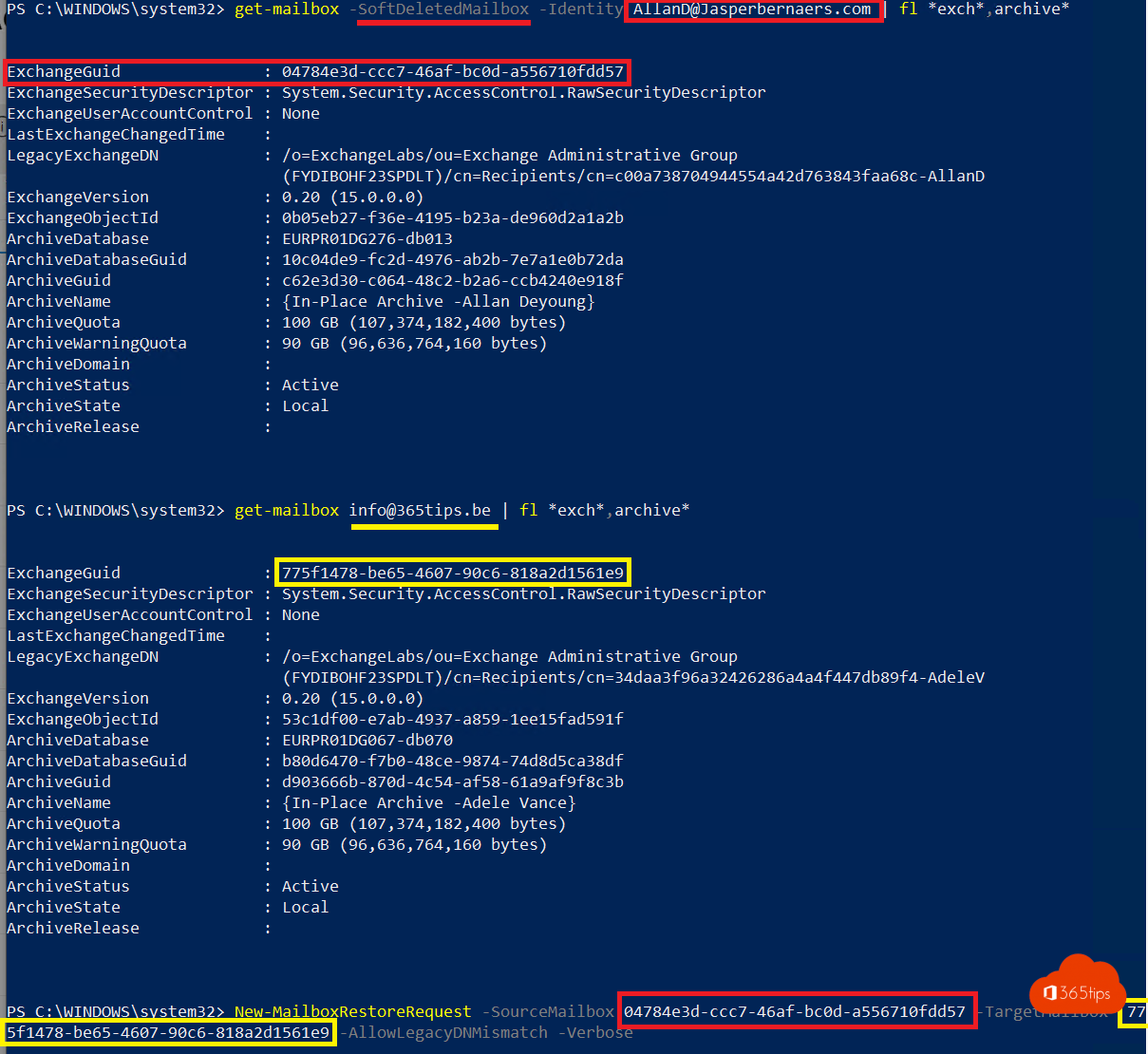
Een medewerker is vertrokken en zijn account is verwijderd, maar nu blijkt dat er belangrijke e-mails in zijn mailbox stonden. Zolang de mailbox nog voorlopig verwijderd is, kun je de inhoud terugzetten in een andere mailbox, bijvoorbeeld die van zijn leidinggevende of een gedeeld postvak. Je hoeft de oude gebruiker daarvoor niet terug te halen en hebt geen extra licentie nodig voor de vertrokken medewerker.
Wanneer kan het?
Als je een gebruiker verwijdert in Microsoft 365, blijft zijn mailbox 30 dagen bewaard als voorlopig verwijderde mailbox. Daarna is ze definitief weg. Er is één belangrijke uitzondering: stond er een bewaarbeleid of een juridische bewaring (Litigation Hold) op de mailbox, dan wordt ze een inactieve mailbox. Die blijft bewaard zolang het beleid geldt, en ook die kun je terugzetten.

Meer over het verschil tussen voorlopig en definitief verwijderen lees je in een gebruiker verwijderen in Microsoft 365: soft delete en hard delete.
Voor je begint
- Je hebt een account met Exchange-beheerrechten nodig. Herkent PowerShell
New-MailboxRestoreRequestniet, dan ontbreekt meestal de rol Mailbox Import Export. Wijs die toe in het Exchange-beheercentrum onder Rollen > Beheerdersrollen en maak opnieuw verbinding. - Kies de doelmailbox bewust. De herstelde mails worden een gewoon onderdeel van die mailbox en tellen mee voor de opslag.
- Heeft de doelmailbox een bewaarbeleid dat oude mails verwijdert of archiveert? Zet dan eerst een bewaarblokkering (retention hold) op de doelmailbox, anders kunnen oude herstelde mails meteen verdwijnen.
De mailbox terugzetten in een andere mailbox
- Maak verbinding met Exchange Online PowerShell met
Connect-ExchangeOnline. - Zoek de verwijderde mailbox en noteer de ExchangeGuid:
Get-Mailbox -SoftDeletedMailbox | Select DisplayName, PrimarySmtpAddress, ExchangeGuid - Zoek de ExchangeGuid van de doelmailbox:
Get-Mailbox manager@jouwdomein.be | Select ExchangeGuid - Start het terugzetten, in een aparte map in de doelmailbox:
New-MailboxRestoreRequest -SourceMailbox <GUID-verwijderd> -TargetMailbox <GUID-doel> -TargetRootFolder "Mailbox Jan" -AllowLegacyDNMismatch - Volg de voortgang:
Get-MailboxRestoreRequest | Get-MailboxRestoreRequestStatistics



Met -TargetRootFolder komt alles netjes onder één map. Laat je die parameter weg, dan worden de mappen samengevoegd met de bestaande mappen van de doelmailbox, wat snel verwarrend wordt. Zodra de status Completed is, ruim je het verzoek op met Remove-MailboxRestoreRequest.
Het archief terugzetten
Had de gebruiker een online archief? Dat zet je apart terug met -SourceIsArchive. Voeg -TargetIsArchive toe als het in het archief van de doelmailbox moet komen, en gebruik altijd een -TargetRootFolder, anders belanden de items op plaatsen die de gebruiker niet ziet.
Een inactieve mailbox
Zoek inactieve mailboxen met Get-Mailbox -InactiveMailboxOnly en gebruik de DistinguishedName als bron. Microsoft raadt aan om eerst de LegacyExchangeDN van de inactieve mailbox als X500-adres aan de doelmailbox toe te voegen, in plaats van -AllowLegacyDNMismatch. Inactieve mailboxen met een automatisch uitbreidend archief kun je niet op deze manier terugzetten.
Veelvoorkomende problemen
- De mailbox staat niet in de lijst: de 30 dagen zijn voorbij en er was geen bewaring. Dan is de mailbox weg. Probeer eventueel nog verwijderde e-mails te herstellen uit andere mailboxen.
- Meerdere mailboxen met dezelfde naam: werk altijd met de ExchangeGuid, nooit met het e-mailadres.
- Het verzoek blijft hangen of mislukt: bekijk de details met
Get-MailboxRestoreRequestStatistics -IncludeReport. Bij beschadigde items helpt soms een nieuw verzoek met een hogere-BadItemLimit. - De doelmailbox is vol: kies een gedeeld postvak of het archief als doel.
Alternatieven
- Gebruiker terugzetten: herstel de verwijderde gebruiker binnen 30 dagen in het Microsoft 365-beheercentrum onder Gebruikers > Verwijderde gebruikers. Zijn mailbox komt dan ook terug, maar hij heeft weer een licentie nodig.
- Omzetten naar gedeeld postvak: zet bij een vertrek de mailbox eerst om naar een gedeeld postvak in plaats van de gebruiker meteen te verwijderen. Collega's krijgen toegang, en een gedeeld postvak tot 50 GB heeft geen licentie nodig. Vergeet niet om een afwezigheidsbericht op het gedeelde postvak in te stellen.
Veelgestelde vragen
Kan dit ook in het Exchange-beheercentrum?
Nee, terugzetten in een andere mailbox gaat alleen met PowerShell.
Blijft de verwijderde mailbox bestaan na het terugzetten?
Ja. Terugzetten kopieert de inhoud. De bron blijft voorlopig verwijderd tot de bewaartermijn afloopt.