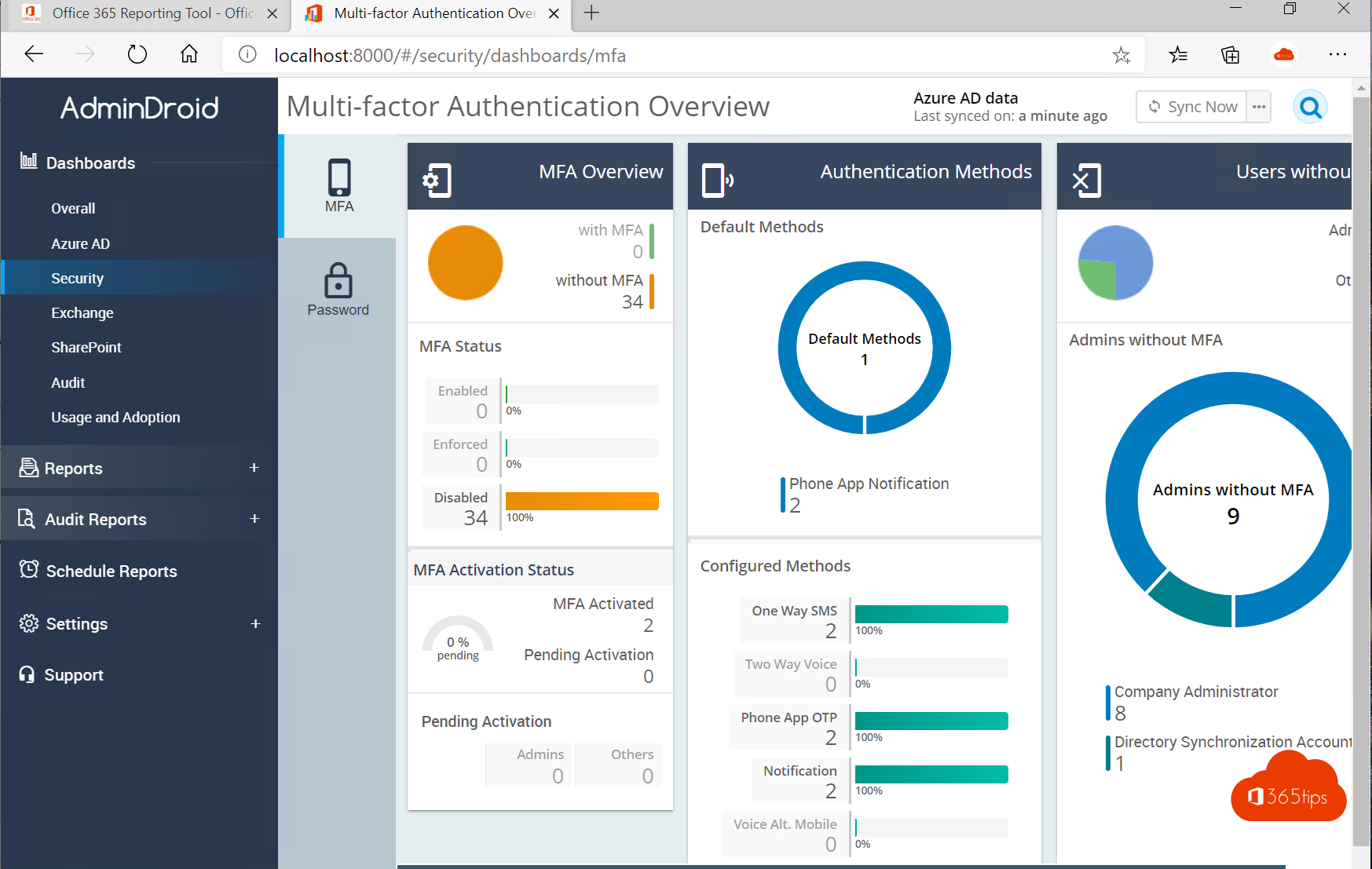
Wil je als beheerder snel zien wie welke licentie heeft, wie MFA nog niet gebruikt of welke mailboxen inactief zijn? De ingebouwde rapporten van Microsoft 365 geven al veel inzicht. Voor meer detail bestaan er externe rapportagetools zoals AdminDroid. In dit artikel lees je wat zo'n tool doet en waar je op let.
Bijgewerkt op 20 oktober 2026. Het oorspronkelijke artikel uit 2020 noemde rapporten voor Skype for Business en Yammer; die diensten heten nu anders of zijn gestopt. AdminDroid biedt nog een gratis en een betalende versie, maar het aanbod kan wijzigen: controleer de actuele voorwaarden op de website van de leverancier.
Begin met de ingebouwde rapporten
- Microsoft 365-beheercentrum > Rapporten > Gebruik: activiteit in Exchange, OneDrive, SharePoint en Teams.
- Microsoft Entra-beheercentrum: aanmeldlogboeken en een overzicht van de verificatiemethoden (MFA).
- Microsoft Purview: het auditlogboek voor wie wat deed.
- Microsoft Secure Score: concrete aanbevelingen om je beveiliging te verbeteren.
Wat biedt AdminDroid?
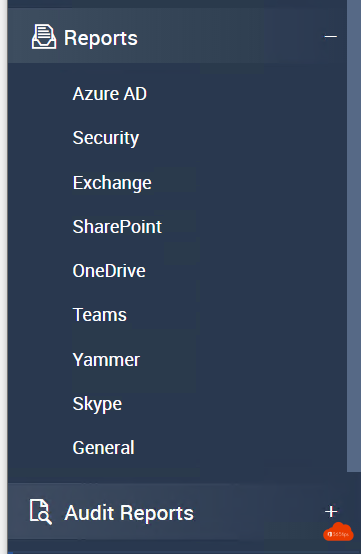
AdminDroid is een rapportagetool van een externe leverancier. Ze haalt gegevens op uit je tenant en toont honderden kant-en-klare rapporten, bijvoorbeeld over:
- gebruikers, licenties en wachtwoordverloop;
- MFA-status en aanmeldingen;
- mailboxgrootte, doorsturen naar externe adressen en inactieve mailboxen;
- gastgebruikers, extern delen en inactieve sites;
- teams, kanalen en groepen.
Zo ga je aan de slag
- Download de tool van de officiële website van AdminDroid en installeer ze op een beheerde computer of server.
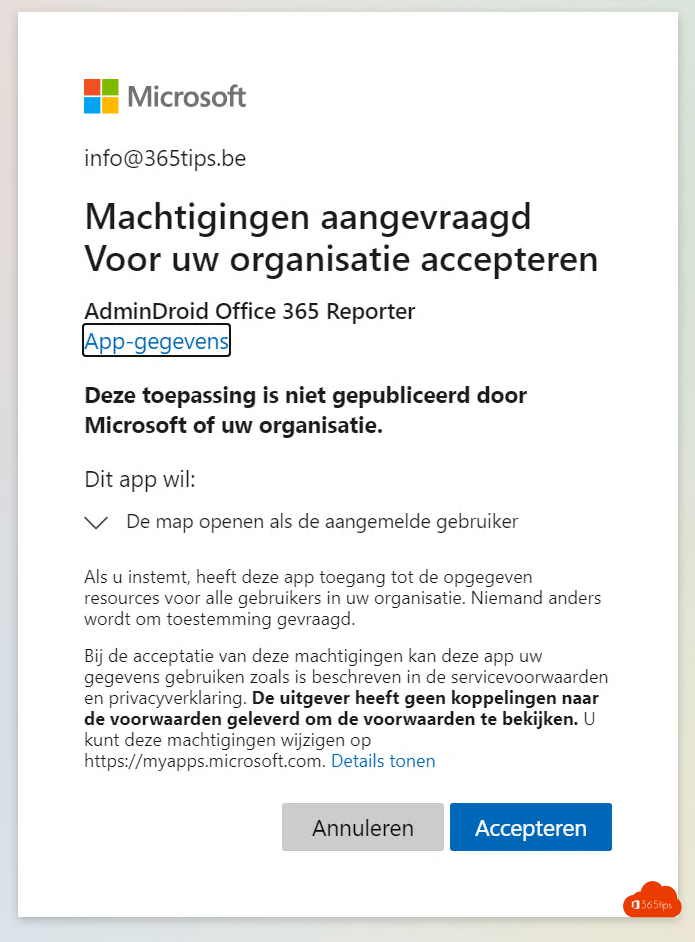
- Meld je aan met een beheerdersaccount en geef de app toestemming in Microsoft Entra ID.
- Laat de eerste scan lopen. Daarna zie je de rapporten.
Let op bij externe tools
- Lees goed welke machtigingen de app vraagt. Je geeft toegang tot gegevens van de hele organisatie.
- Gebruik waar mogelijk een rol met alleen leesrechten, zoals Globale lezer of Rapportlezer.
- Controleer waar de gegevens worden opgeslagen en of dat past binnen je privacybeleid (GDPR).
- Verwijder de app in Entra ID onder Bedrijfstoepassingen als je ze niet meer gebruikt.
Meer over Admin
▸Veeam Backup for Microsoft 365 installeren en een eerste back-up makenInstalleer Veeam Backup for Microsoft 365, koppel je tenant met moderne verificatie en plan een eerste…
▸Waar staan de gegevens van je Microsoft 365-tenant?Zoek de gegevenslocatie van Exchange, SharePoint, OneDrive en Teams op in het Microsoft 365 admin center, met…
▸Van Skype for Business naar Microsoft Teams: de modus Alleen TeamsSkype for Business Online is stopgezet. Lees wat Teams Only betekent, hoe je het instelt en wat je doet met…
▸Een gebruiker verwijderen in Microsoft 365: soft delete en hard deleteVerwijder een gebruiker uit Microsoft 365, herstel hem binnen 30 dagen of verwijder hem definitief via Entra…
▸cmd.ms: met korte commando's naar elk Microsoft-beheerportaalMet cmd.ms open je met een kort commando het juiste Microsoft-portaal, zoals Entra, Intune of Defender. Ook…