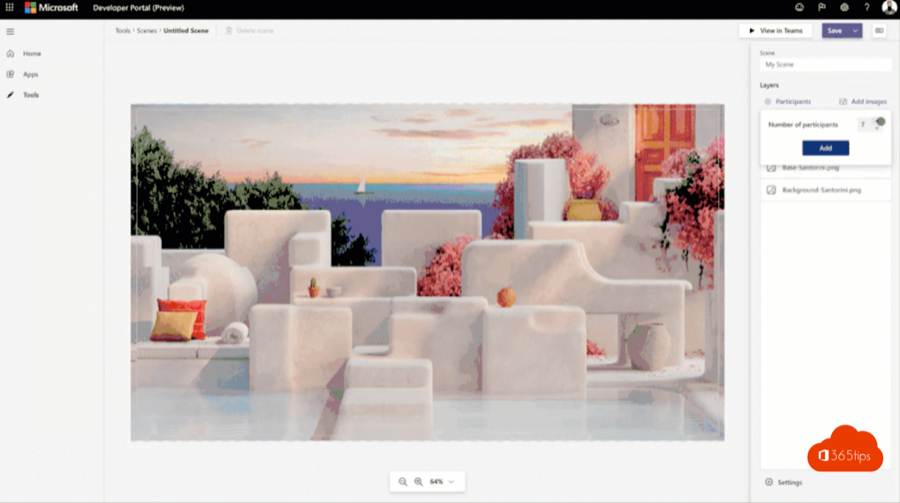
De Together-modus in Microsoft Teams zet alle deelnemers samen in één virtuele ruimte, zoals een auditorium of een koffiebar. Wil je een eigen scène, bijvoorbeeld met het logo van je organisatie? Dan kan je die ontwerpen in het Teams Developer Portal. In dit artikel lees je hoe dat werkt en waar je op moet letten.
Wat is de Together-modus?
Teams knipt de deelnemers uit hun eigen video en plaatst ze samen in een gedeelde scène. Dat voelt meer als samen in één ruimte zitten dan een raster met losse vakjes. Je kiest de modus tijdens een vergadering via Weergave > Together-modus. Daarna kan je via Scène wijzigen een andere ruimte kiezen.
Een eigen scène maken
- Ga naar het Developer Portal op dev.teams.microsoft.com en meld je aan met je werkaccount.
- Open de scène-ontwerper (Scenes) en maak een nieuwe scène.
- Upload een achtergrondafbeelding, bijvoorbeeld 1920 x 1080 pixels, en eventueel losse lagen zoals stoelen of tafels.
- Sleep de plaatsen voor de deelnemers naar de juiste plek en stel hun grootte in.
- Sla de scène op. Je kunt ze delen of als pakket exporteren, zodat collega's ze ook kunnen gebruiken.

De exacte namen van de knoppen kunnen verschillen. Een scène wordt in Teams eigenlijk als een kleine app verdeeld, dus je beheerder bepaalt via het app-beleid of je ze mag gebruiken of delen.
Ideeën
- Een vergaderzaal met het logo en de huisstijl van je organisatie.
- Een feestelijke scène voor een eindejaarsborrel.
- Een klaslokaal voor een opleiding of een les.
Goed om te weten
- Hoeveel mensen in een scène passen, hangt af van de scène. Bij een eigen scène bepaal je zelf het aantal plaatsen.
- Standaard kan de organisator de scène kiezen voor iedereen. Je beheerder kan via vergaderbeleid instellen wie de weergave mag wijzigen.
- Wil je alleen je eigen achtergrond veranderen? Gebruik dan gewoon Video-effecten en instellingen > Achtergronden.