
Online vergaderen gaat vlotter met een paar goede gewoontes. Iedereen is beter verstaanbaar, niemand verliest tijd en de vergadering eindigt op tijd. Dit zijn tien praktische tips voor een goede vergaderhygiëne in Microsoft Teams, met daarna extra aandacht voor wat je als organisator kan doen en hoe je de meest voorkomende ergernissen oplost.
Bijgewerkt op 21 oktober 2026. Uitgebreid met uitleg per tip, afspraken voor hybride vergaderingen, tips voor organisatoren en een overzicht van veelvoorkomende problemen, met de huidige functies van Teams zoals Q&A, transcripties en Copilot.
Tien tips
- Stuur een agenda mee in de uitnodiging, zodat iedereen weet waarover het gaat. Vermeld ook het doel: informeren, beslissen of brainstormen. Wie weet wat er verwacht wordt, bereidt zich beter voor.
- Test je apparatuur vooraf via Instellingen > Apparaten > Testoproep maken. Zo merk je vóór de vergadering dat je microfoon niet werkt, en niet erna.
- Gebruik een headset. Het geluid van een laptopmicrofoon galmt en vangt omgevingsgeluid op. Een headset voorkomt ook echo voor de anderen.
- Demp je microfoon als je niet spreekt. Zet ruisonderdrukking aan in een lawaaierige ruimte. Met de sneltoets Ctrl+Shift+M (Windows) zet je je microfoon snel aan en uit.
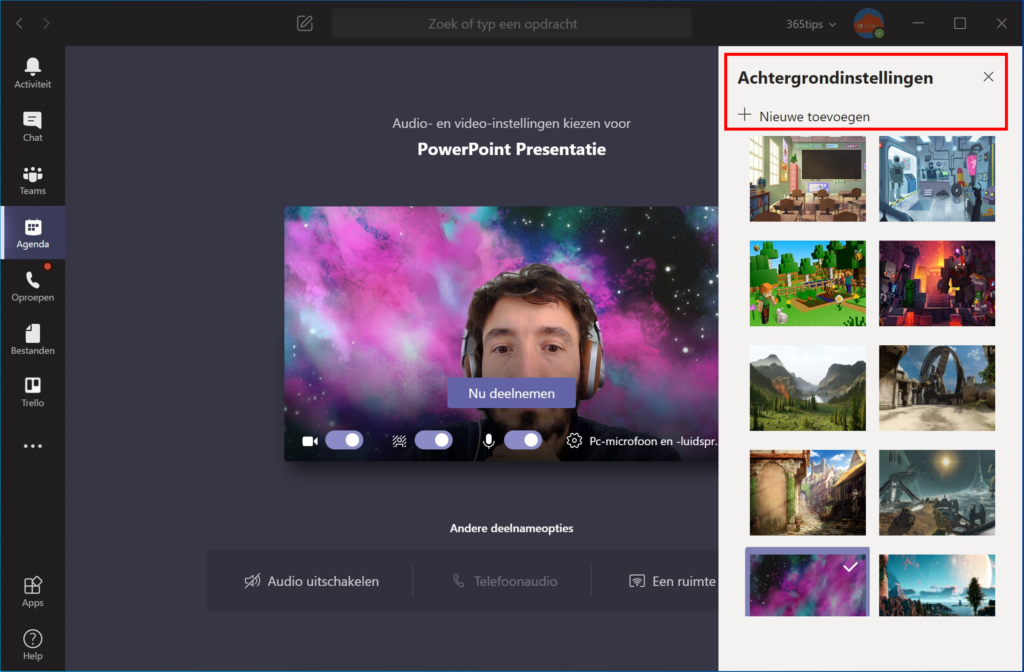
- Zet je camera aan als dat kan. Gebruik een vervaagde of eigen achtergrond voor rust in beeld. Zorg voor licht van voren en houd de camera ongeveer op ooghoogte.
- Steek je hand op in plaats van door elkaar te praten. De organisator ziet de volgorde in de deelnemerslijst.
- Gebruik de chat of Q&A voor vragen, zodat de spreker niet onderbroken wordt. Met live reacties geef je snel feedback zonder iets te zeggen.
- Deel met PowerPoint Live in plaats van je hele scherm, en sluit meldingen af. Zet Outlook en andere chats op stil, zodat er geen privéberichten in beeld verschijnen.
- Laat een samenvatting maken: zet de transcriptie aan of gebruik Copilot of de recap na de vergadering. Welke functies je hebt, hangt af van je licenties. Meld altijd dat je opneemt of transcribeert.
- Stop op tijd. Plan vergaderingen van 25 of 50 minuten, zodat er tijd is tussen twee vergaderingen. In Outlook kan je instellen dat vergaderingen standaard iets vroeger eindigen.

Hybride vergaderen
Zitten sommige deelnemers samen in een vergaderzaal en anderen thuis, dan haken de online deelnemers snel af. Laat iedereen in de zaal ook in Teams aanmelden met het geluid uit, zodat ze de chat en de handopsteking kunnen gebruiken. Gebruik maar één apparaat met microfoon en luidspreker in de zaal, anders ontstaat er echo. Spreek af dat online deelnemers als eerste het woord krijgen bij een rondvraag.
Als organisator
- Bepaal in de vergaderopties wie mag presenteren en wie door de lobby moet.
- Zet bij grote groepen de microfoons en camera's van deelnemers uit. Lees hoe je iedereen dempt in een Teams-vergadering.
- Wijs een notulist of tijdsbewaker aan, of laat Copilot de actiepunten bijhouden als je organisatie die licentie heeft.
- Deel de presentatie of documenten vooraf in de chat van de vergadering.
- Beëindig de vergadering voor iedereen als je klaar bent. Zo blijft niemand per ongeluk in de vergadering hangen. Lees een Teams-vergadering voor iedereen tegelijk beëindigen.
Veelvoorkomende ergernissen
- Echo of rondzingen. Meestal zitten twee mensen in dezelfde ruimte met hun luidspreker aan. Laat één persoon het geluid verzorgen of gebruik headsets.
- Achtergrondgeluid van één deelnemer. Vraag vriendelijk om te dempen, of demp die persoon als organisator.
- De vergadering loopt uit. Houd de agenda zichtbaar en parkeer zijsporen voor een apart overleg.
- Niemand neemt het woord. Stel een concrete vraag aan een persoon, of gebruik een snelle peiling.
Meer over Teams
▸Iedereen dempen in een Microsoft Teams-vergaderingDemp alle deelnemers in een Teams-vergadering in één klik en voorkom dat ze hun microfoon weer aanzetten. Met…
▸Videobellen met Microsoft Teams: zo werkt hetStart een videogesprek vanuit een chat of met Nu vergaderen, op je computer of gsm, met tips voor beeld en…
▸Onderbrekingen beperken door deelnemers te dempen in TeamsDemp één deelnemer of iedereen in een Teams-vergadering, blokkeer microfoons met een hard mute en houd grote…
▸Live reacties in- of uitschakelen in Microsoft Teams-vergaderingenZo schakel je reacties uit in een Teams-vergadering: vooraf of tijdens de vergadering via vergaderopties…
▸Een Teams-vergadering voor iedereen tegelijk beëindigenBeëindig een Teams-vergadering in één klik voor alle deelnemers. Lees wie dat mag, hoe het werkt met breakout…