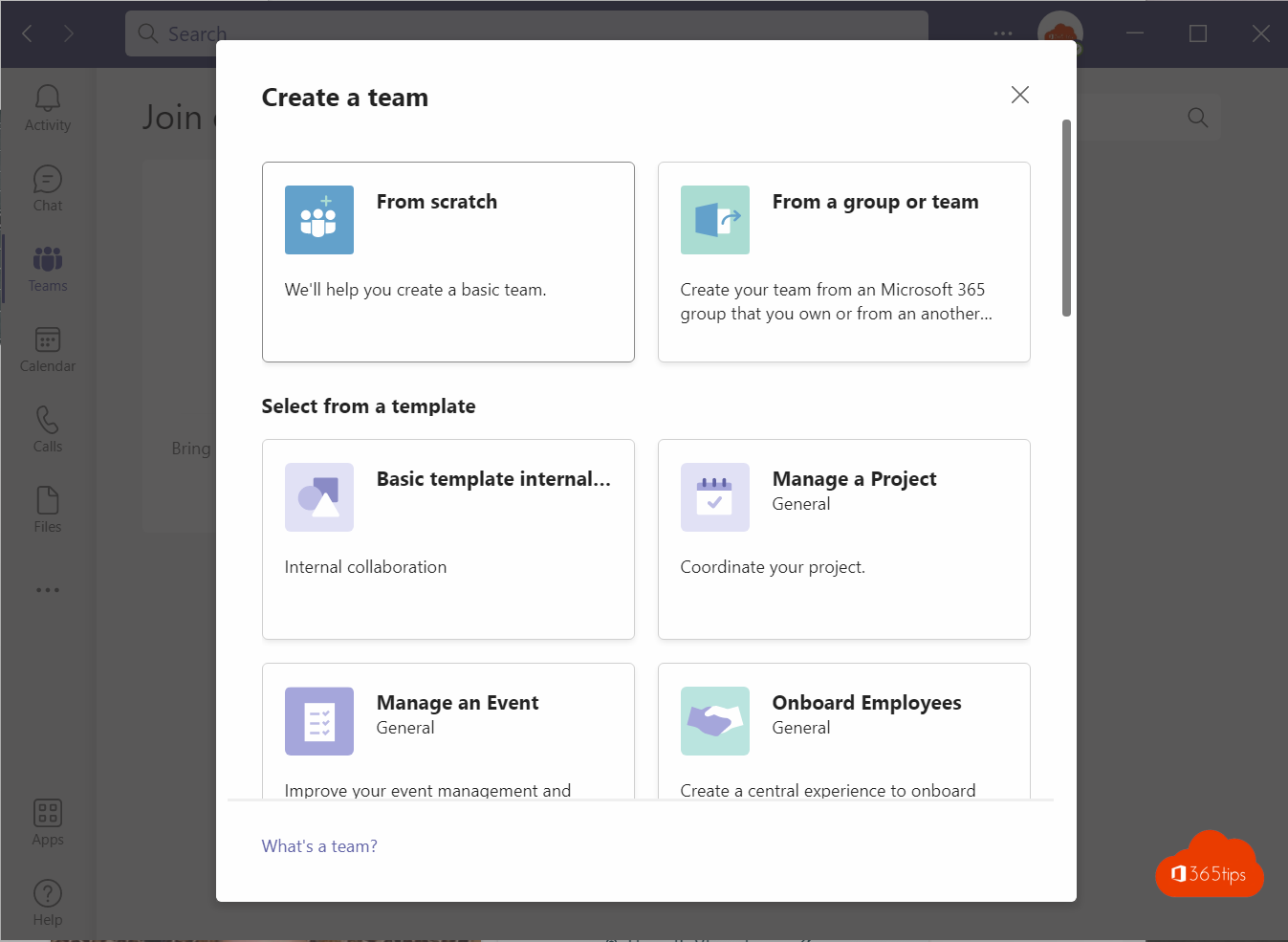
Een team in Microsoft Teams is de vaste plek waar een groep mensen samenwerkt: gesprekken in kanalen, gedeelde bestanden, vergaderingen en apps. Een team is snel gemaakt, maar een paar keuzes bij het begin bepalen of het overzichtelijk blijft. In dit artikel maak je een nieuw team, kies je de juiste privacy-instelling en lees je hoe je het goed organiseert vanaf dag één.
Wanneer maak je een nieuw team?
Maak een team voor een groep die langere tijd samenwerkt rond een afdeling, project of klant. Gaat het om een kort overleg met drie mensen, dan volstaat een groepschat. Is er al een team voor dezelfde mensen, voeg dan liever een kanaal toe. Zo voorkom je tientallen halflege teams.
Een team maken
Teams heeft twee weergaven: de gecombineerde weergave, waarin chats en kanalen in één lijst staan, en de aparte weergave met een eigen knop Teams. De stappen verschillen een beetje; de exacte namen kunnen licht afwijken per versie.
In de aparte weergave
- Klik links op Teams.
- Klik bovenaan de lijst op + (Teams en kanalen maken en eraan deelnemen) > Team maken.
- Geef een duidelijke naam en een korte beschrijving.
- Kies het teamtype: privé of openbaar. Gebruikt je organisatie gevoeligheidslabels, kies dan ook het juiste label.
- Geef het eerste kanaal een naam, bijvoorbeeld Algemeen of Projectoverleg. Dat kanaal kun je later niet verwijderen of archiveren.
- Klik op Maken en voeg leden toe. Maak minstens één collega mede-eigenaar.
In de gecombineerde weergave
Klik boven je lijst met chats en kanalen op Nieuwe items (het plusteken) > Nieuw team en volg dezelfde stappen vanaf de naam.
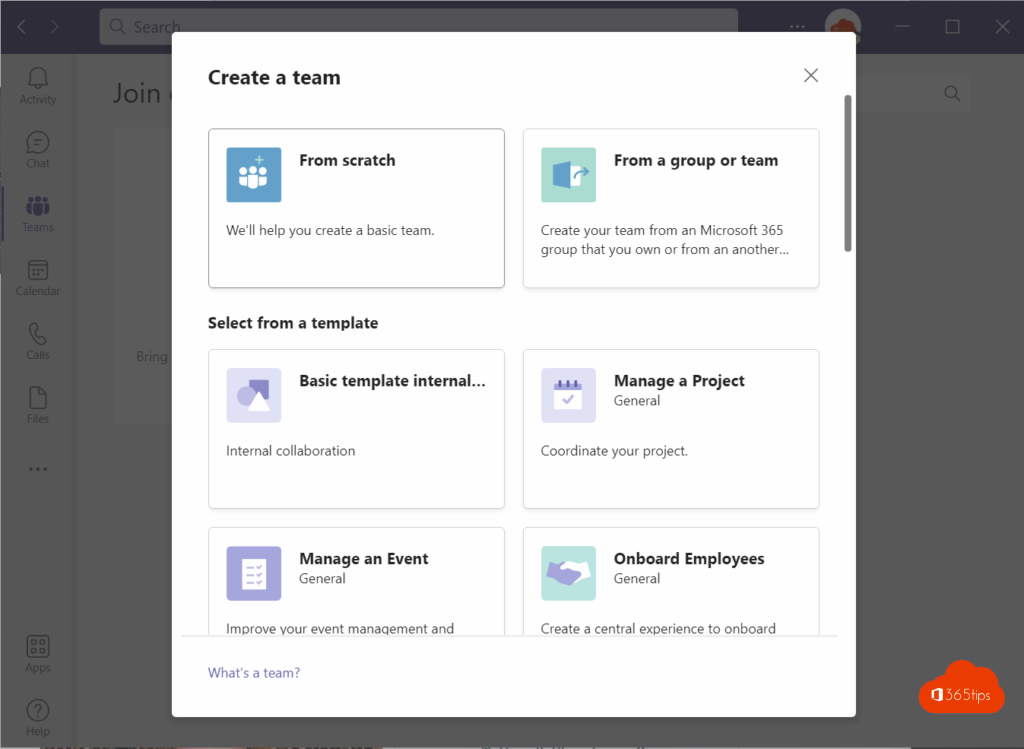
Met een sjabloon of vanuit een bestaande groep
Kies in het venster Team maken voor Meer opties voor teams maken. Daar vind je:
- Van sjabloon: bijvoorbeeld Een project beheren of Een evenement beheren. Je ziet vooraf welke kanalen en apps het sjabloon toevoegt. Beheerders kunnen eigen sjablonen maken; lees teamsjablonen maken in het Teams-beheercentrum.
- Van een groep of team: maak een team van een bestaande Microsoft 365-groep, of kopieer de kanalen, tabbladen en instellingen van een bestaand team.
Privé, openbaar of organisatiebreed?
- Privé: alleen eigenaren voegen leden toe. De beste keuze voor de meeste teams.
- Openbaar: iedereen in je organisatie kan het team vinden en zelf deelnemen.
- Organisatiebreed: iedereen wordt automatisch lid. Alleen voor kleinere organisaties en alleen beheerders kunnen het maken.
Twijfel je? Lees welk type team je kiest. Je kunt de privacy later nog wijzigen via Team bewerken.
Wat wordt er aangemaakt?
Elk team krijgt automatisch een Microsoft 365-groep, een SharePoint-site voor de bestanden, een gedeeld postvak en agenda, en een notitieblok in OneNote. Verwijder je het team, dan verdwijnt dat allemaal mee. Een eigenaar of beheerder kan een verwijderd team nog 30 dagen herstellen.
Goed organiseren
- Maak kanalen per onderwerp, niet per persoon.
- Voeg tabbladen toe voor wat het team elke dag gebruikt, zoals een SharePoint-pagina of een Planner-bord.
- Spreek af wie eigenaar is en wie lid, en wie gasten mag uitnodigen.
- Spreek af wat in Teams komt en wat nog per e-mail gaat.
Voor beheerders
Wil je niet dat iedereen zomaar teams maakt? Beperk het tot een groep. Lees het maken van teams beperken. Met een vervalbeleid ruim je ongebruikte teams automatisch op. Houd ook rekening met de limieten: een team kan tot 25.000 leden en maximaal 100 eigenaren hebben.
Veelvoorkomende problemen
- Je ziet geen optie Team maken. Je beheerder heeft het maken van teams beperkt. Vraag het team aan via de IT-dienst.
- De naam wordt geweigerd. Je organisatie gebruikt een naamgevingsbeleid of blokkeert bepaalde woorden. Pas de naam aan.
- Het tabblad Bestanden laadt niet. De SharePoint-site wordt nog aangemaakt. Wacht enkele minuten en probeer opnieuw.
Veelgestelde vragen
Kan ik een team maken op mijn smartphone?
Ja, ook in de Teams-app voor iPhone en Android kun je een team maken, al heb je daar minder opties dan op de computer.
Kan ik externe mensen toevoegen?
Ja, als gast. Je beheerder moet gasttoegang wel toestaan.