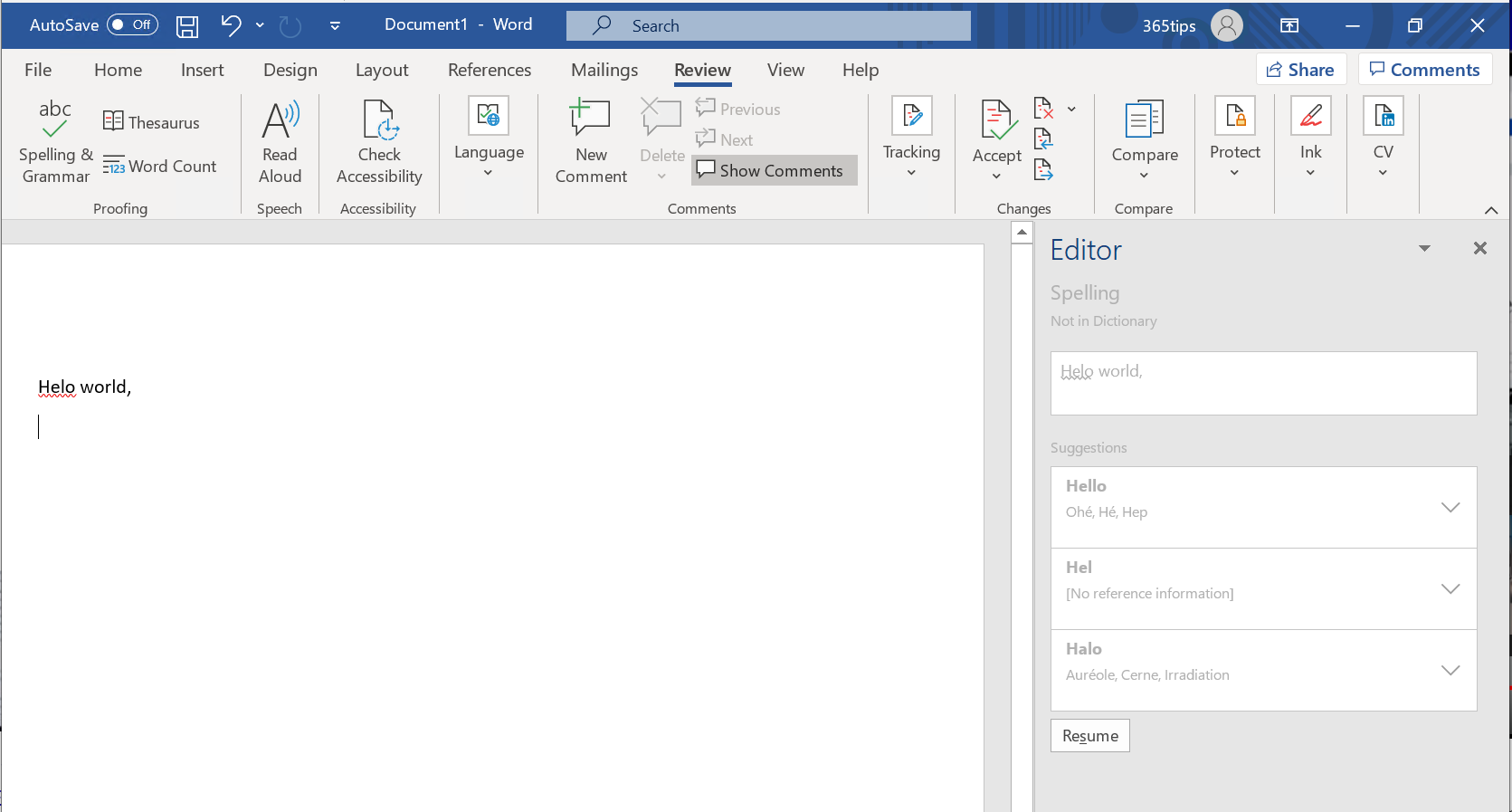
Microsoft Editor is de schrijfassistent die in Word en Outlook zit. Hij controleert je spelling en grammatica, stelt betere formuleringen voor en helpt je om duidelijker en beknopter te schrijven, in tientallen talen. In dit artikel lees je waar je Editor vindt en hoe je hem goed gebruikt.
Bijgewerkt op 20 oktober 2026. Editor zit vandaag ingebouwd in Word en Outlook. De aparte Editor-browserextensie voor Edge en Chrome is door Microsoft stopgezet (rond 2024–2025, de exacte datum verschilde per kanaal). Voor herschrijven met AI verwijst Microsoft nu vooral naar Copilot.
Wat doet Microsoft Editor?
- Spelling en grammatica: fouten worden onderlijnd, met een voorstel om te verbeteren.
- Verfijningen: tips voor duidelijkheid, beknoptheid, formeel taalgebruik en inclusieve taal.
- Herschrijfsuggesties: selecteer een zin en laat Editor een andere formulering voorstellen.
- Gelijkenis: in Word voor Microsoft 365 kan Editor tekst vergelijken met bronnen op het web, zodat je citaten correct kunt vermelden. Deze functie is niet in elke versie of taal beschikbaar.
Editor gebruiken in Word
- Open je document in Word (desktop of Word voor het web).
- Ga naar het tabblad Start en klik op Editor. In sommige versies vind je hem via Controleren > Spelling en grammatica.
- Rechts opent het Editor-deelvenster met een score en het aantal suggesties per categorie.
- Klik op een categorie en kies per suggestie of je ze aanvaardt of negeert.

Klik je op een suggestie, dan vervangt Editor meteen het woord of de zin.
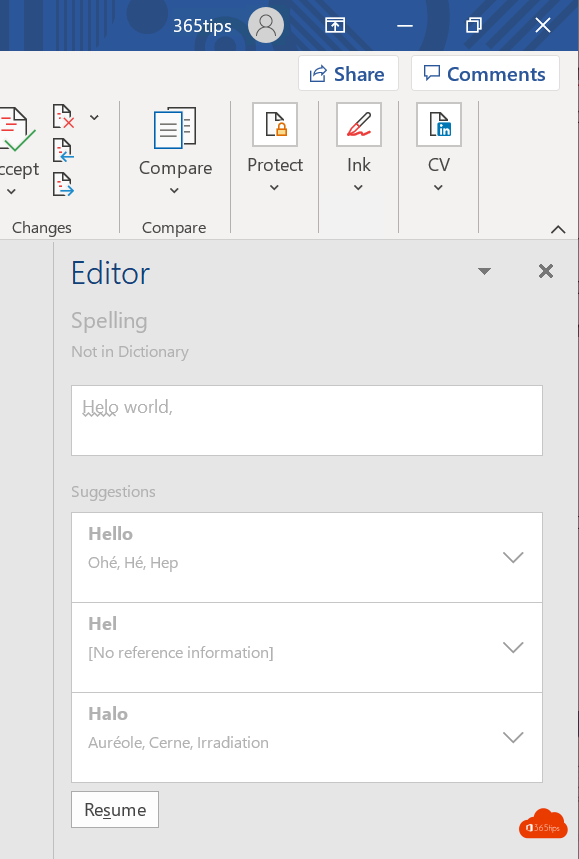
Editor gebruiken in Outlook
In de nieuwe Outlook, Outlook op het web en de klassieke Outlook werkt Editor terwijl je typt. Fouten worden onderlijnd: klik erop (of klik met de rechtermuisknop) om een voorstel te kiezen. De taal van de controle volgt meestal de taal van je tekst of de taal die je instelt bij de proefleesopties.
Tips
- Stel de controletaal correct in (bijvoorbeeld Nederlands (België)), zodat Editor geen Nederlandse woorden als fout aanduidt.
- Kies in de Editor-instellingen welke verfijningen je wilt zien. Zo hou je het deelvenster overzichtelijk.
- Werk je met Copilot in Word of Outlook? Dan kan Copilot hele alinea's herschrijven of de toon aanpassen. Editor blijft handig voor de snelle controle van spelling en grammatica.
Meer over 365 algemeen
▸Wat is Microsoft 365 Copilot en welke versies bestaan er?Microsoft 365 Copilot is de AI-assistent in Word, Excel, PowerPoint, Outlook en Teams. Ontdek wat het kan…
▸Een document of tekst vertalen in Word en PowerPointVertaal een volledig document of een selectie in Word, tekst in PowerPoint, en berichten in Outlook en Teams…
▸E-mails bezorgen tijdens de werkuren van je collega'sViva Insights stelt in Outlook voor om e-mails later te bezorgen, binnen de werkuren van je collega's. Zo…
▸Wat is generatieve AI? Uitleg met Microsoft 365 CopilotGeneratieve AI uitgelegd: hoe het werkt, wat je ermee kunt in tekst, beeld en code, en waar je op let bij…
▸Beter presenteren met Spreekcoach in PowerPoint en TeamsOefen je presentatie met Spreekcoach (vroeger Presentatorcoach) in PowerPoint en krijg privé tips in…