Met Microsoft Power Pages bouw je zakelijke websites voor externe bezoekers, zonder veel code. Denk aan een inschrijvingsformulier, een klantenportaal of een aanvraagsite. De gegevens komen in Microsoft Dataverse terecht, zodat je ze verder kunt verwerken met Power Apps en Power Automate. In drie stappen staat je eerste site online.
Bijgewerkt op 20 oktober 2026. Power Pages is al lang niet meer in preview en is de opvolger van Power Apps-portals. De ontwerpstudio is vernieuwd en bevat nu ook Copilot-functies om pagina's en formulieren te maken; de schermen kunnen dus afwijken van de schermafbeeldingen hieronder.
Wat is Power Pages?
- Een low-code platform (SaaS) om externe, beveiligde websites te maken, te hosten en te beheren.
- Werkt met sjablonen, een visuele ontwerpstudio en Dataverse als database.
- Bezoekers kunnen anoniem surfen of zich aanmelden, bijvoorbeeld met Microsoft Entra External ID of een ander account.
- Voor ontwikkelaars kan je uitbreiden met eigen code (HTML, JavaScript, Liquid) en Visual Studio Code.
Power Pages vraagt een eigen licentie voor productiegebruik. Om te testen kan je een proefomgeving (trial) gebruiken.
Stap 1: Power Pages openen
- Ga naar make.powerpages.microsoft.com en meld je aan met je werkaccount.
- Kies de juiste omgeving rechtsboven. Gebruik voor een eerste test een proef- of ontwikkelomgeving.
- Klik op Aan de slag of Een site maken.


Stap 2: Een sjabloon kiezen
- Kies een leeg ontwerp of een sjabloon, bijvoorbeeld een registratie- of aanvraagsite.
- Bekijk de voorbeeldweergave en klik op Dit sjabloon kiezen.
- Pas daarna in de ontwerpstudio de pagina's, het thema, de formulieren en de navigatie aan.


Stap 3: De site publiceren
- Geef je site een duidelijke naam.
- Kies een webadres. Standaard krijg je een adres op powerappsportals.com; later kan je een eigen domein koppelen.
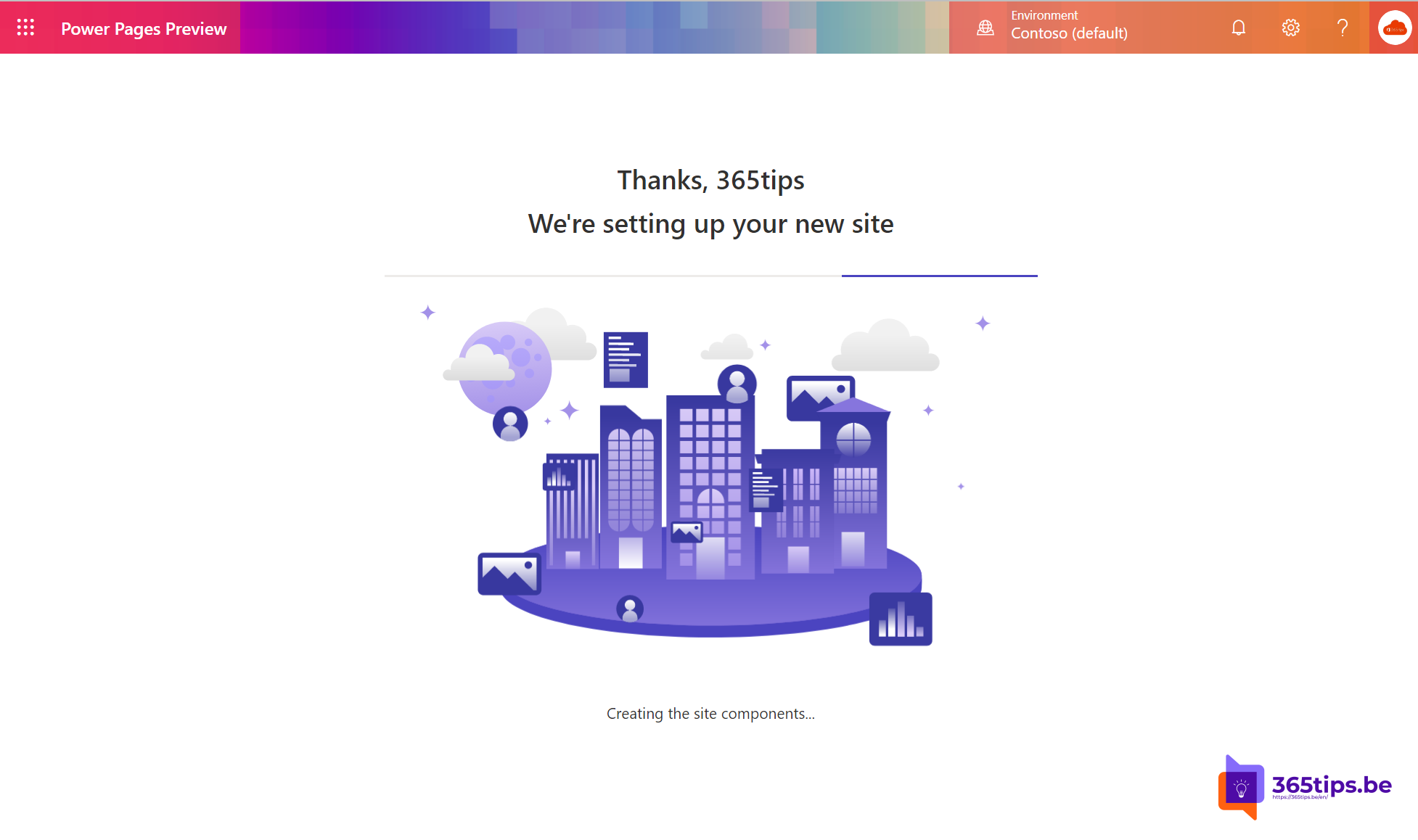
- Klik op Gereed. Het aanmaken duurt enkele minuten.
- Klik in de ontwerpstudio op Synchroniseren en Voorbeeld om je wijzigingen te zien.


Tips voor je site live gaat
- Een nieuwe site staat vaak eerst privé: alleen interne gebruikers kunnen ze openen. Zet de zichtbaarheid pas op openbaar als alles klaar is.
- Controleer de tabelmachtigingen en webrollen, zodat bezoekers alleen de gegevens zien die voor hen bedoeld zijn.
- Gebruik het beveiligingsoverzicht of de site-checker in de studio om problemen op te sporen.
Meer over 365 algemeen
▸Een Power App maken op basis van een SharePoint-lijstMaak zonder programmeren een app voor pc en smartphone op basis van je SharePoint-lijst met Power Apps…
▸Aan de slag met Microsoft Lists in 3 stappenMaak een lijst in Microsoft Lists, voeg kolommen en weergaven toe, en deel en automatiseer ze. Met het…
▸Mails uit een gedeelde mailbox afhandelen in Teams met Power AutomateToon nieuwe mails uit een gedeelde mailbox automatisch in een Teams-kanaal met een eenvoudige flow in Power…
▸Wat is Microsoft Power Automate en hoe begin je?Power Automate automatiseert taken tussen Outlook, Teams, SharePoint en andere diensten. Soorten flows…
▸In Outlook een melding krijgen bij e-mail van je managerKrijg een pushmelding op je gsm bij een e-mail van een bepaalde persoon, met Power Automate, de Outlook-app…