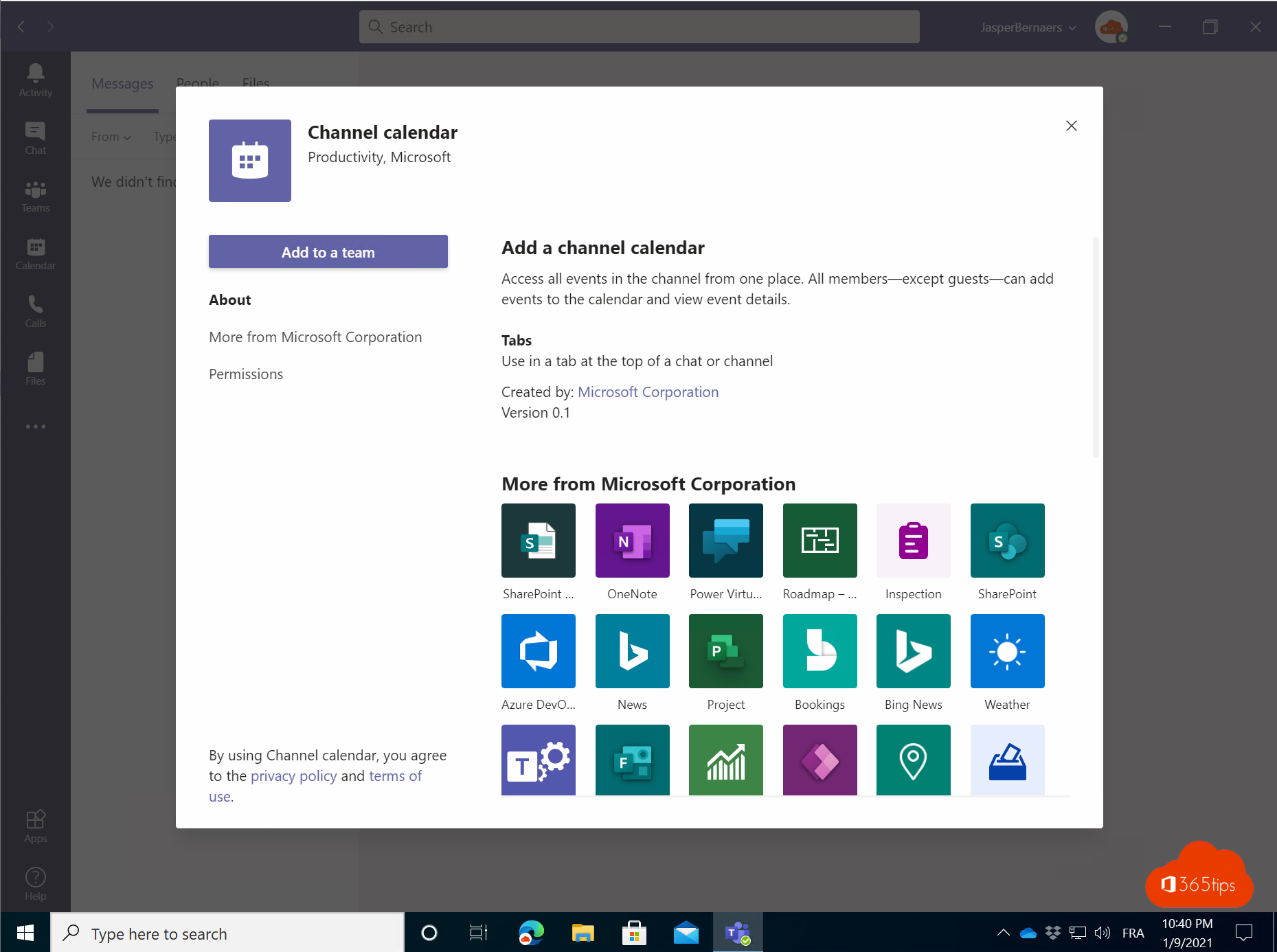
Wil je alle afspraken van een project of afdeling op één plek zien, rechtstreeks in Teams? Met de app Kanaalkalender (Channel calendar) voeg je een gedeelde agenda toe als tabblad in een kanaal. Teamleden zien er de vergaderingen van dat kanaal en kunnen zelf afspraken toevoegen.
Bijgewerkt op 20 oktober 2026. De stappen zijn aangepast aan de nieuwe Teams-app. Microsoft past de agendafuncties in Teams regelmatig aan: vind je de app Kanaalkalender niet, kijk dan in het Berichtencentrum of je beheerder een alternatief heeft voorzien.
Een kanaalkalender toevoegen
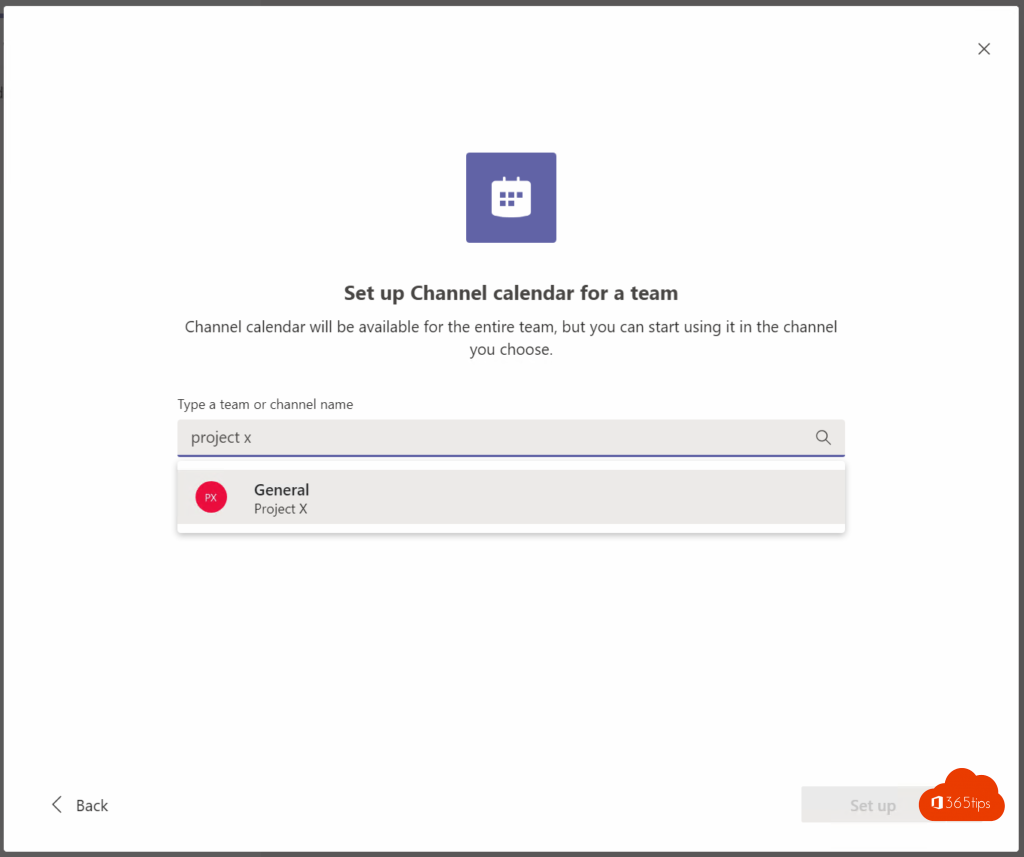
- Open het kanaal waarin je de agenda wilt.
- Klik bovenaan op + (Een tabblad toevoegen).
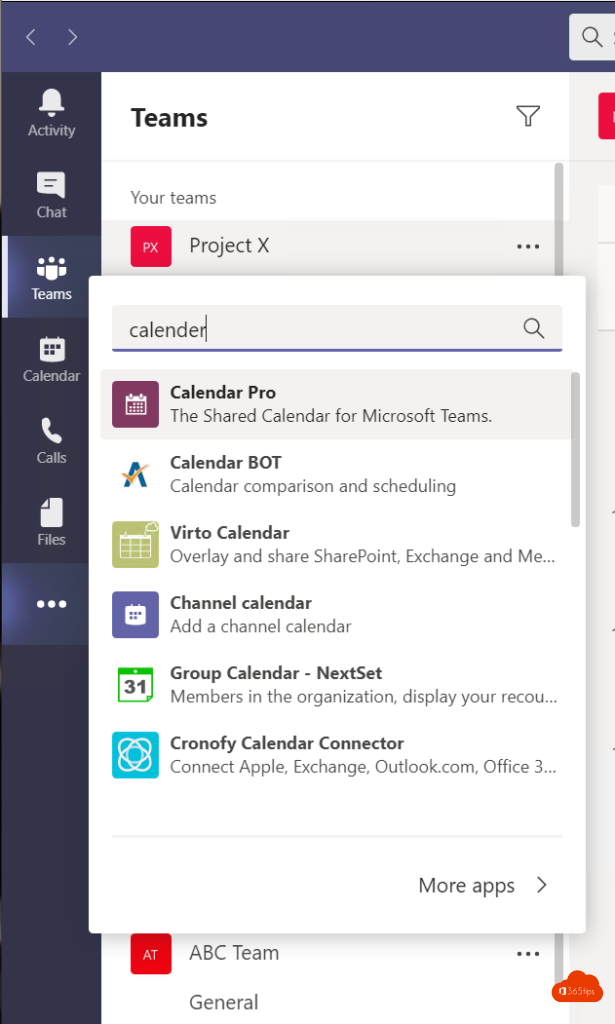
- Zoek naar Kanaalkalender en selecteer de app.

- Geef het tabblad een duidelijke naam, bijvoorbeeld "Planning Project X".
- Kies of je een bericht in het kanaal plaatst over het nieuwe tabblad.
- Klik op Opslaan.
Afspraken toevoegen
Klik in de kanaalkalender op Gebeurtenis toevoegen of op een tijdstip. Je maakt dan een kanaalvergadering: het kanaal wordt automatisch uitgenodigd en de vergadering verschijnt in de kalender.

Wie mag wat?
| Wie | Wat |
|---|---|
| Teamleden | Gebeurtenissen bekijken en nieuwe toevoegen |
| Organisator van een gebeurtenis | Die gebeurtenis aanpassen of annuleren |
| Andere leden | Deelnemen, maar de gebeurtenis van een ander niet wijzigen |
| Gasten | Geen gebeurtenissen toevoegen |
En in Outlook?
Kanaalvergaderingen komen standaard niet in de persoonlijke agenda van elk lid. Wie wil deelnemen, kan de vergadering openen en Toevoegen aan agenda kiezen. Zo krijg je er ook een herinnering voor.
Tips
- Gebruik categorieën en kleuren om soorten afspraken te onderscheiden.
- Wil je niet dat iedereen kanaalvergaderingen start? Bekijk kanaalvergaderingen blokkeren.
Meer over Teams
▸Kanaalvergaderingen blokkeren of toestaan in Microsoft TeamsBepaal met het vergaderbeleid of gebruikers vergaderingen in kanalen mogen plannen of meteen starten.
▸Categorieën en kleuren gebruiken in je Teams- en Outlook-agendaGeef vergaderingen in Teams een kleur met categorieën, en beheer de namen en kleuren van je categorieën in…
▸Gedeelde kanalen in Microsoft Teams maken en gebruikenWerk samen met andere teams en organisaties in een gedeeld kanaal. Zo maak je er een en dit stelt de…
▸Het downloaden van Teams-vergaderopnames beperkenZo werken de rechten op Teams-opnames in OneDrive en SharePoint, en zo blokkeer je downloads van…
▸Basishandleiding voor Microsoft Teams in het NederlandsLeer de basis van Microsoft Teams: navigeren, chatten, teams en kanalen gebruiken en vergaderen in de nieuwe…