Wil je een bericht op LinkedIn op het beste moment laten verschijnen, ook als je dan zelf geen tijd hebt? Plan het dan in. LinkedIn heeft daar een ingebouwde functie voor, op je computer en in de app. Hieronder lees je hoe je een bericht plant en hoe je het goed voorbereidt.
Bijgewerkt op 20 oktober 2026. Berichten plannen is geen nieuwe functie meer: het werkt voor iedereen op linkedin.com en in de app, via het klokpictogram naast Posten. De exacte knopnamen kunnen verschillen.
Een bericht plannen op je computer
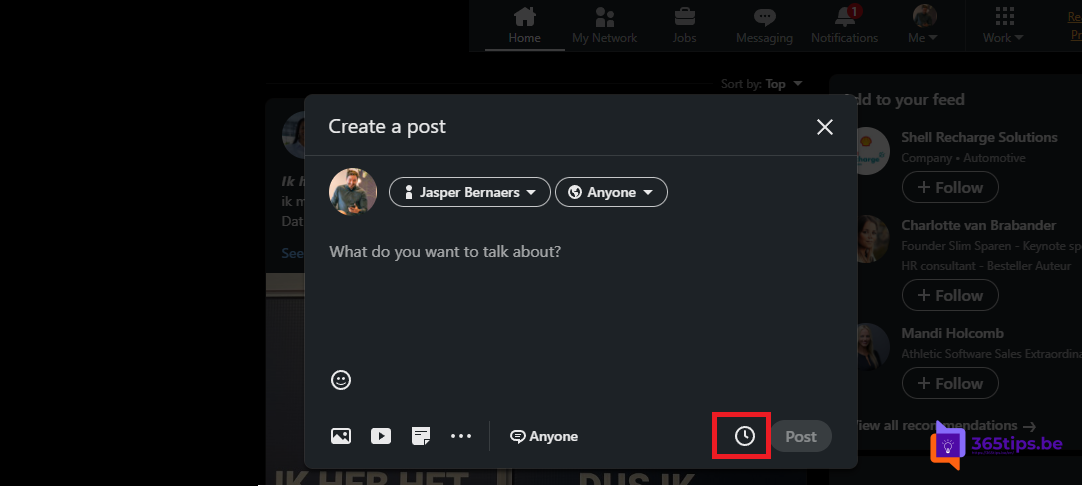
- Open linkedin.com en klik bovenaan op Bericht beginnen.
- Typ je tekst en voeg eventueel een foto, video of document toe.
- Klik onderaan naast Posten op het klokpictogram.
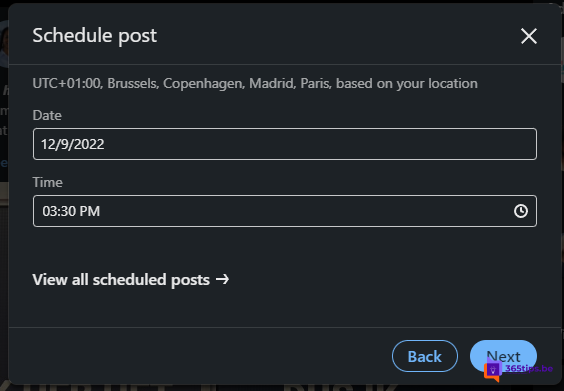
- Kies de datum en het tijdstip en klik op Volgende.
- Klik op Plannen.

Plannen in de app
- Tik op Posten (het plusteken) en schrijf je bericht.
- Tik op het klokpictogram, kies datum en tijd en bevestig.
Geplande berichten bekijken of aanpassen
Open opnieuw het venster om een bericht te maken en klik op het klokpictogram. Kies daar Alle geplande berichten bekijken. Je kunt een gepland bericht aanpassen, het tijdstip wijzigen of het verwijderen. LinkedIn stuurt je een melding zodra het bericht online staat.
Zo maak je een goed bericht
- Bepaal je doel: wil je nieuws delen, iets aankondigen of kennis delen? Een duidelijk doel maakt je bericht sterker.
- Begin sterk: alleen de eerste regels zijn zichtbaar zonder op meer te klikken. Zet daar je boodschap.
- Houd het leesbaar: korte alinea's, eventueel een afbeelding of document.
- Gebruik een paar relevante hashtags in plaats van een lange lijst.
- Eindig met een vraag of oproep, zodat lezers reageren.
- Kies je moment: plan je bericht op een tijdstip waarop je netwerk online is, bijvoorbeeld 's ochtends op een werkdag.
- Lees na voor je plant. Laat eventueel een collega meelezen.
Plan je liever een chatbericht voor collega's? Dat kan ook in Teams: zie een bericht plannen in Microsoft Teams.
Meer over Handleidingen
▸Opgeslagen berichten terugvinden op LinkedInSla LinkedIn-berichten op voor later en vind ze terug in Mijn items, op je computer en in de app.
▸Een chatbericht plannen in Microsoft TeamsZo plan je een chatbericht in Microsoft Teams op de computer en op je telefoon, pas je het aan of annuleer je…
▸Je LinkedIn-account verwijderen (of in slaapstand zetten)Zo verwijder je je LinkedIn-account op computer of smartphone: eerst je gegevens downloaden en Premium…
▸Een e-mail plannen, uitstellen of verzenden ongedaan maken in OutlookPlan een e-mail voor later, maak verzenden ongedaan of stel alle berichten automatisch uit in de nieuwe…
▸Zo stuur je berichten naar jezelf in WhatsAppGebruik je eigen chat in WhatsApp als notitieblok voor links, foto's en bestanden, op je gsm en je computer.