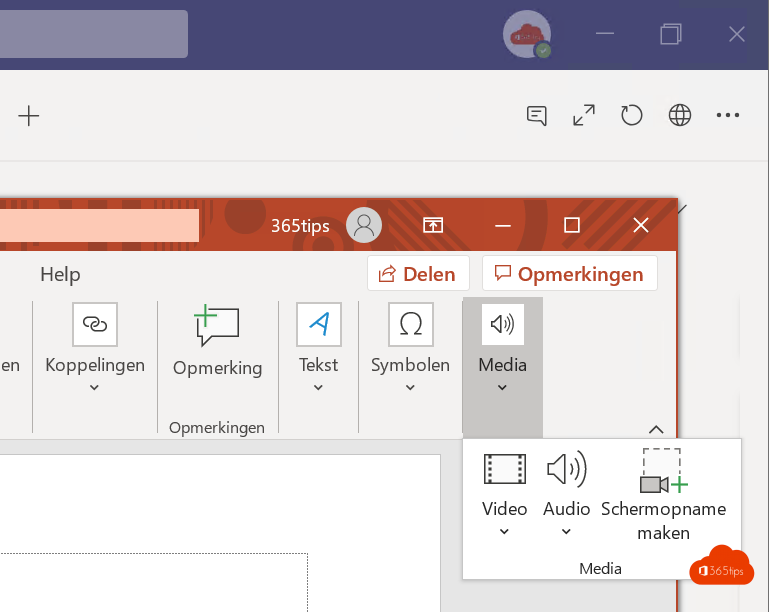
Een korte instructievideo voor collega's maken, zonder extra software? Dat kan met PowerPoint. De ingebouwde schermopname neemt een deel van je scherm op, met geluid en muisaanwijzer, en zet de video meteen in je dia. Je kunt ze ook apart opslaan als videobestand.
Bijgewerkt op 20 oktober 2026. De stappen volgen de huidige PowerPoint-app van Microsoft 365 voor Windows. Op een Mac werkt de schermopname vergelijkbaar.
Een schermopname maken
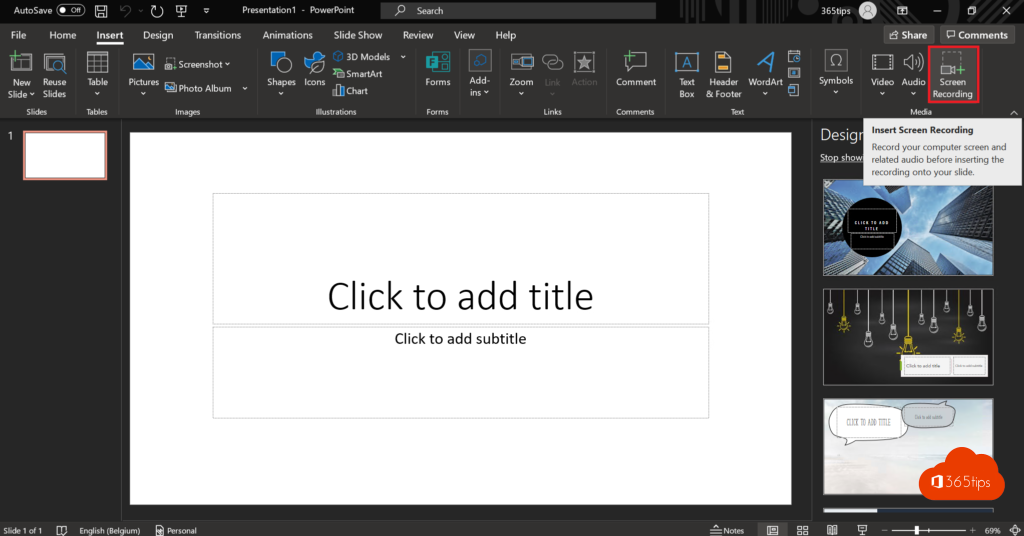
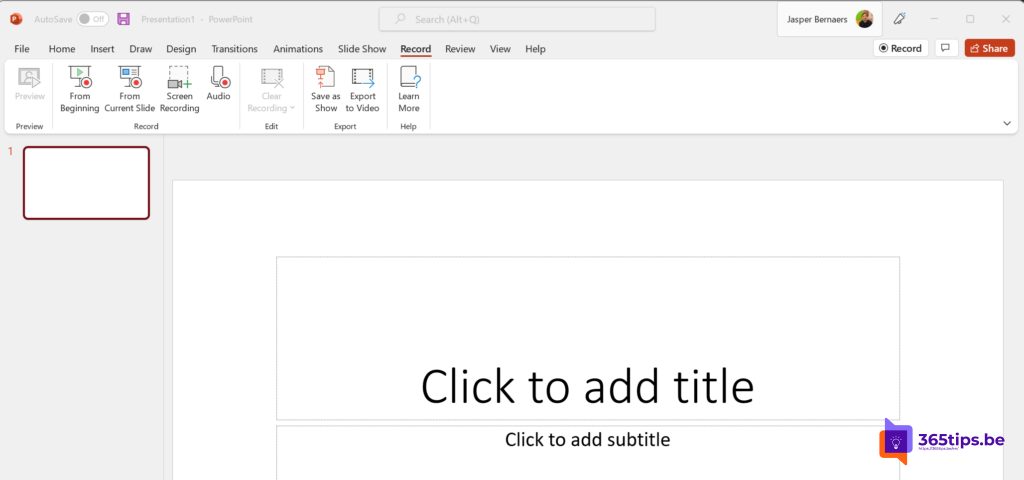
- Open PowerPoint en ga naar Invoegen > Schermopname (of het tabblad Opnemen > Schermopname).
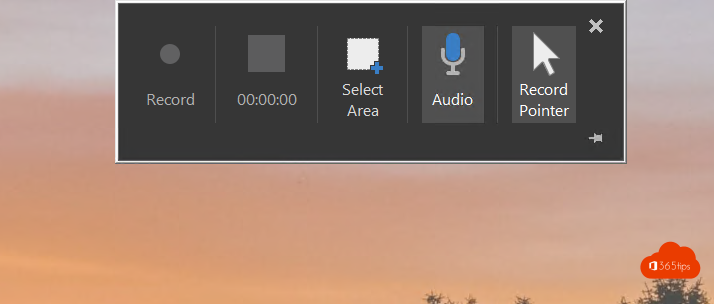
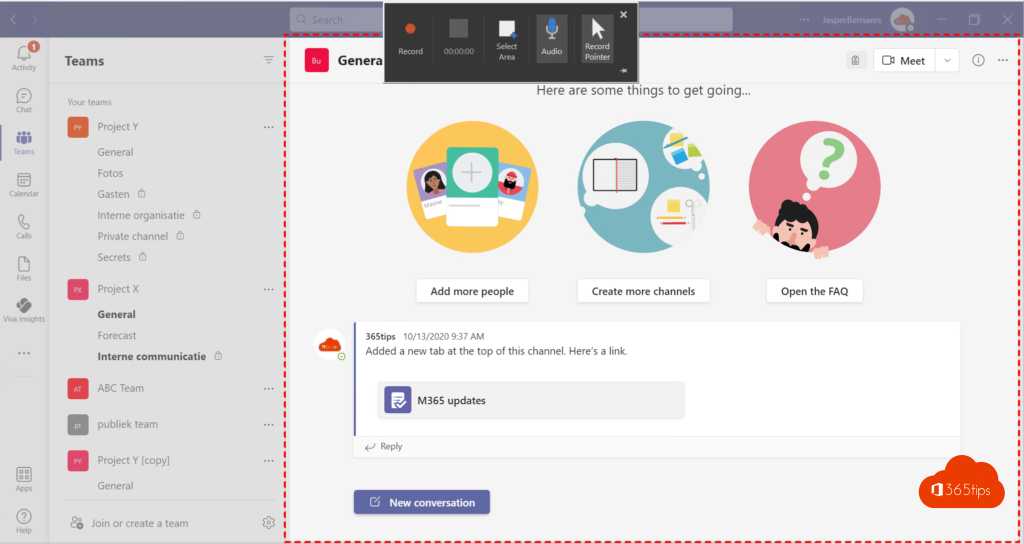
- Klik op Gebied selecteren en sleep een kader rond het deel van je scherm dat je wilt opnemen.
- Kies of je audio en de muisaanwijzer wilt opnemen.
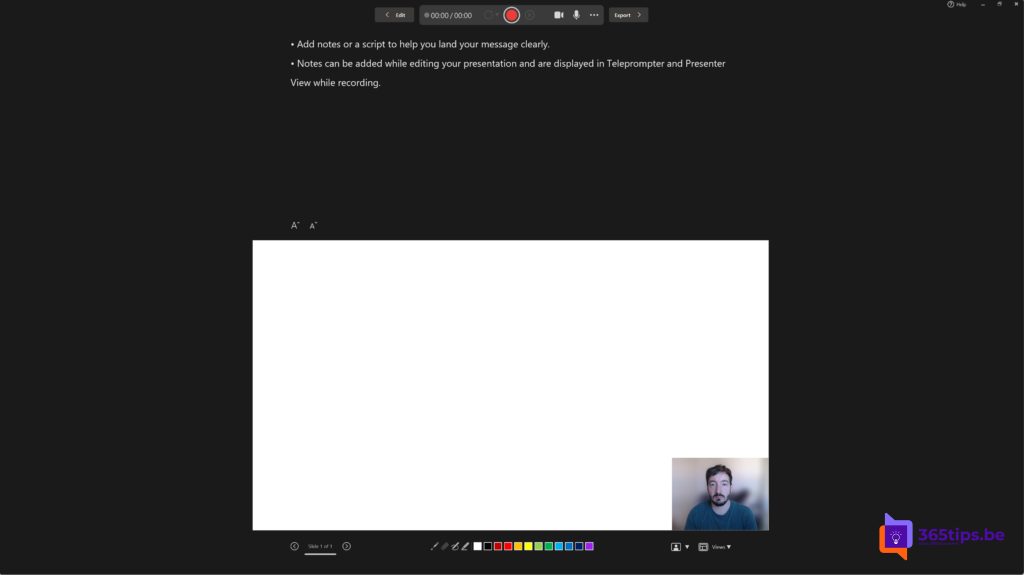
- Klik op Opnemen. Stop met de knop in de werkbalk of met Windows + Shift + Q.
De video opslaan
De opname staat als video in je dia. Klik er met de rechtermuisknop op en kies Media opslaan als om ze als .mp4-bestand op te slaan. Zo kun je ze delen in Teams, Stream of per e-mail.
Inkorten
Selecteer de video en kies Afspelen > Video inkorten om het begin of einde weg te knippen. Voor meer bewerken gebruik je Clipchamp.
Andere manieren
- Het Knipprogramma in Windows 11 heeft een opnameknop. Lees een schermopname maken in Windows 11.
- Clipchamp neemt je scherm en camera tegelijk op.
Meer over 365 algemeen
▸Een schermopname maken in Windows 11 zonder extra softwareNeem je scherm op in Windows 11 met de Xbox Game Bar (Windows + G) of het Knipprogramma (Windows + Shift +…
▸Een scherpere opname van een Teams-vergadering makenIs je Teams-opname wazig? Gebruik PowerPoint Live, deel één venster en pas je resolutie aan voor een scherpe…
▸Een korte videoclip opnemen en versturen in Microsoft TeamsNeem een videoclip op in een Teams-chat, kort hem in en verstuur hem. Handig om iets snel uit te leggen.
▸Een schermafbeelding of schermopname maken op een Mac, iPhone of iPadAlle sneltoetsen voor schermafbeeldingen en schermopnames op een Mac, iPhone en iPad, en waar de bestanden…
▸Je scherm delen met computergeluid in Microsoft TeamsDeel het geluid van je computer bij het delen van je scherm in Teams, op Windows en Mac. Met tips voor video…