In een team organiseer je het werk in kanalen: één per project, onderwerp of afdeling. Microsoft Teams kent drie soorten: standaard, privé en gedeeld. In dit artikel lees je het verschil, hoe je een kanaal maakt en waar je op let bij een privékanaal.
Bijgewerkt op 19 oktober 2026. Het artikel volgt nu de nieuwe Teams-app, met de drie kanaaltypes, de keuze tussen de indeling Berichten en Threads, en de beperkingen van privékanalen.
Drie soorten kanalen
| Type | Wie ziet het? | Geschikt voor |
|---|---|---|
| Standaard | Alle leden van het team | De meeste onderwerpen |
| Privé | Alleen de leden die je toevoegt (uit het team) | Vertrouwelijke onderwerpen, zoals budget of HR |
| Gedeeld | Mensen die je toevoegt, ook uit andere teams of organisaties | Samenwerken met een partner zonder hem in je hele team te zetten |
Een kanaal maken
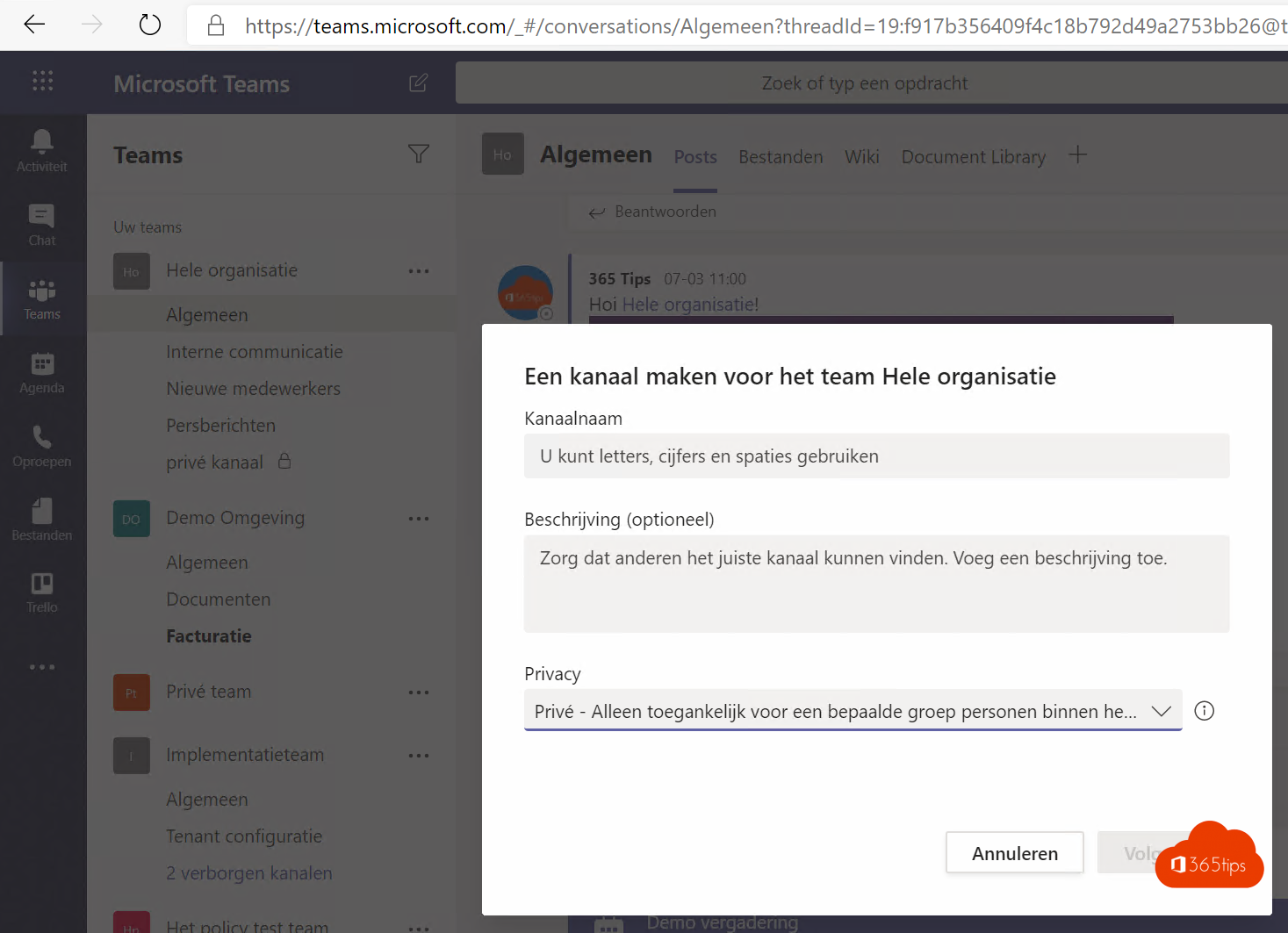
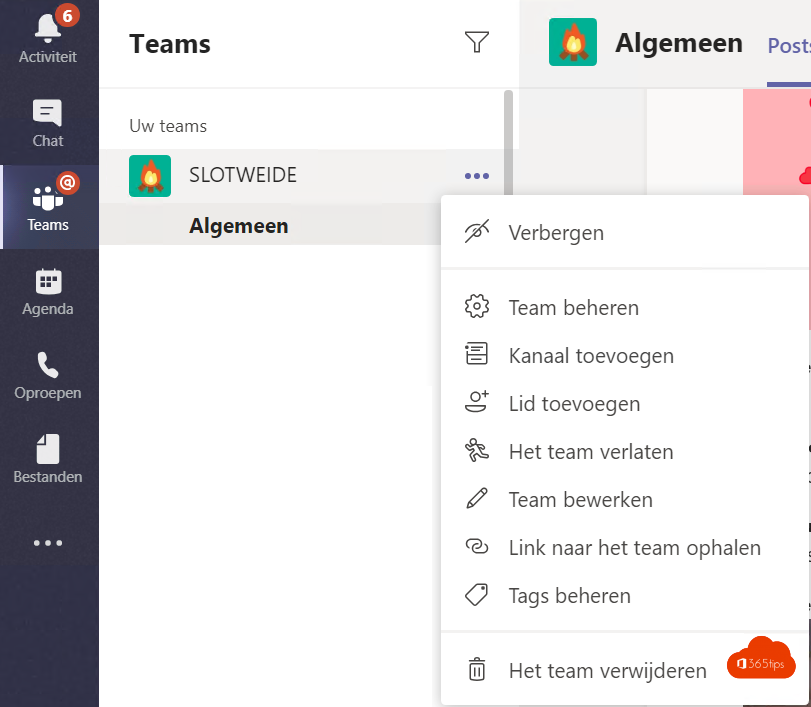
- Ga met je muis over de naam van het team > Meer opties (...) > Kanaal toevoegen.
- Geef een naam en eventueel een beschrijving.
- Kies het kanaaltype: standaard, privé of gedeeld.
- Kies de indeling: Berichten (gesprekken met antwoorden) of Threads (zoals een chat).
- Klik op Maken. Bij een privé- of gedeeld kanaal voeg je daarna de leden toe.
Let op bij privékanalen
- Een privékanaal heeft een eigen SharePoint-site. De bestanden staan dus niet bij de rest van het team.
- Je kunt alleen mensen toevoegen die al lid zijn van het team. Lukt dat niet? Lees ik kan niemand toevoegen aan een privékanaal.
- Het kanaaltype kies je bij het maken. Je kunt een standaardkanaal daarna niet zomaar omzetten naar privé of omgekeerd; maak dan een nieuw kanaal en verplaats de bestanden.
- Beheerders kunnen het maken van privé- en gedeelde kanalen beperken via het Teams-beleid in het beheercentrum.
Tips
- Begin met weinig kanalen en voeg er toe als het nodig is.
- Pin belangrijke kanalen vast zodat ze bovenaan staan.
- Een kanaal hernoemen? Lees een kanaal en de SharePoint-map hernoemen.
Meer over Teams
▸Een standaardkanaal omzetten naar privé (of omgekeerd) in TeamsJe kunt het type van een kanaal niet wijzigen. Zo verhuis je de inhoud naar een nieuw privé- of gedeeld…
▸Een Teams-kanaal hernoemen, samen met de SharePoint-mapHernoem je een standaardkanaal in Teams, dan krijgt de map in SharePoint nu automatisch de nieuwe naam. Lees…
▸Je kunt niemand toevoegen aan een privékanaal in Teams: de oplossingJe vindt iemand niet bij het toevoegen aan een privékanaal? Hij moet eerst lid van het team zijn. Lees de…
▸Gedeelde kanalen in Microsoft Teams maken en gebruikenWerk samen met andere teams en organisaties in een gedeeld kanaal. Zo maak je er een en dit stelt de…
▸Een team maken en organiseren in Microsoft TeamsMaak een nieuw team in Microsoft Teams vanaf nul of met een sjabloon. Kies privé of openbaar en lees hoe je…