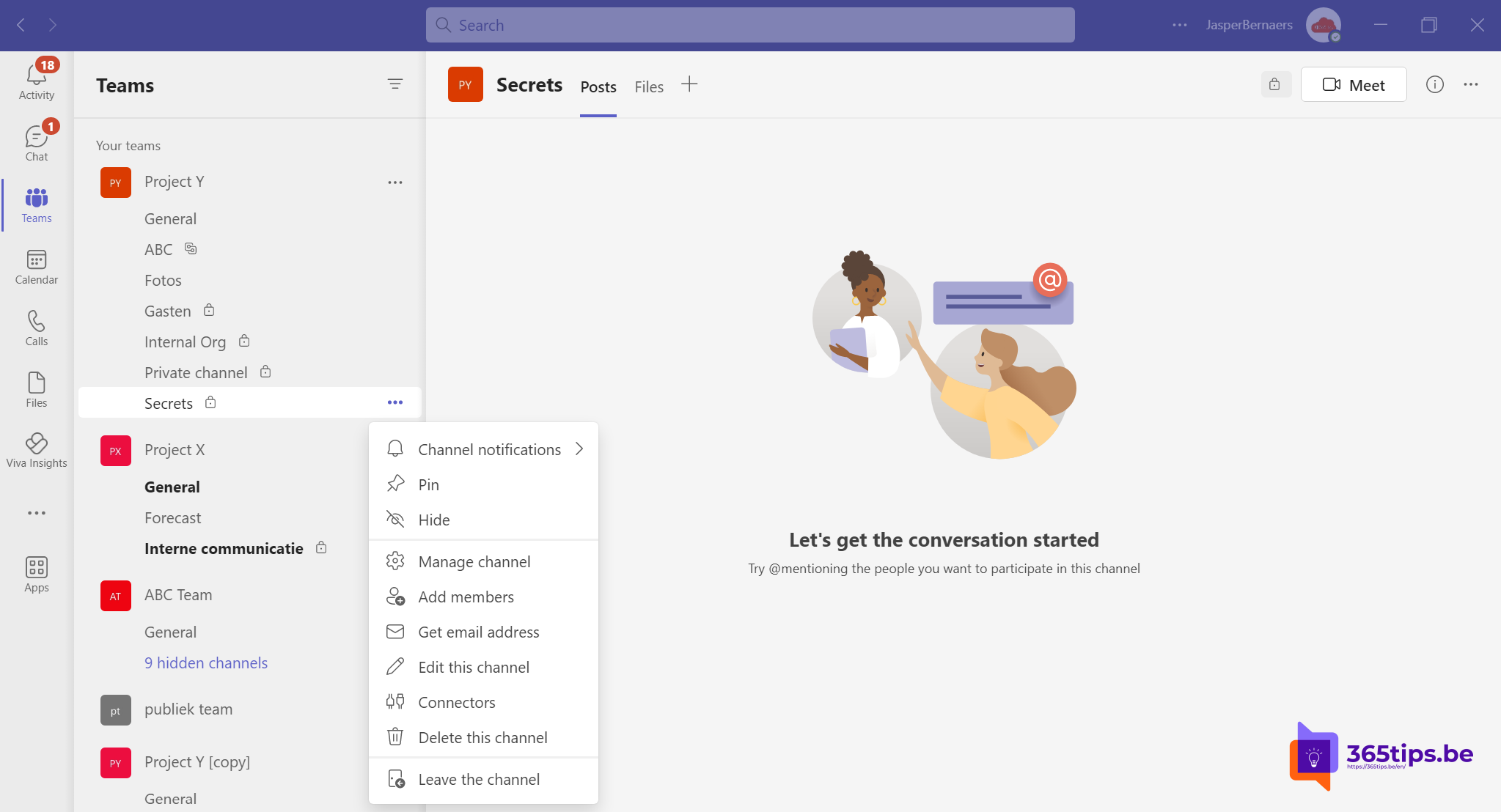
Je hebt een standaardkanaal gemaakt, maar eigenlijk moet het privé zijn. Of je hebt een privékanaal en wil het toch openstellen voor het hele team, of delen met een externe partner. Kun je het type van een kanaal achteraf veranderen? Kort antwoord: in de praktijk niet. In dit artikel lees je waarom, wat wel en niet kan, en hoe je de inhoud netjes naar een nieuw kanaal verhuist.
De drie kanaaltypes
- Standaard: iedereen in het team ziet het kanaal, de berichten en de bestanden.
- Privé: alleen een deel van de teamleden. Handig voor bijvoorbeeld een managementoverleg binnen een afdelingsteam.
- Gedeeld: ook mensen buiten het team of zelfs buiten je organisatie, zonder dat ze lid van het hele team worden.
Hoe je elk type aanmaakt, lees je in een standaard, privé of gedeeld kanaal maken.
Waarom kan je het type niet wijzigen?
Een standaardkanaal bewaart zijn bestanden in een map in de SharePoint-site van het team, met dezelfde rechten als het team. Een privé- of gedeeld kanaal krijgt een eigen, aparte SharePoint-site met eigen leden en eigen rechten. Omdat de opslag en het rechtenmodel fundamenteel anders zijn, biedt Teams geen knop om een kanaal van type te veranderen.
Concreet geldt:
- Standaard naar privé: niet mogelijk.
- Privé naar standaard: niet mogelijk.
- Privé of gedeeld onderling omzetten: in de regel niet mogelijk. Microsoft werkt kanalen geregeld bij, dus kijk bij Kanalen beheren of er in jouw omgeving een nieuwe optie staat. Zie je niets, volg dan het stappenplan hieronder.
- Het kanaal Algemeen kan je nooit omzetten, verwijderen of privé maken.
De oplossing: een nieuw kanaal maken en verhuizen
- Maak een nieuw kanaal van het juiste type: Meer opties (...) bij het team > Kanaal toevoegen en kies Privé of Gedeeld. Geef het een tijdelijke naam als de oude naam nog in gebruik is.
- Voeg de juiste leden en eigenaars toe. Lukt dat niet, lees dan je kunt niemand toevoegen aan een privékanaal.
- Verplaats de bestanden uit het oude kanaal naar het nieuwe. Open de bestanden in SharePoint en gebruik Verplaatsen naar; zo blijft de versiegeschiedenis behouden. Lees bestanden verplaatsen in SharePoint of Teams.
- Voeg tabbladen, apps, Planner-borden en connectors opnieuw toe. Die verhuizen niet automatisch.
- Plaats een bericht in het oude kanaal met een link naar het nieuwe kanaal.
- Archiveer of verwijder het oude kanaal zodra niemand het nog gebruikt, en geef het nieuwe kanaal de definitieve naam. Hoe hernoemen werkt, lees je in een kanaal hernoemen samen met de SharePoint-map.
En de gesprekken?
Berichten verhuizen niet mee. Je kan belangrijke berichten wel delen via een link, doorsturen naar Outlook of samenvatten in een eerste bericht in het nieuwe kanaal. Heb je een Copilot-licentie, dan kan je Copilot een samenvatting van de belangrijkste beslissingen laten maken. Laat het oude kanaal desnoods een tijd bestaan als naslag. Een verwijderd kanaal blijft 30 dagen herstelbaar door een teameigenaar.
Let op bij vertrouwelijke inhoud
Zet je een standaardkanaal over naar privé omdat er gevoelige informatie in staat, besef dan dat alle teamleden die informatie al konden zien. Verplaats de bestanden zo snel mogelijk en controleer daarna of er geen kopieën of gedeelde links meer rondslingeren.
Voor beheerders
- Of gebruikers privé- en gedeelde kanalen mogen maken, regel je in het Teams-beheercentrum via Teams-beleid.
- Teameigenaars kunnen in de teaminstellingen bij Ledenmachtigingen bepalen of leden privékanalen mogen maken.
- Gedeelde kanalen met andere organisaties vereisen B2B Direct Connect in Microsoft Entra ID. Gasten kunnen niet in een gedeeld kanaal.
- Met PowerShell maak je een kanaal met
New-TeamChannelen de parameter-MembershipType PrivateofShared.
Veelgestelde vragen
Kan ik een privékanaal naar een ander team verplaatsen? Nee, ook dat kan niet. Je maakt een nieuw kanaal in het andere team en verhuist de bestanden.
Zie ik de map van het privékanaal in de SharePoint-site van het team? Nee, die staat in een aparte site. Je vindt de link via Bestanden > Openen in SharePoint in het kanaal. Hetzelfde geldt voor gedeelde kanalen.
Kan ik de leden van het oude kanaal in één keer overnemen? Niet automatisch. Voor een klein kanaal voeg je ze handmatig toe; voor grotere aantallen kan een beheerder PowerShell gebruiken met Add-TeamChannelUser.