Je hebt een privékanaal gemaakt in Teams, maar je kunt er niemand aan toevoegen: de persoon verschijnt niet in de zoekresultaten. De oorzaak is bijna altijd dezelfde: die persoon is nog geen lid van het team. In dit artikel lees je waarom het misloopt, hoe je het oplost, wie leden mag toevoegen en wanneer een gedeeld kanaal of een apart team een betere keuze is.
De oorzaak
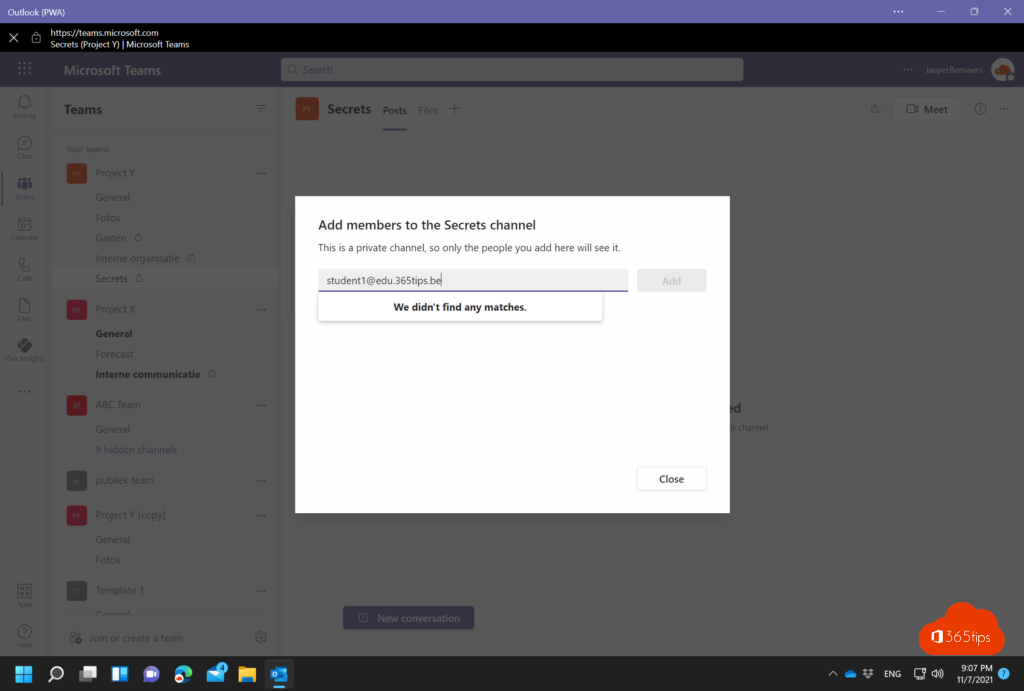
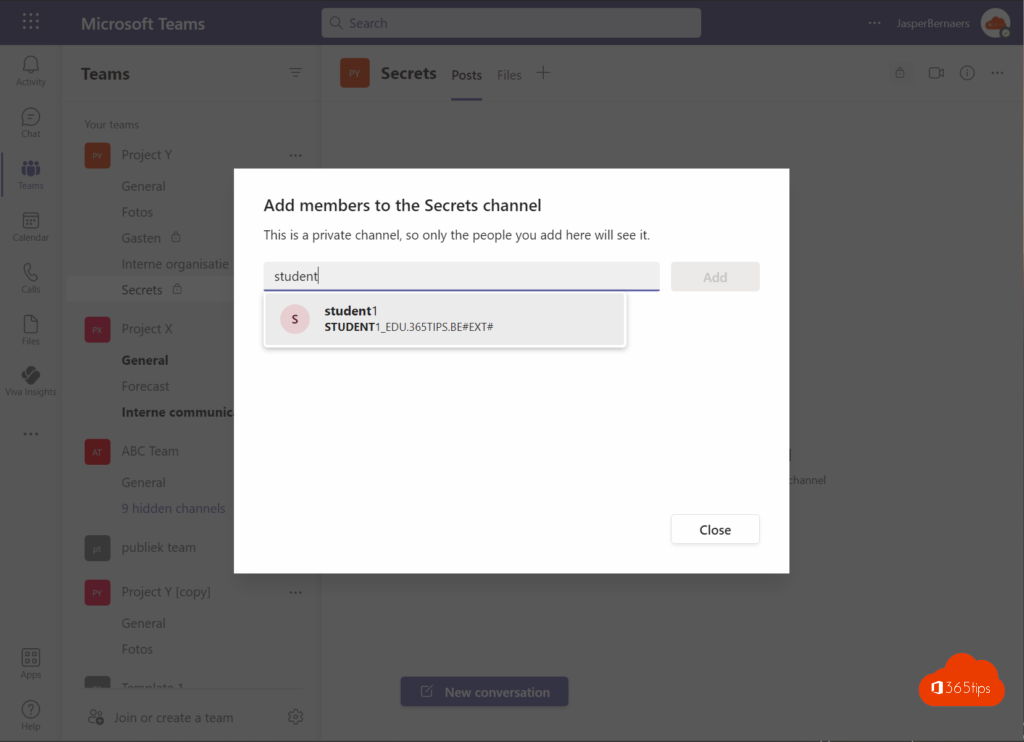
Een privékanaal is een kanaal binnen een team. Je kunt er alleen mensen aan toevoegen die al lid of gast van dat team zijn. Staat iemand niet in het team, dan vind je hem niet als je leden toevoegt aan het privékanaal. Teams zoekt in dat venster namelijk alleen binnen de leden van het bovenliggende team, niet in de hele organisatie.
Die regel is bewust zo gemaakt. Een privékanaal is bedoeld om een deel van het team apart te laten werken, bijvoorbeeld het managementteam binnen een afdelingsteam, of een projectgroep die vertrouwelijke offertes bespreekt. Wie je wilt toevoegen, moet dus eerst deel uitmaken van het grotere geheel. Lees meer over de soorten kanalen in een standaard, privé of gedeeld kanaal maken.
De oplossing
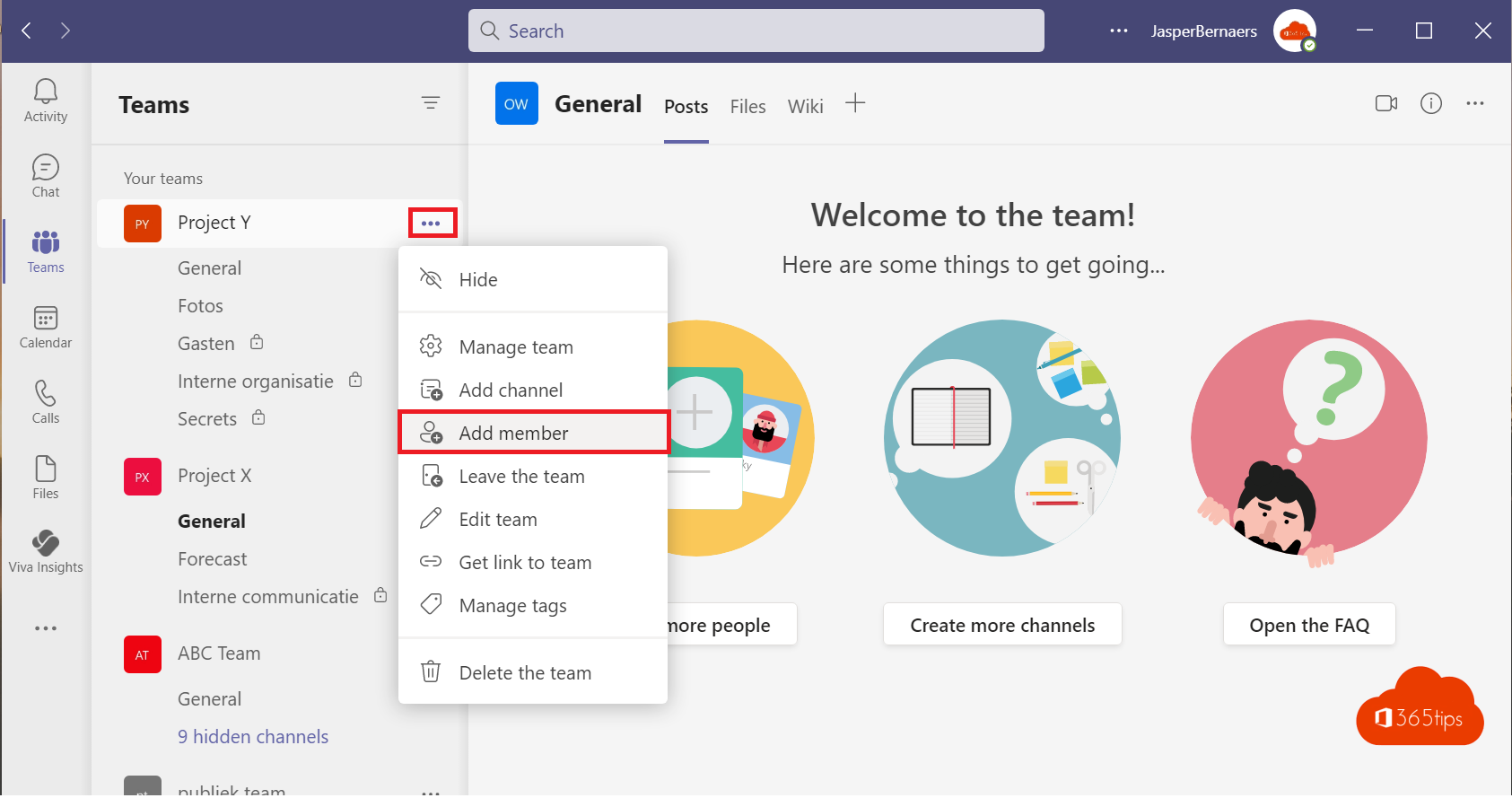
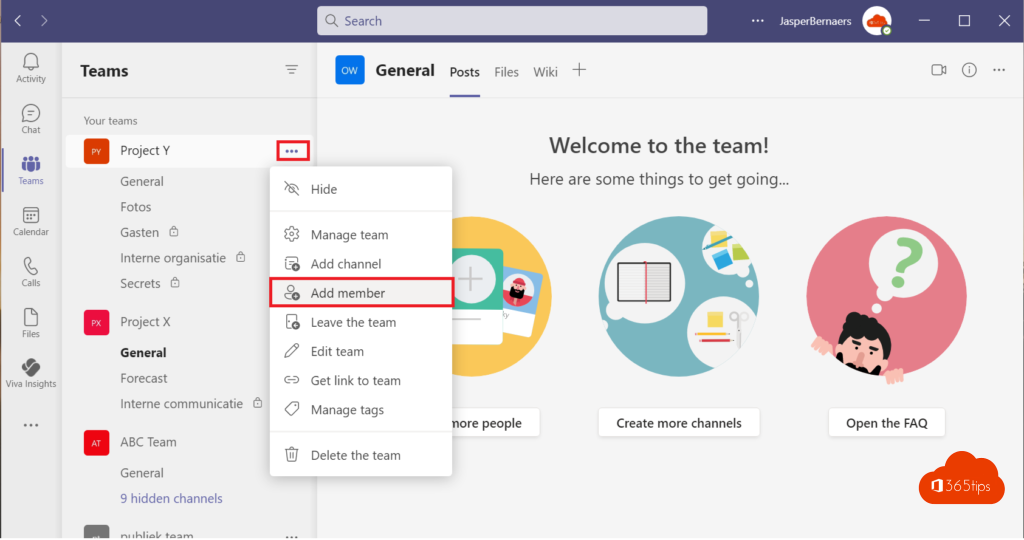
- Voeg de persoon eerst toe aan het team: Meer opties (...) bij het team > Lid toevoegen. Daarvoor moet je meestal teameigenaar zijn. Ben je dat niet, vraag het dan aan een eigenaar van het team.
- Ga daarna naar het privékanaal > Meer opties > Kanaal beheren > Leden > Leden toevoegen.
- Zoek de persoon en klik op Toevoegen.
- Wil je dat die persoon ook leden kan beheren, zet hem dan in de lijst van het kanaal om van Lid naar Eigenaar.
Wil je niet dat die persoon de andere kanalen ziet? Dan is een privékanaal niet de juiste keuze. Wie lid is van het team, ziet alle standaardkanalen en hun bestanden. Gebruik dan een apart team of een gedeeld kanaal.
Wie mag leden toevoegen?
- Eigenaren van het privékanaal voegen leden toe en verwijderen ze. De maker van het kanaal is automatisch eigenaar.
- Leden van het privékanaal zien de inhoud en werken mee, maar kunnen niemand toevoegen.
- Teameigenaren zien in de lijst met kanalen welke privékanalen er bestaan, maar zijn niet automatisch lid. Ze zien de gesprekken en bestanden dus niet, tenzij een kanaaleigenaar hen toevoegt.
- Gasten kunnen lid worden van een privékanaal, op voorwaarde dat ze al gast zijn in het team. Een gast kan zelf geen privékanaal maken en ook geen eigenaar ervan worden.
Het overzicht van wat elke rol mag, vind je in eigenaren, leden en gasten in Microsoft Teams.
Gedeelde kanalen
In een gedeeld kanaal kun je wel mensen toevoegen die geen lid van het team zijn, en zelfs mensen uit een andere organisatie (als beide organisaties dat toelaten). Zij zien alleen dat ene kanaal en niets van de rest van het team. Je kunt een gedeeld kanaal ook met een volledig ander team delen. Let op: externe personen worden hier niet als klassieke gast toegevoegd. Een gedeeld kanaal met een andere organisatie werkt via instellingen voor toegang tussen tenants, die de beheerders aan beide kanten moeten toestaan. Meer in gedeelde kanalen in Microsoft Teams maken en gebruiken.
Welke oplossing past bij jou?
- De persoon mag het hele team zien en moet daarnaast in een afgeschermd deel: toevoegen aan het team en daarna aan het privékanaal.
- De persoon mag alleen dat ene onderwerp zien: gedeeld kanaal.
- Het gaat om een aparte groep met een eigen doel en een langere looptijd: een apart team.
Een bestaand kanaal van type veranderen kan niet altijd zonder meer. Lees daarvoor een standaardkanaal omzetten naar privé (of omgekeerd).
Nog altijd niet gelukt?
- Alleen eigenaren van het privékanaal kunnen leden toevoegen. Ben je gewoon lid, vraag het dan aan een kanaaleigenaar.
- Gasten moeten eerst hun uitnodiging voor het team geaccepteerd hebben.
- Na het toevoegen aan het team kan het enkele minuten duren voor iemand vindbaar is. Ook de toegang tot de bestanden van het privékanaal kan wat later volgen.
- Je kunt geen distributielijst of groep in één keer aan een privékanaal toevoegen. Voeg de personen één voor één toe.
- Verwijder je iemand uit het team, dan verdwijnt hij ook uit alle privékanalen van dat team.
Voor beheerders
Of gebruikers privékanalen mogen maken, regel je in het Teams-beheercentrum met een teambeleid. Daarnaast kan een teameigenaar via Team beheren > Instellingen > Ledenmachtigingen bepalen of gewone leden privékanalen mogen maken. Privékanalen hebben elk een eigen SharePoint-site met afzonderlijke machtigingen. Geef bestanden daarom altijd via het kanaal zelf toegang, niet rechtstreeks in SharePoint.