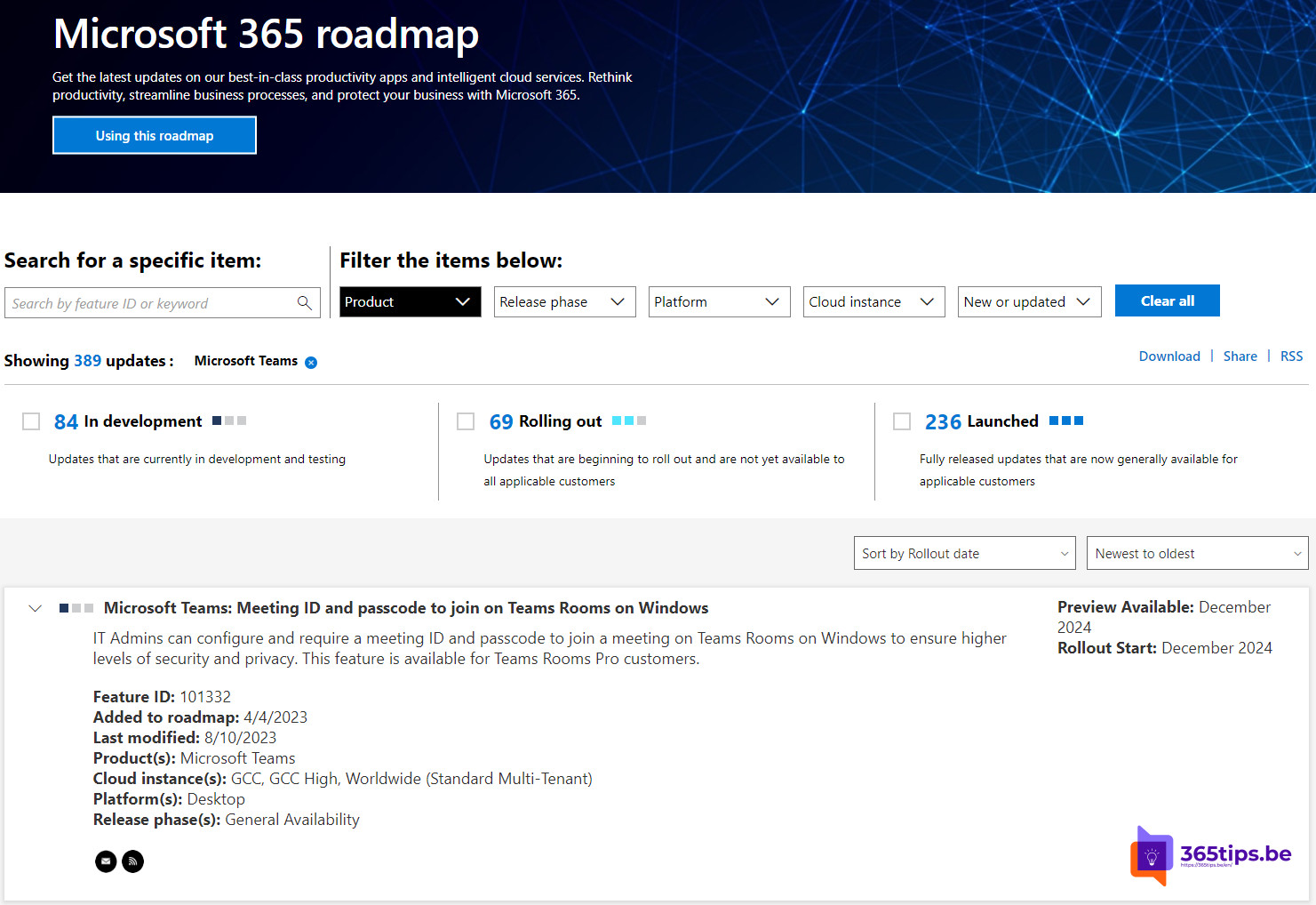
Zit je in een vergaderruimte met Microsoft Teams Rooms en staat de vergadering niet in de agenda van de ruimte? Dan kun je deelnemen met de vergaderings-ID en de toegangscode uit de uitnodiging. Zo werkt het en dit moet de beheerder weten.
Bijgewerkt op 20 oktober 2026. Deelnemen met een vergaderings-ID en toegangscode werd in 2023 aangekondigd voor Teams Rooms op Windows en is intussen beschikbaar. Welke opties je ziet, kan afhangen van de licentie van de ruimte (Pro of Basic) en de softwareversie.
Hoe werkt het?
Elke Teams-vergadering krijgt een unieke vergaderings-ID en een toegangscode. Je vindt ze onderaan de uitnodiging, onder de link om deel te nemen. Wie de ID kent, heeft ook de code nodig. Dat maakt het lastiger om zomaar binnen te raken in een vergadering.
Deelnemen vanuit de ruimte
- Tik op het bedieningsscherm van de ruimte op Deelnemen of Deelnemen met een ID. De exacte naam kan verschillen.
- Typ de vergaderings-ID.
- Typ de toegangscode en bevestig.
- De ruimte komt in de vergadering, eventueel eerst in de wachtruimte.
Andere manieren om een ruimte toe te voegen
- Nodig de ruimte uit als ruimte in de Outlook- of Teams-uitnodiging. Dan verschijnt de vergadering op het scherm.
- Gebruik Proximity Join vanop je laptop of gsm om de ruimte toe te voegen.
- Cast inhoud van je gsm naar het scherm van de ruimte.
Voor beheerders
- Houd de software van je Teams Rooms up-to-date via het Teams Rooms Pro Management-portaal of het Teams-beheercentrum.
- Gebruik lobby-instellingen om te bepalen wie meteen binnenkomt.
- Controleer welke functies bij je licentie horen voor je ze aan gebruikers belooft.
Meer over Teams
▸Deelnemen aan een Teams-vergadering met een vergader-ID en wachtwoordcodeNeem deel aan een Teams-vergadering met de vergader-ID en wachtwoordcode, in de app, in de browser of op…
▸Deelnemen aan een Teams-vergadering zonder Microsoft-accountNeem deel aan een Teams-vergadering via je browser zonder app of account, met een vergader-ID, en lees wat…
▸Inhoud casten van je gsm naar een Microsoft Teams RoomCast je scherm, een bestand of foto vanuit de Teams-app op je gsm naar het grote scherm van een Teams Room…
▸Als externe deelnemen aan een Microsoft Teams-vergaderingNeem deel aan een Teams-vergadering van een andere organisatie zonder account of installatie: via de browser…
▸Een contentcamera gebruiken in Microsoft Teams RoomsDeel een analoog whiteboard in Teams-vergaderingen met een contentcamera. Vereisten, plaatsing en…