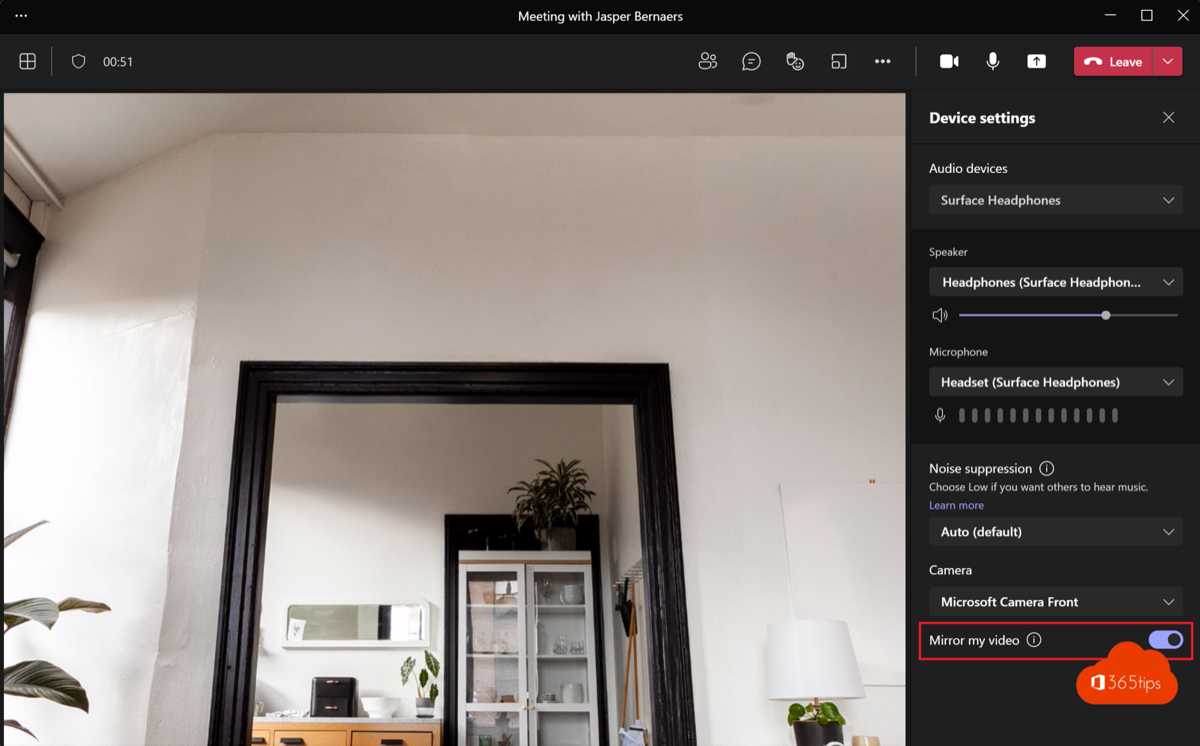
In Microsoft Teams zie je je eigen camerabeeld standaard gespiegeld, net als in een spiegel. Voor jou voelt dat natuurlijk, maar tekst op een whiteboard, een boek of een T-shirt staat dan achterstevoren in je eigen beeld. Met Mijn video spiegelen bepaal je zelf hoe je je eigen beeld ziet. In dit artikel lees je waar die optie staat, wat de anderen te zien krijgen en wat je doet als tekst bij hen toch verkeerd staat.
Wat zien de andere deelnemers?
Het belangrijkste eerst: de spiegelinstelling verandert alleen jouw eigen beeld. De andere deelnemers zien je altijd ongespiegeld, dus zoals een camera je ziet. Een tekst die je voor de camera houdt, kunnen zij gewoon lezen, ook als hij er voor jou omgekeerd uitziet.
| Instelling | Jouw eigen beeld | Wat anderen zien |
|---|---|---|
| Mijn video spiegelen aan (standaard) | Als in een spiegel; tekst staat omgekeerd | Normaal, tekst leesbaar |
| Mijn video spiegelen uit | Zoals de camera het ziet; tekst leesbaar | Normaal, tekst leesbaar |
Instellen voor een vergadering
- Klik in Teams rechtsboven op ... naast je profielfoto en kies Instellingen.
- Ga naar Apparaten en scroll naar Camera.
- Zet Mijn video spiegelen aan of uit. In het voorbeeld zie je meteen het resultaat.
De keuze geldt voor al je volgende vergaderingen op dat toestel.

Aanpassen tijdens een vergadering
- Klik bovenaan op het pijltje naast Camera, of beweeg over je eigen videobeeld en klik op ....
- Kies Mijn video spiegelen om de instelling om te draaien.
Je kunt ook via Meer > Instellingen > Apparaatinstellingen gaan, rechts in het venster.
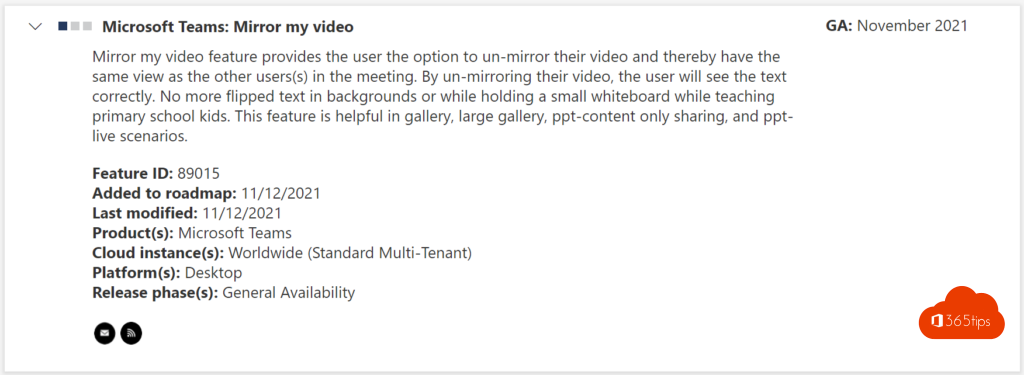
Wanneer zet je spiegelen uit?
- Lesgeven of uitleg op een whiteboard of flipover: je ziet zelf in de juiste richting wat je schrijft.
- Een document, boek of product tonen: je controleert makkelijker of alles in beeld en leesbaar is.
- Een achtergrond met tekst of logo: in je eigen beeld staat het dan niet meer omgekeerd.
Voor gewone gesprekken laten de meeste mensen spiegelen aan: bewegingen voelen dan natuurlijker, zoals in de badkamerspiegel.
Tekst staat bij anderen toch omgekeerd
- Sommige camerasoftware (van Logitech, Elgato of de laptopfabrikant) of een virtuele camera spiegelt het beeld zelf. Zet daar het spiegelen of flip horizontal uit.
- Een documentcamera of vergaderzaalcamera heeft vaak een eigen spiegelknop of -instelling.
- Gebruik je een achtergrondeffect met tekst, kies dan een afbeelding zonder tekst om verwarring te vermijden.
- Wil je iets op papier tonen, gebruik dan de contentcamera of deel je scherm.