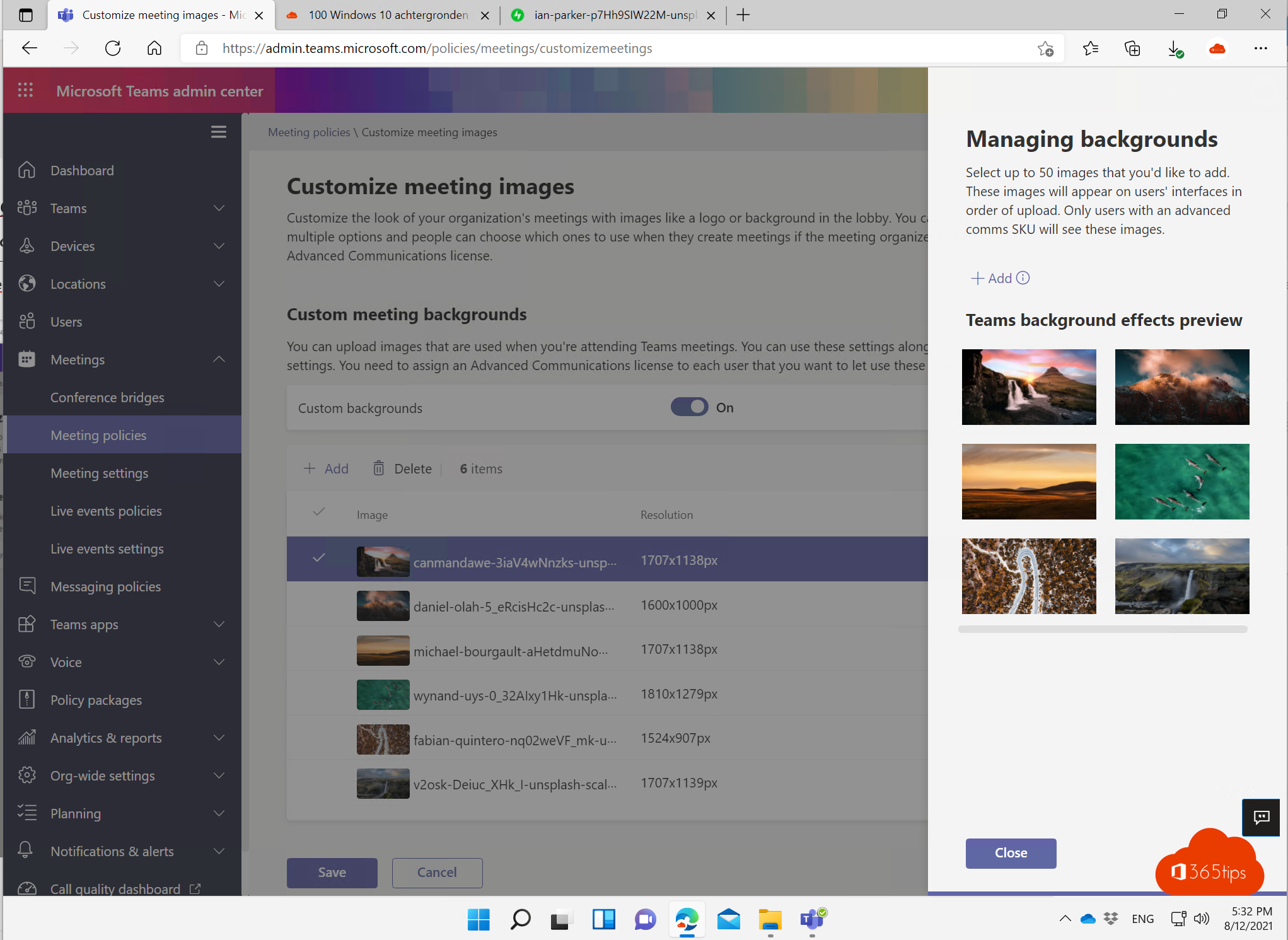
Wil je dat iedereen in je organisatie dezelfde, officiële achtergronden kan kiezen in Teams-vergaderingen, bijvoorbeeld met je logo, je kantoor of de campagne van dit kwartaal? Als beheerder zet je die centraal klaar in het Teams-beheercentrum. Ze verschijnen dan automatisch bij de gebruikers in de lijst met achtergronden, zonder dat iemand zelf een bestand moet downloaden of uploaden. In dit artikel lees je wat je nodig hebt, hoe je de achtergronden instelt, hoe je goede afbeeldingen maakt en wat je doet als ze niet verschijnen.
Wat zijn organisatieachtergronden?
Elke gebruiker kan in Teams zelf een achtergrond kiezen of een eigen afbeelding uploaden. Organisatieachtergronden zijn afbeeldingen die een beheerder één keer klaarzet voor iedereen. Ze staan in hetzelfde menu als de standaardachtergronden van Microsoft. De functie verscheen in 2021 als preview en maakt nu deel uit van Teams Premium, samen met andere huisstijlopties voor vergaderingen, zoals vergaderthema's en een lobby met je logo.
Voorwaarden
- Een rol als Teams-beheerder (of hoger) om de instelling te wijzigen.
- Teams Premium voor de gebruikers die de achtergronden moeten zien. Controleer de actuele licentievoorwaarden bij Microsoft, want die kunnen wijzigen.
- Afbeeldingen in JPG, PNG of BMP, liggend (16:9), bijvoorbeeld 1920 × 1080 pixels. Houd het bestand klein genoeg, zodat het snel laadt.
Achtergronden klaarzetten
- Ga naar het Teams-beheercentrum (admin.teams.microsoft.com).
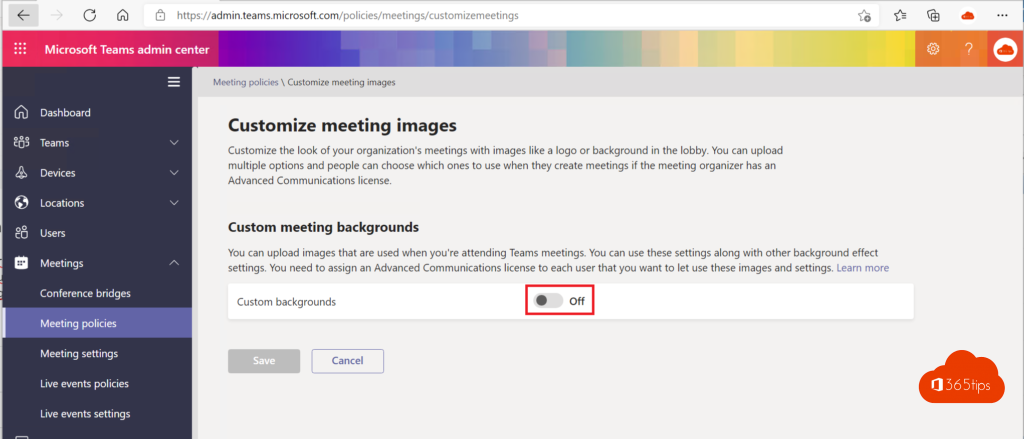
- Kies Vergaderingen en open de instellingen voor achtergrondafbeeldingen of vergaderaanpassing. De naam en plaats van dit onderdeel kunnen licht verschillen in jouw tenant.
- Schakel organisatieachtergronden in.
- Klik op Afbeeldingen toevoegen en upload je achtergronden. Bij de lancering kon je er tot 50 toevoegen; controleer de actuele limiet in de documentatie van Microsoft.
- Klik op Opslaan. Het kan even duren voor de achtergronden bij iedereen verschijnen.

Tips voor goede achtergronden
- Houd het midden rustig. Daar zit de persoon. Een logo of tekst plaats je beter in een bovenhoek.
- Kies rustige kleuren met weinig contrast. Drukke patronen leiden af en maken de randen rond iemands hoofd onrustig.
- Let op gespiegelde tekst. Je eigen voorbeeld is vaak gespiegeld, maar de andere deelnemers zien de tekst correct. Controleer dat met een collega voor je de achtergrond publiceert.
- Bied een paar varianten aan, bijvoorbeeld een lichte en een donkere versie, of een versie zonder logo voor interne overleggen.
- Ruim op. Verwijder verouderde campagnebeelden, zodat de lijst overzichtelijk blijft.
Voor seizoensbeelden hoef je niet alles zelf te ontwerpen: Microsoft bood eerder al officiële Viva-achtergronden aan, en ook kerstachtergronden kan je als organisatieachtergrond klaarzetten, zolang je de gebruiksvoorwaarden van de afbeeldingen respecteert.
Alleen officiële achtergronden toestaan
Wil je dat medewerkers alleen jullie officiële achtergronden gebruiken? Dan kan je eigen achtergronden beperken via een vergaderbeleid, met de instelling voor video-effecten of videofilters. Doe dat alleen als je organisatie dat echt nodig heeft, bijvoorbeeld voor klantgerichte teams. Een vervaagde achtergrond is voor veel mensen thuis een kwestie van privacy, dus laat die optie liefst beschikbaar.
Voor gebruikers
Gebruikers vinden de achtergronden van de organisatie gewoon in Video-effecten en instellingen, voor of tijdens een vergadering, naast de standaardachtergronden. Ze kunnen er ook nog steeds een eigen afbeelding naast zetten, tenzij het beleid dat verhindert. Lees een eigen achtergrond instellen in Teams.
Veelvoorkomende problemen
- De achtergronden verschijnen niet. Controleer of de gebruiker een Teams Premium-licentie heeft en geef het wat tijd. Volledig afmelden en opnieuw aanmelden in Teams helpt vaak.
- Ze werken niet in de browser of op mobiel. Achtergrondeffecten werken het best in de desktop-app. Niet elke browser of elk toestel ondersteunt ze.
- De afbeelding is wazig of uitgerekt. Gebruik een liggende afbeelding in 16:9 met een voldoende hoge resolutie.
- De instelling ontbreekt in het beheercentrum. Zonder Teams Premium in de tenant zie je ze mogelijk niet, of staat ze op een andere plaats in het menu.