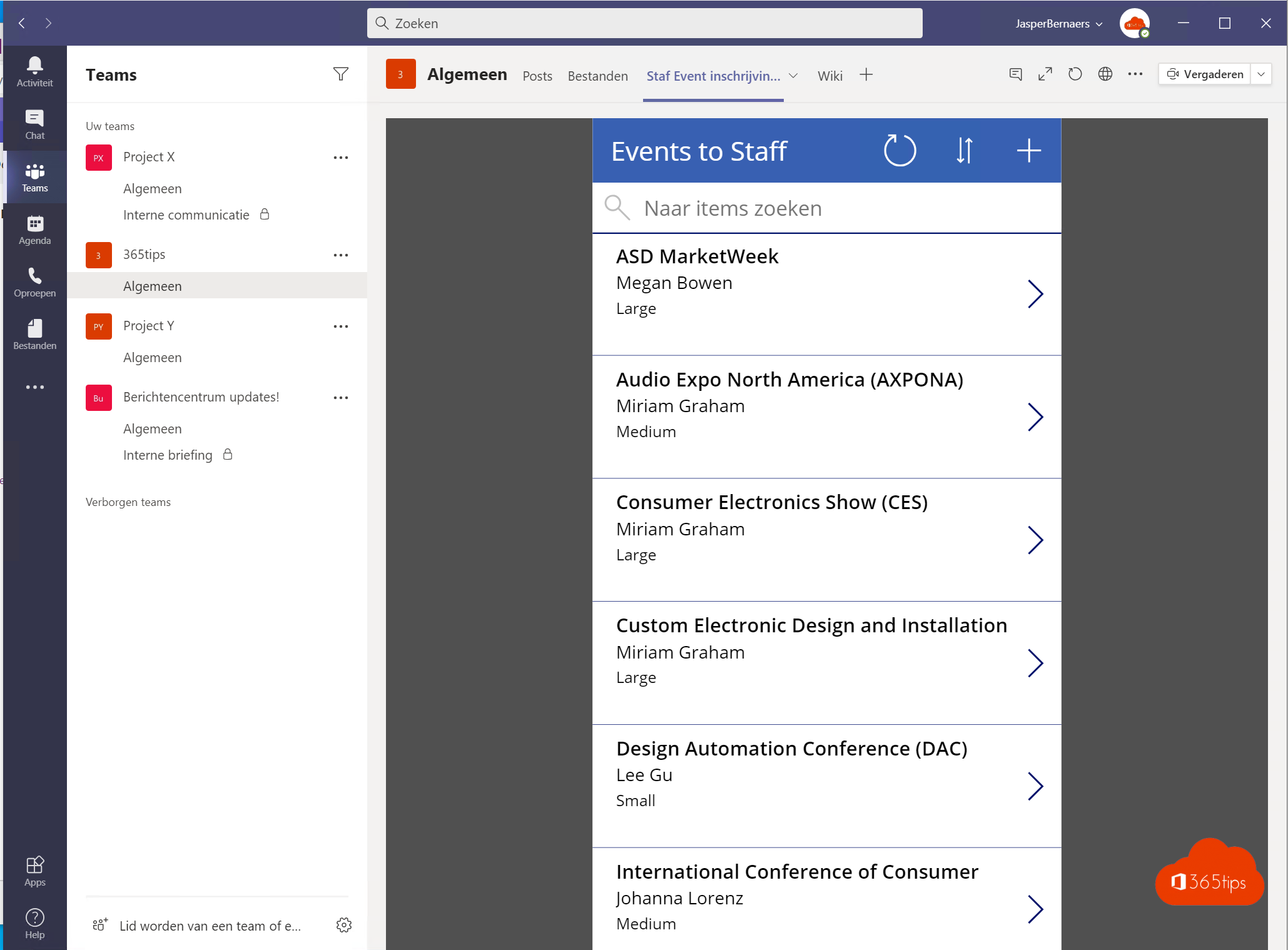
Een SharePoint-lijst is handig, maar op een smartphone werkt ze stroef en collega's typen al eens iets verkeerd. Met Power Apps maak je in een paar klikken een app op basis van je lijst: een overzicht, een detailscherm en een formulier, die werken op pc, tablet en telefoon. Zonder te programmeren. In dit artikel lees je hoe je de app maakt, aanpast, deelt en in Teams zet.
Wat heb je nodig?
- Een lijst in SharePoint of Microsoft Lists, met de kolommen die je in de app wilt, bijvoorbeeld een lijst Materiaal uitlenen met naam, item, datum en status.
- Een Microsoft 365-licentie met Power Apps. Apps op SharePoint-gegevens vallen onder de standaardrechten van Microsoft 365; premiumconnectors vragen een aparte Power Apps-licentie.
- Bewerkrechten op de lijst.
De app maken
- Open de lijst in SharePoint of Microsoft Lists.
- Klik bovenaan op Integreren > Power Apps > Een app maken.
- Geef de app een naam en klik op Maken.
- Power Apps Studio opent met een kant-en-klare app van drie schermen: bladeren (lijst), details en bewerken (formulier).
Druk op F5 of de afspeelknop om de app meteen te testen.

De app aanpassen
- Velden kiezen: selecteer het formulier op het bewerkscherm en klik rechts op Velden bewerken om velden toe te voegen, te verbergen of te verplaatsen.
- Titels en kleuren: klik op een element en pas de tekst of kleur aan in het eigenschappenvenster, of kies een ander Thema.
- Zoeken en sorteren: het bladerscherm heeft al een zoekvak; pas de formule van de galerie aan om op andere kolommen te zoeken.
- Standaardwaarden: vul bijvoorbeeld de datum automatisch in met Today(), of de naam van de gebruiker met User().FullName.
Klik op Opslaan en daarna op Publiceren om de nieuwe versie beschikbaar te maken.

De app delen
- Ga naar make.powerapps.com > Apps.
- Klik op ... naast je app > Delen.
- Voeg collega's of een groep toe. Kies Mede-eigenaar voor wie de app mag aanpassen.
Let op: wie de app gebruikt, heeft ook toegang tot de lijst nodig. Deel dus ook de SharePoint-site of lijst met dezelfde mensen.
De app in Teams of op je telefoon
- Teams: voeg in een kanaal een tabblad toe met + > Power Apps en kies je app.
- Telefoon: installeer de app Power Apps uit de App Store of Play Store, meld je aan en open je app. Maak eventueel een snelkoppeling op je startscherm.
Alleen een beter formulier?
Wil je alleen het formulier van de lijst mooier maken, kies dan Integreren > Power Apps > Formulieren aanpassen. Dan blijft de lijst gewoon in SharePoint, maar opent een aangepast formulier bij nieuwe items.