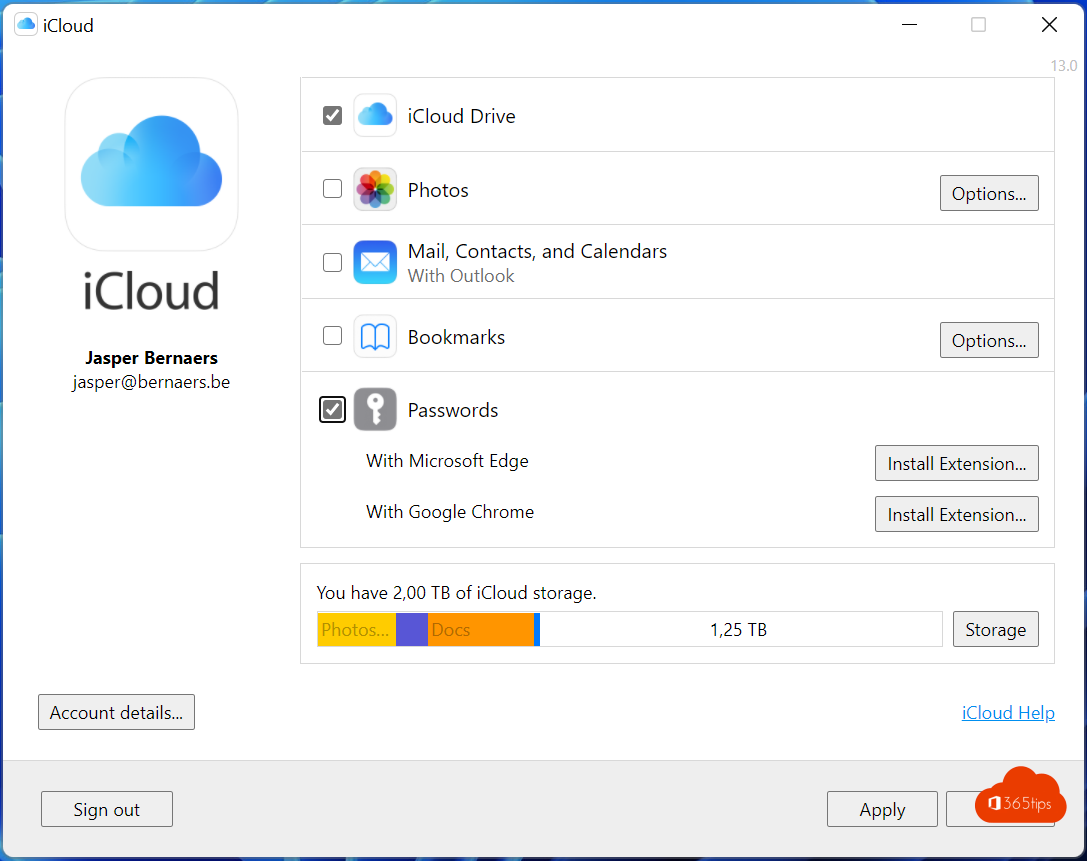
Gebruik je een iPhone of Mac, maar werk je op een Windows-pc? Dan kan je je Apple-wachtwoorden ook op Windows gebruiken. Dat gaat via iCloud voor Windows en een extensie voor je browser. Zo vul je wachtwoorden automatisch in en sla je nieuwe wachtwoorden op in je iCloud-sleutelhanger.
Wat heb je nodig?
- Een Apple Account met twee-factor-authenticatie.
- iCloud-sleutelhanger ingeschakeld op je iPhone, iPad of Mac.
- Een pc met Windows 10 of 11.
- Microsoft Edge of Google Chrome (er bestaat ook een extensie voor andere browsers, afhankelijk van de versie).
iCloud voor Windows installeren
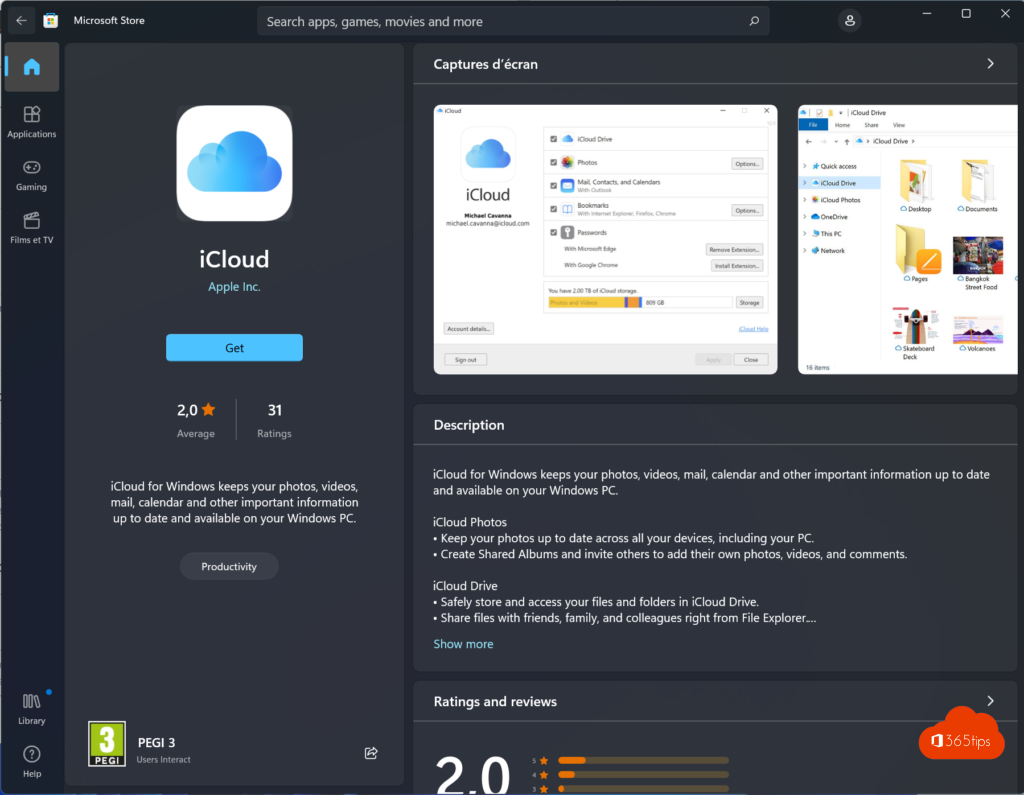
- Open de Microsoft Store en zoek naar iCloud.
- Klik op Downloaden of Installeren.
- Open iCloud vanuit het Startmenu.
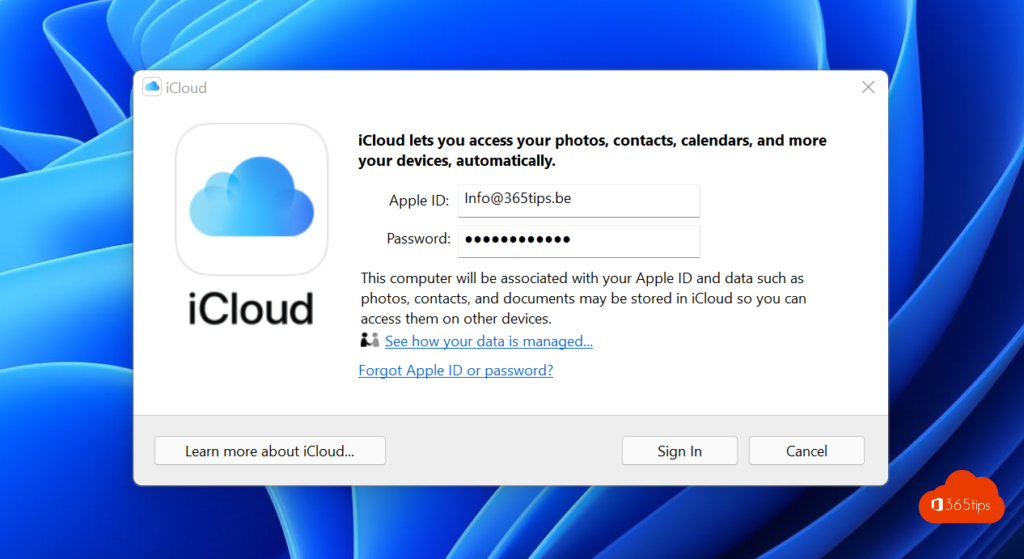
Aanmelden met je Apple Account
- Vul het e-mailadres en wachtwoord van je Apple Account in.
- Bevestig met de code die op je iPhone of Mac verschijnt.
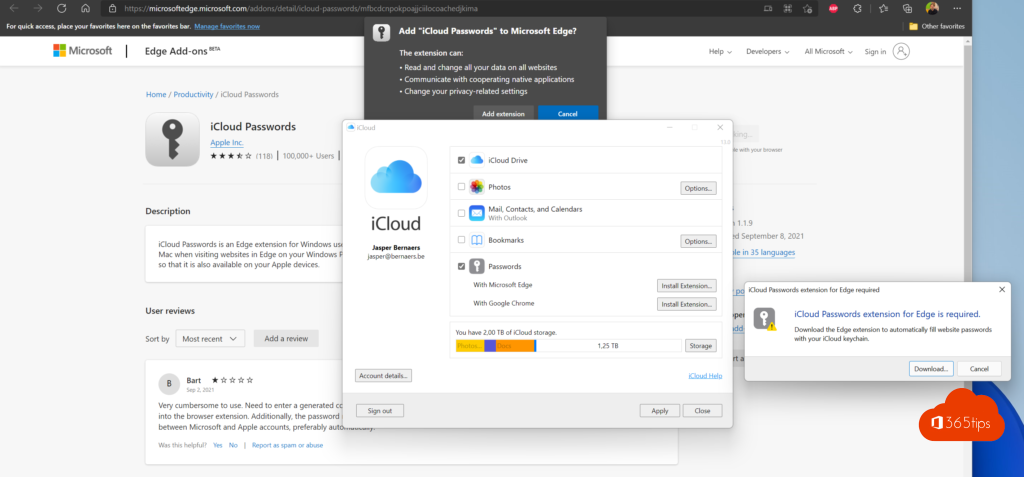
- Kies wat je wilt synchroniseren en schakel Wachtwoorden in.

De browserextensie installeren
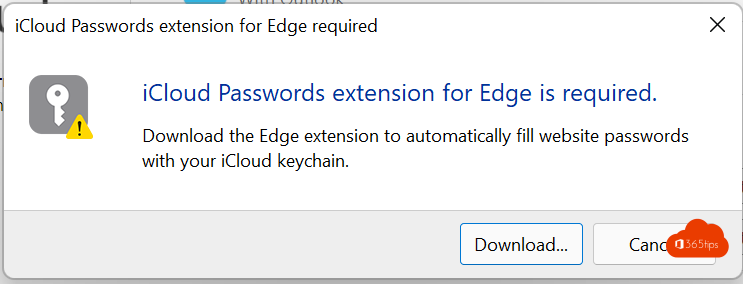
Na het inschakelen van Wachtwoorden vraagt iCloud om de extensie voor je browser te installeren.
- Microsoft Edge: zoek in de Edge-invoegtoepassingen naar iCloud Passwords en klik op Ophalen.
- Google Chrome: zoek in de Chrome Web Store naar iCloud Passwords en klik op Toevoegen aan Chrome.
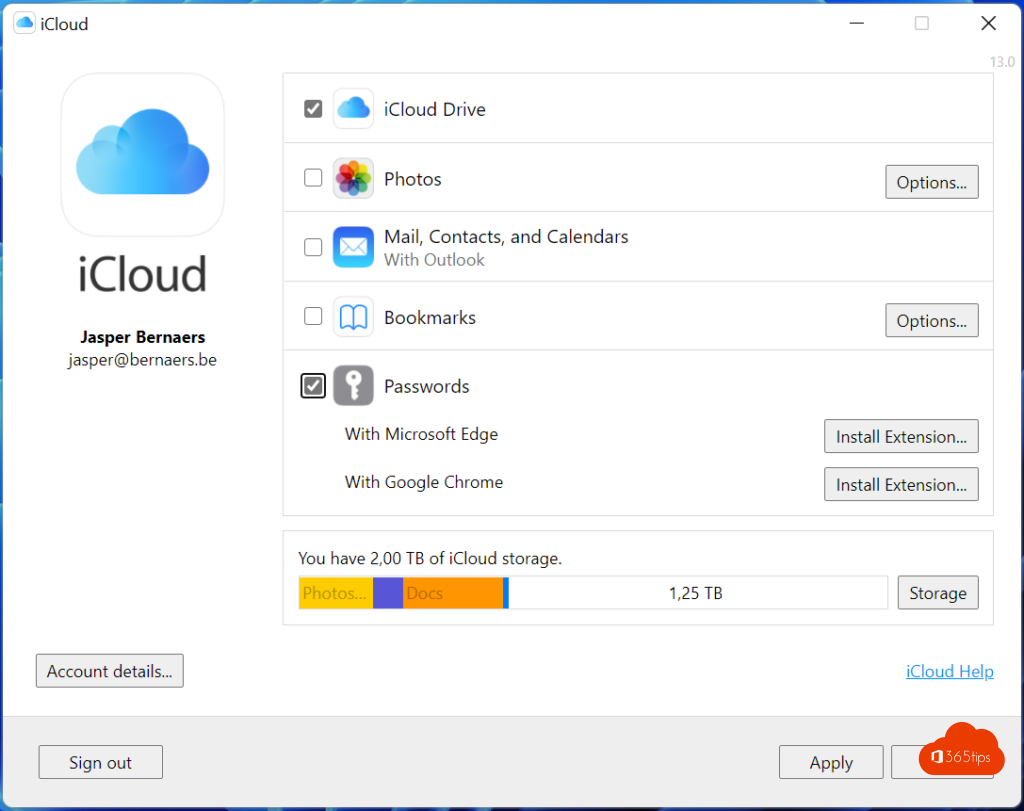
Klik daarna op het sleutelicoon van de extensie in je browser. Je krijgt een code van zes cijfers op je pc. Vul die in om de extensie te koppelen. Die code vraagt de extensie af en toe opnieuw.
Wachtwoorden gebruiken
- Invullen: klik op een aanmeldveld of op het extensie-icoon en kies het juiste account.
- Opslaan: meld je je aan op een nieuwe site, dan biedt de extensie aan om het wachtwoord op te slaan. Het verschijnt meteen ook op je iPhone en Mac.
- Sterke wachtwoorden: bij een nieuw account kan de extensie een sterk wachtwoord voorstellen.
- Bekijken en beheren: open de app iCloud-wachtwoorden op Windows om wachtwoorden op te zoeken, te kopiëren of aan te passen. Afhankelijk van de versie kan je er ook verificatiecodes en passkeys gebruiken.
Tip voor Microsoft 365-gebruikers: gebruik voor je werkaccount bij voorkeur de aanmeldmethode die je organisatie voorschrijft, zoals Microsoft Authenticator of passwordless aanmelden.