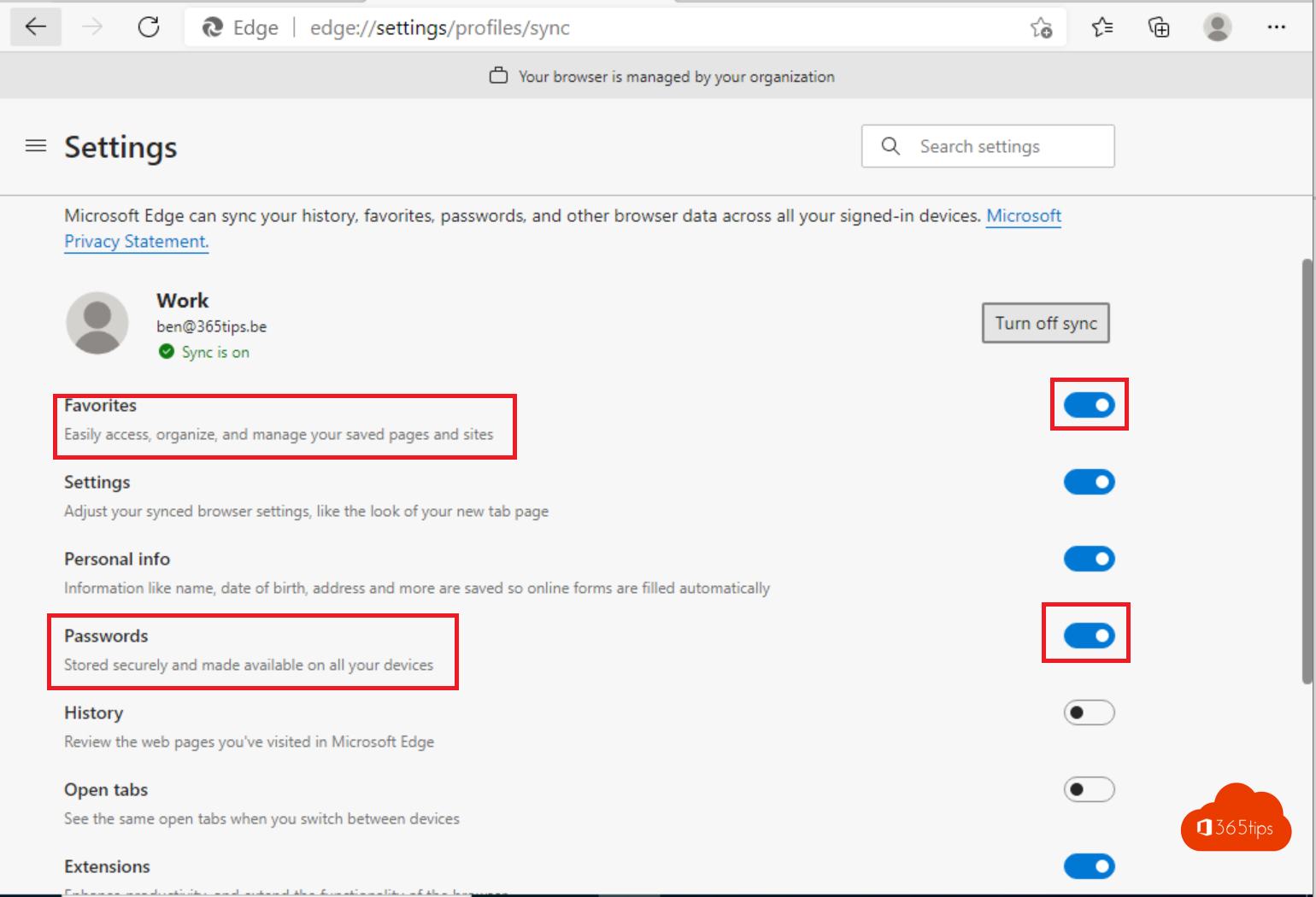
Nieuwe laptop, en al je favorieten, opgeslagen wachtwoorden en extensies zijn weg? Niet als je synchronisatie in Microsoft Edge aanzet. Dan staan je browsergegevens veilig in je Microsoft-account en verschijnen ze op elke pc, Mac of smartphone waarop je je aanmeldt. In dit artikel lees je hoe je synchronisatie inschakelt, wat er gesynchroniseerd wordt, hoe veilig je wachtwoorden zijn en hoe je gegevens uit Chrome overzet.
Synchronisatie inschakelen
- Klik in Edge rechtsboven op je profielfoto.
- Meld je aan met je Microsoft-account (persoonlijk) of je werk- of schoolaccount.
- Ga naar Instellingen > Profielen > Synchroniseren en klik op Synchronisatie inschakelen.
- Kies per onderdeel wat je wilt synchroniseren.

Wat wordt gesynchroniseerd?
| Onderdeel | Wat |
|---|---|
| Favorieten | Je bladwijzers en mappen |
| Wachtwoorden | Opgeslagen aanmeldgegevens, versleuteld |
| Instellingen | Startpagina, zoekmachine, privacyinstellingen |
| Adressen en meer | Gegevens voor het automatisch invullen van formulieren |
| Geschiedenis en geopende tabbladen | Wat je bezocht, en tabbladen op je andere toestellen |
| Extensies en verzamelingen | Je extensies en verzamelde pagina's |
| Betaalgegevens | Kaartgegevens; alleen als je dat uitdrukkelijk toelaat |
Hoe veilig zijn je wachtwoorden?
Edge versleutelt opgeslagen wachtwoorden voor ze gesynchroniseerd worden. Om ze te bekijken moet je je Windows-pincode, vingerafdruk of wachtwoord invoeren. De wachtwoordbeheerder (Instellingen > Profielen > Wachtwoorden) toont ook wachtwoordstatus: hergebruikte en zwakke wachtwoorden, en wachtwoorden die in een datalek opdoken. Wijzig die meteen. Waar het kan, gebruik je beter een passkey in plaats van een wachtwoord.
Overstappen vanuit Chrome
- Ga in Edge naar Instellingen > Profielen > Browsergegevens importeren.
- Kies Google Chrome en vink favorieten, wachtwoorden, geschiedenis en extensies aan.
- Klik op Importeren. De gegevens worden daarna mee gesynchroniseerd.
Persoonlijk en werk gescheiden houden
Maak in Edge een apart profiel voor werk en voor privé (klik op je profielfoto > Profiel toevoegen). Elk profiel heeft eigen favorieten, wachtwoorden en geschiedenis. Met een werkprofiel meld je je automatisch aan bij Microsoft 365-sites. Je organisatie kan synchronisatie van het werkprofiel beheren of beperken; op een beheerde pc kan het zijn dat sommige onderdelen vastgezet zijn.
Synchronisatie werkt niet
- Controleer bij Profielen > Synchroniseren of er een foutmelding staat, en klik op Synchronisatie opnieuw instellen als dat gevraagd wordt.
- Meld je op beide toestellen aan met hetzelfde account.
- Bij een werkaccount kan synchronisatie door je beheerder uitgeschakeld zijn.