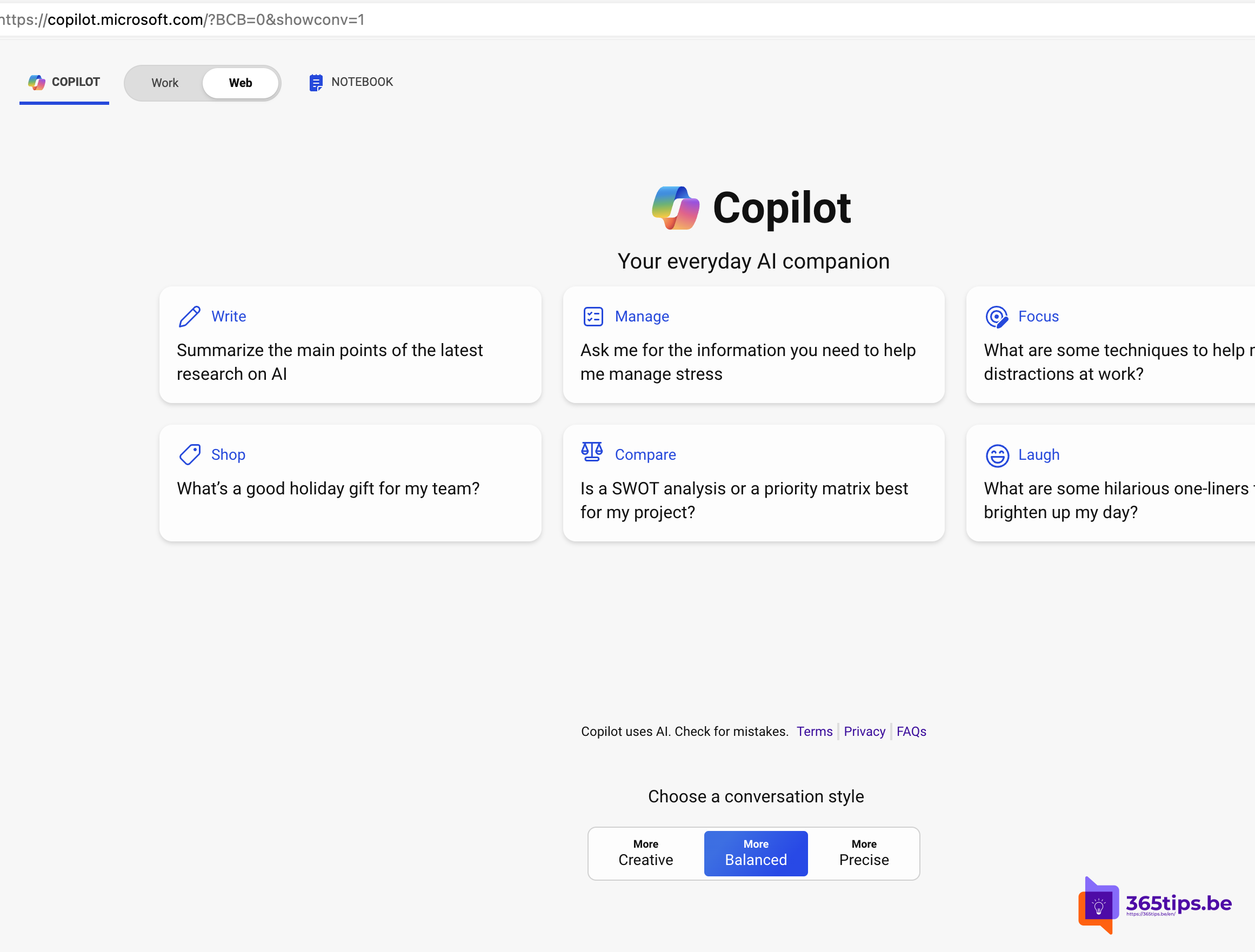
Werk je met Copilot aan een groter project, zoals een rapport of een klantvoorstel? Dan wil je je bestanden, notities en eerdere chats op één plek. Daarvoor zijn Copilot Notebooks. In dit artikel lees je wat ze zijn en hoe je er een maakt.
Wat is een Copilot Notebook?
Een notebook is een werkruimte waarin je verwijzingen verzamelt naar bestanden, Loop-pagina's, OneNote-pagina's en notities. Copilot gebruikt die bronnen als context. Je kunt daarna vragen stellen, samenvattingen laten maken of een nieuw document laten opstellen op basis van alles in het notebook.
- Je hoeft niet bij elke vraag opnieuw bestanden toe te voegen.
- Antwoorden en notities blijven bewaard in het notebook.
- Copilot gebruikt alleen bestanden waar je toegang toe hebt.
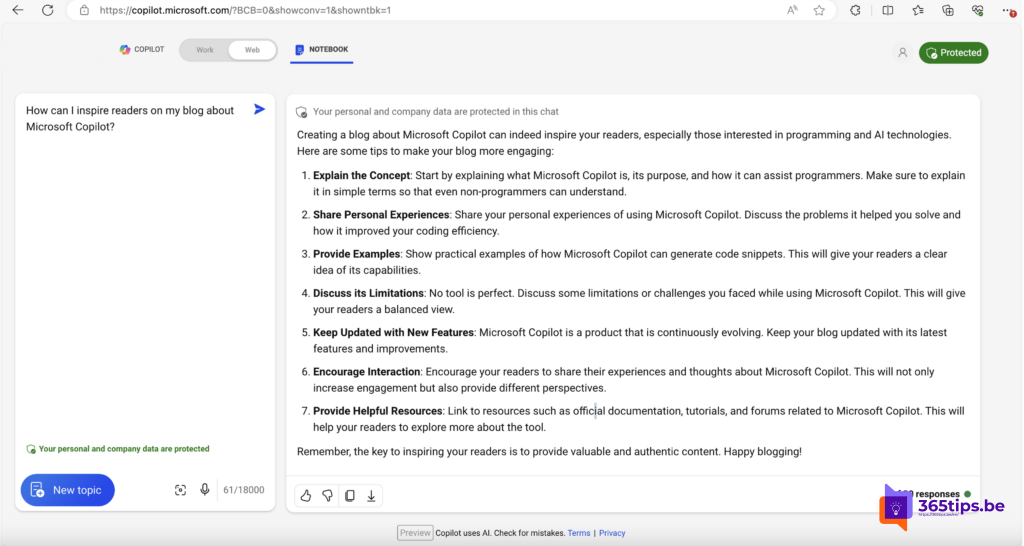
Een notebook maken
- Open de Microsoft 365 Copilot-app of ga naar m365copilot.com en meld je aan met je werkaccount.
- Kies Notebooks in het menu links en klik op Nieuw notebook (de exacte naam kan verschillen).
- Geef het notebook een naam, bijvoorbeeld de naam van je project.
- Voeg verwijzingen toe: bestanden uit OneDrive of SharePoint, pagina's of eerdere Copilot-chats.
- Stel je vraag in het notebook, bijvoorbeeld: "Maak een samenvatting van de belangrijkste beslissingen uit deze bestanden."
Copilot Notebooks vereisen meestal een Microsoft 365 Copilot-licentie. Of een beperkte versie ook zonder licentie werkt, kan per organisatie verschillen.
Notebooks in OneNote
In de nieuwe OneNote voor Windows en op het web vind je Copilot Notebooks ook terug. Zo kun je je OneNote-notities combineren met bestanden en Copilot vragen om alles samen te vatten. De beschikbaarheid hangt af van je versie en licentie.
Tips voor betere resultaten
- Wees specifiek: zeg voor wie het resultaat is, hoe lang het mag zijn en welke vorm je wilt.
- Beperk de bronnen tot wat echt relevant is. Te veel oude bestanden geven vagere antwoorden.
- Werk stap voor stap: vraag eerst een overzicht, daarna een uitwerking per deel.
- Controleer altijd de antwoorden en de verwijzingen naar bronnen.