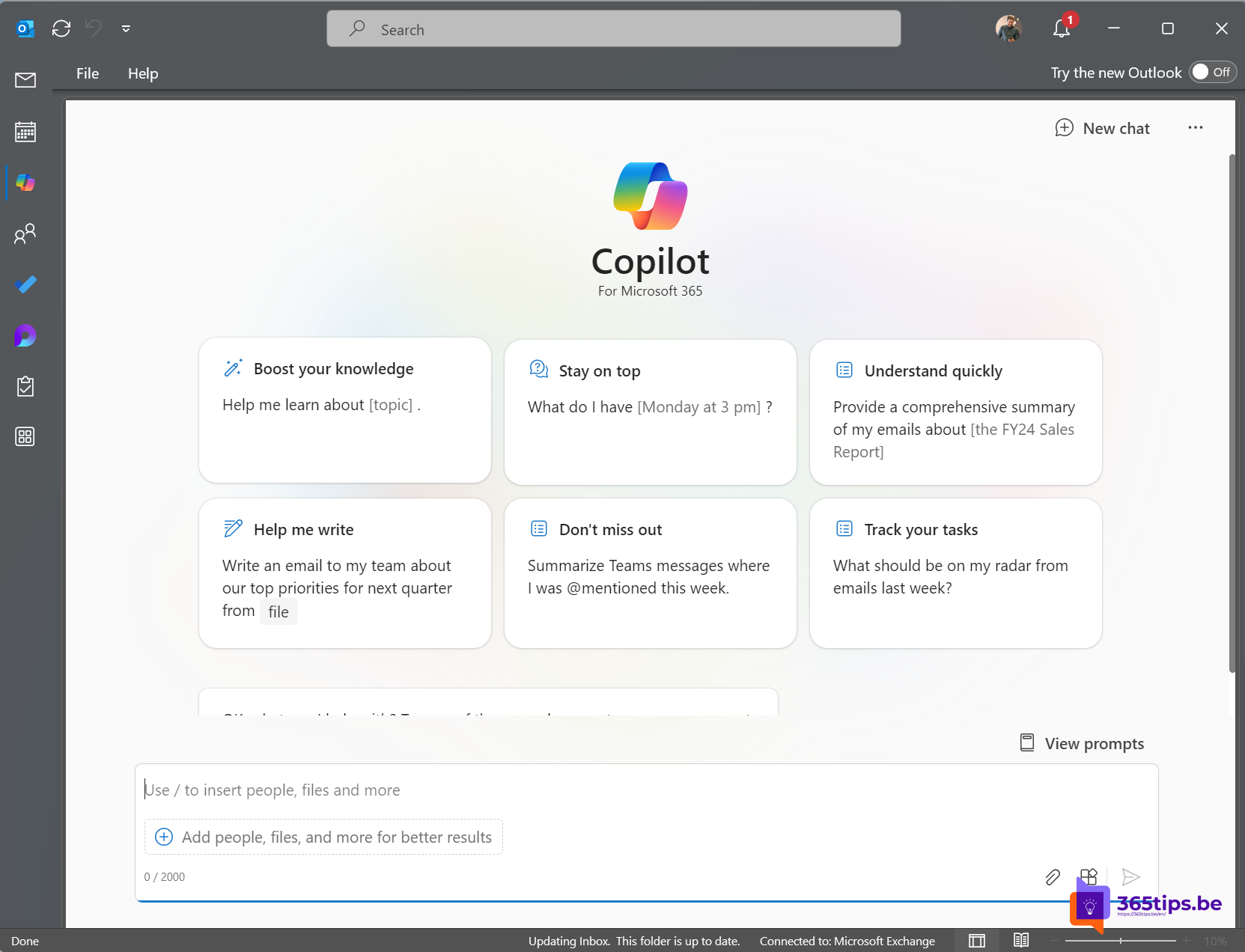
Werk je nog met de klassieke Outlook op Windows 11? Ook daar helpt Copilot je met e-mail: een concept schrijven, je tekst laten verbeteren en lange gesprekken samenvatten. In dit artikel lees je wat je nodig hebt en hoe je Copilot praktisch gebruikt in Outlook Classic.
Bijgewerkt op 20 oktober 2026. Voor de volledige Copilot-functies in Outlook (opstellen, coaching en samenvatten in je mailbox) heb je een Microsoft 365 Copilot-licentie nodig. Met een werkaccount zonder die licentie heb je wel Copilot Chat, maar niet alle functies in Outlook zelf.
Waarom Copilot in Outlook gebruiken?
- Tijd besparen: een eerste versie van een mail staat er in enkele seconden.
- Duidelijker schrijven: Copilot maakt je tekst korter, formeler of vriendelijker.
- Sneller overzicht: een lange mailthread vat je samen in een paar punten.
Wat heb je nodig?
- Outlook voor Windows (klassiek) uit Microsoft 365 Apps, up-to-date via een ondersteund updatekanaal.
- Een werk- of schoolaccount met een Microsoft 365 Copilot-licentie voor de functies in de mailbox.
- Zie je geen Copilot-knop? Werk Office bij, start Outlook opnieuw en vraag je beheerder of de licentie is toegewezen.
Een e-mail opstellen of herschrijven
- Maak een nieuwe e-mail of open een antwoord.
- Klik op het Copilot-pictogram in het lint of in het berichtvenster en kies Opstellen met Copilot (de exacte naam kan verschillen).
- Beschrijf wat je wilt zeggen, of laat je bestaande tekst herschrijven.
- Kies een toon of lengte, bijvoorbeeld formeler of korter, en klik op Genereren.
- Lees het resultaat na, pas aan waar nodig en kies Behouden of probeer opnieuw.
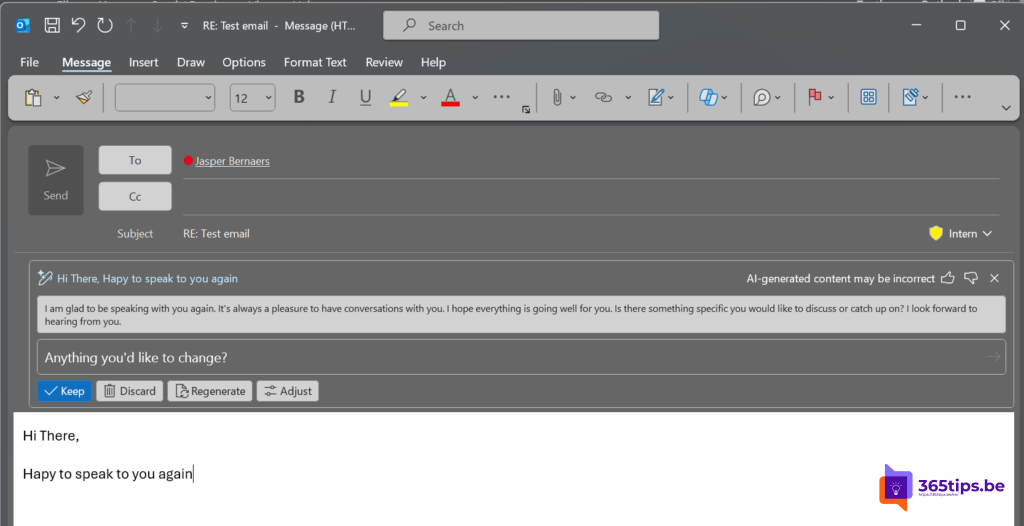
Met Coaching door Copilot krijg je tips over toon, duidelijkheid en hoe je mail zal overkomen, zonder dat Copilot je tekst vervangt.
Een e-mail of thread samenvatten
- Open een lange e-mail of een gesprek met veel antwoorden.
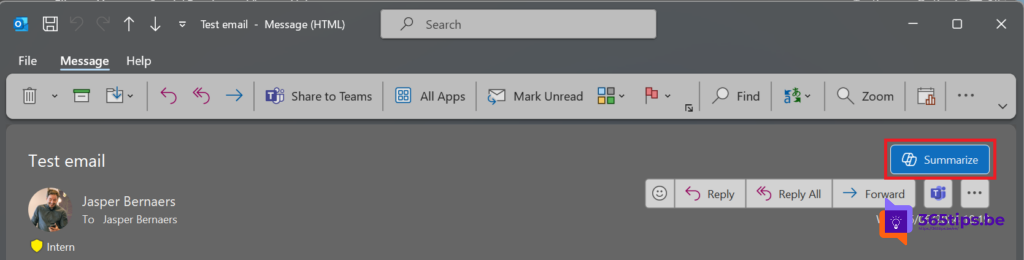
- Klik bovenaan het bericht op Samenvatten (Samenvatting door Copilot).
- Copilot toont de belangrijkste punten, met verwijzingen naar de berichten waar ze vandaan komen.
Copilot in Outlook op het web en de nieuwe Outlook
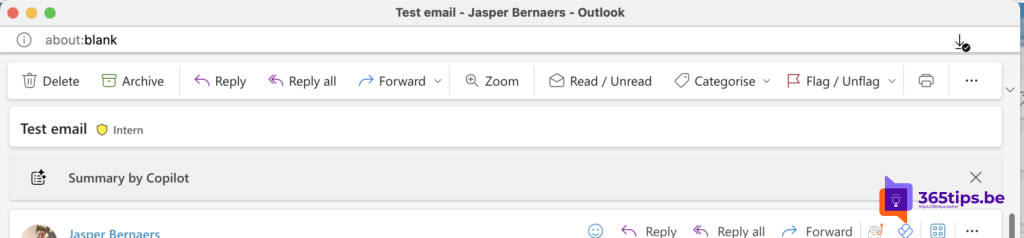
In Outlook op het web en de nieuwe Outlook voor Windows werkt het op dezelfde manier: Samenvatten bovenaan een bericht en het Copilot-pictogram bij het schrijven. Nieuwe Copilot-functies verschijnen vaak eerst in de nieuwe Outlook.
Tips
- Controleer altijd wat Copilot schrijft voor je op Verzenden klikt, vooral namen, data en bedragen.
- Geef context in je opdracht: voor wie de mail is, wat het doel is en welke toon je wilt.
- Copilot gebruikt alleen gegevens waar jij zelf toegang toe hebt.
Meer over Copilot
▸Microsoft 365 Copilot gebruiken in het NederlandsCopilot werkt in het Nederlands in Word, Outlook en Teams. Zo stel je de taal in en krijg je betere…
▸Brainstormen met Copilot in Microsoft WhiteboardLaat Copilot in Whiteboard ideeën voorstellen, notities groeperen en een bord samenvatten. Wat je nodig hebt…
▸Sneller teksten schrijven met ChatGPT of Microsoft CopilotSchrijf e-mails, artikels en berichten sneller met ChatGPT of Copilot: zo geef je context, stuur je bij en…
▸Copilot Notebooks: je bestanden en notities bundelen voor CopilotDe oude Notebook-modus van Copilot is vervangen door Copilot Notebooks in Microsoft 365 en OneNote. Zo maak…
▸Een PowerPoint-presentatie maken vanuit een PDF of Word-bestand met CopilotMaak met Copilot in PowerPoint in enkele minuten een presentatie op basis van een PDF- of Word-bestand, en…