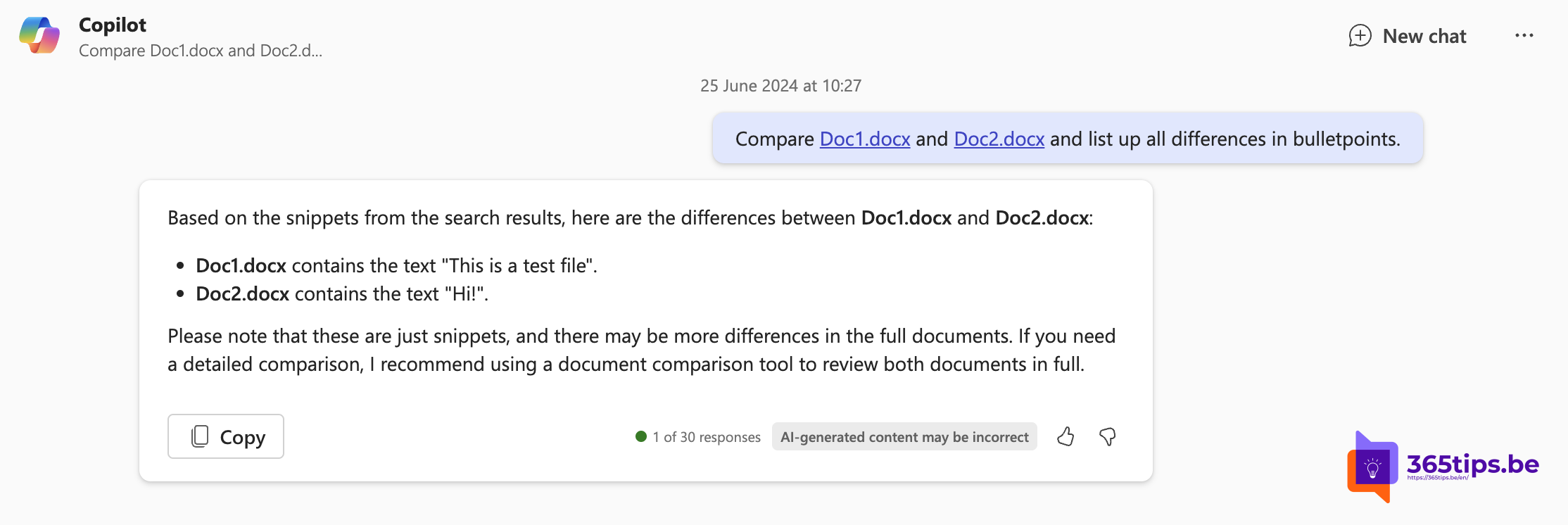
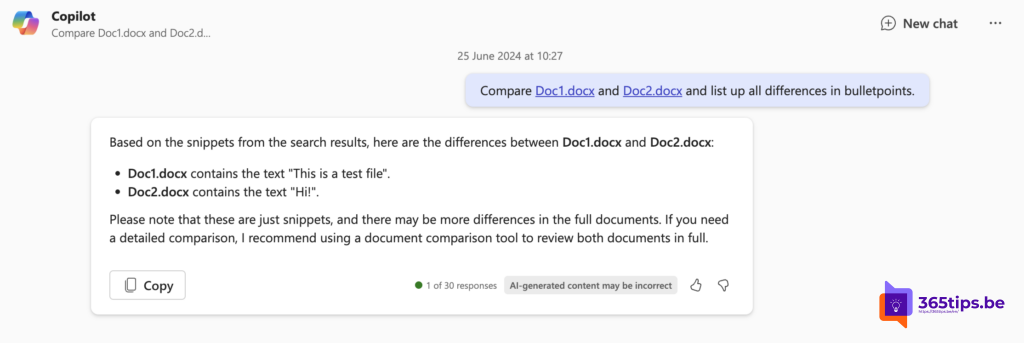
Moet je twee versies van een contract, offerte of beleidstekst naast elkaar leggen? Met Microsoft 365 Copilot vraag je gewoon om de verschillen. Dat werkt ook met PDF-bestanden. Zo doe je het.
Bijgewerkt op 20 oktober 2026. Bestanden vergelijken gebeurt nu in Microsoft 365 Copilot Chat, in de Microsoft 365 Copilot-app of op m365copilot.com. Met een Copilot-licentie verwijs je naar bestanden in OneDrive en SharePoint; zonder licentie kun je bestanden uploaden, met mogelijk beperkingen.
Twee bestanden vergelijken
- Open Copilot via microsoft365.com, de Microsoft 365 Copilot-app of Teams, en meld je aan met je werkaccount.
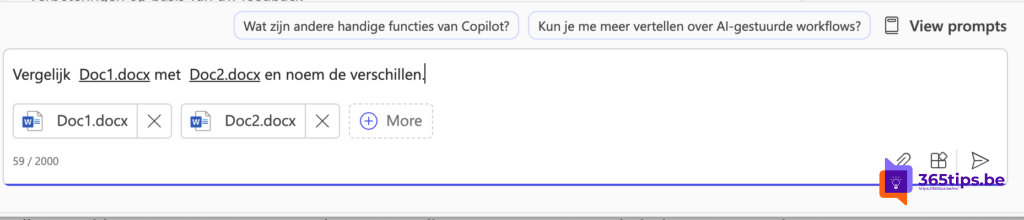
- Typ / in het promptvak of klik op het +-pictogram om een bestand te kiezen. Je ziet je recente bestanden, of je zoekt op naam.
- Voeg het eerste en het tweede bestand toe.
- Schrijf je prompt, bijvoorbeeld: "Vergelijk [bestand 1] met [bestand 2] en geef de verschillen in een tabel."
- Stel vervolgvragen, zoals: "Welke wijzigingen gaan over prijzen of termijnen?"
Handige prompts
- Vergelijk deze twee contracten en lijst de verschillen op per artikel.
- Wat staat er in de nieuwe versie dat niet in de oude stond?
- Vat beide offertes samen in een tabel met prijs, levertijd en voorwaarden.
- Vat deze PDF samen in vijf punten.
PDF-bestanden
Copilot leest PDF-bestanden net zoals Word-documenten. Een gescande PDF zonder tekstlaag werkt minder goed. Zet die eerst om met tekstherkenning.
Exacte verschillen nodig?
Copilot geeft een samenvatting van de verschillen, maar kan details missen. Wil je elke gewijzigde letter zien, gebruik dan in Word Controleren > Vergelijken. Combineer gerust beide: Word voor de exacte wijzigingen, Copilot voor de uitleg.
Meer over Copilot
▸Een PowerPoint-presentatie maken vanuit een PDF of Word-bestand met CopilotMaak met Copilot in PowerPoint in enkele minuten een presentatie op basis van een PDF- of Word-bestand, en…
▸De Copilot-promptgalerij (vroeger Copilot Lab): 10 handige promptsCopilot Lab heet nu de Copilot Prompt Gallery. Lees waar je de prompts vindt in Microsoft 365 Copilot Chat en…
▸Met Microsoft 365 Copilot een vergaderverslag maken in TeamsLaat Copilot in Teams vergaderingen samenvatten, open vragen tonen en een verslag met actiepunten maken. Met…
▸De Copilot-app installeren in Windows 11 via de Microsoft StoreVind of installeer de Copilot-app in Windows 11 via de Microsoft Store of winget, meld je aan en los…
▸Copilot gebruiken in de klassieke Outlook op Windows 11Schrijf, verbeter en vat e-mails samen met Copilot in de klassieke Outlook op Windows 11, en lees welke…