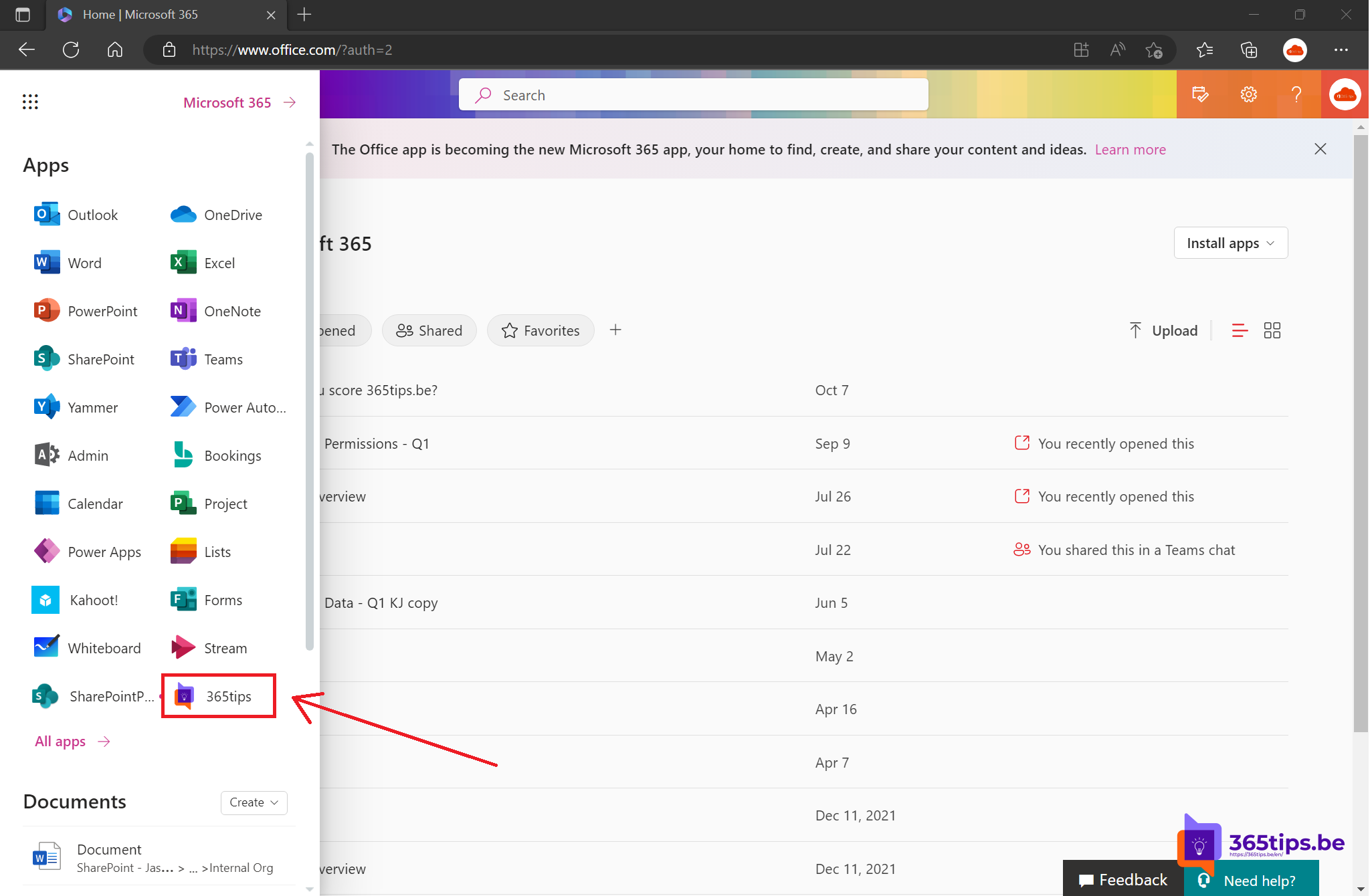
Elke organisatie heeft wel een paar webtoepassingen die iedereen nodig heeft: het intranet, het HR-portaal voor verlof, de planning, het ticketsysteem van de helpdesk. Collega's zoeken de link telkens opnieuw in hun favorieten of mails. Zet ze daarom als eigen tegel in het app-startpictogram van Microsoft 365, de negen puntjes linksboven. Dan staan ze gewoon naast Outlook, Teams en Word, op elke pc en in elke browser.
Wat is het app-startpictogram?
Het app-startpictogram (in het Engels app launcher) is het menu achter de negen puntjes op Microsoft365.com, in Outlook op het web, SharePoint en andere Microsoft 365-webapps. Het toont de apps waarvoor je een licentie hebt. Als beheerder kun je er eigen tegels aan toevoegen die voor iedereen in de organisatie verschijnen.
Een eigen tegel toevoegen
- Meld je aan in het Microsoft 365-beheercentrum met een account dat globale beheerder of een passende beheerdersrol heeft.
- Ga naar Instellingen > Organisatie-instellingen > tabblad Organisatieprofiel.
- Kies Aangepaste tegels voor het startprogramma voor apps > Een aangepaste tegel toevoegen.
- Vul een korte naam in, de URL van de toepassing, een beschrijving en de URL van een afbeelding.
- Klik op Opslaan.


Een goed pictogram
- Gebruik een vierkant, eenvoudig pictogram, bijvoorbeeld het logo van de toepassing. Een klein formaat zoals 60 x 60 pixels volstaat.
- De afbeelding moet via een https-link bereikbaar zijn. Zet ze bijvoorbeeld in een SharePoint-bibliotheek waartoe iedereen leestoegang heeft, of op je eigen website.
- Kies een herkenbare kleur, zodat de tegel opvalt tussen de Microsoft-pictogrammen.
- Houd de naam kort: "Verlof", "Intranet", "Helpdesk". Lange namen worden afgekapt.
Waar zien gebruikers de tegel?
Gebruikers klikken op het app-startpictogram > Alle apps (of Meer apps). De eigen tegel staat tussen de apps van de organisatie. Met de drie puntjes naast de tegel kunnen ze hem vastmaken, zodat hij altijd bovenaan staat. Een nieuwe tegel verschijnt niet meteen: reken op een tijdje vertraging en vraag collega's eventueel af en aan te melden.

Tegels aanpassen of verwijderen
Op dezelfde plek in het organisatieprofiel zie je de lijst van alle eigen tegels. Klik op een tegel om de naam, link of afbeelding te wijzigen, of verwijder hem als de toepassing niet meer gebruikt wordt. Verhuist een toepassing naar een nieuw adres, pas dan alleen de URL aan: iedereen gaat meteen naar de juiste plek.
Goed om te weten
- Een tegel is alleen een link. Ze geeft geen toegang: de toepassing beslist zelf wie mag aanmelden.
- De tegels gelden voor de hele organisatie. Je kunt ze niet tonen aan alleen één afdeling.
- Toepassingen die met Microsoft Entra ID zijn gekoppeld (eenmalige aanmelding), verschijnen vaak al vanzelf voor de gebruikers die er toegang toe hebben, via het portaal Mijn apps. Een eigen tegel is vooral handig voor links zonder zo'n koppeling.
Alternatieven en aanvullingen
- Bouw een SharePoint-communicatiesite als intranet en zet die als startsite van je organisatie. Ze verschijnt dan met een huisje bovenaan SharePoint.
- Zet het intranet ook als app in Teams, zodat het in de linkerbalk staat.
- Maak voor wie liever met Windows werkt een snelkoppeling op het bureaublad.
Zoek je de juiste plek in het beheercentrum? Lees de snelgids voor het Microsoft 365-beheercentrum of bekijk alle Microsoft-beheerportalen.