In een Teams-chat zie je een klein oogje zodra de ander je bericht gelezen heeft. Handig, maar niet iedereen wil dat collega's precies weten wanneer een bericht gelezen is. Je kunt leesbevestigingen uitzetten. In dit artikel lees je hoe, en wat een beheerder kan vastleggen.
Bijgewerkt op 19 oktober 2026. Het artikel volgt nu de instellingen van de nieuwe Teams-app en het berichtenbeleid in het Teams-beheercentrum.
Hoe werken leesbevestigingen?
- Een vinkje betekent: verzonden.
- Een oogje betekent: gelezen.
- In groepschats tot 20 personen zie je per persoon wie het gelezen heeft (Gelezen door via Meer opties).
- In kanalen zijn er geen leesbevestigingen.
Leesbevestigingen uitzetten
- Klik op de drie puntjes naast je profielfoto > Instellingen.
- Open Privacy.
- Zet Leesbevestigingen uit.
Op je smartphone: tik op je profielfoto > Instellingen > Berichten (of Privacy) > Leesbevestigingen.
Let op: het werkt in twee richtingen
Zet je leesbevestigingen uit, dan zien anderen niet meer wanneer jij hun berichten leest, maar jij ziet het ook niet meer bij hen.
Voor beheerders
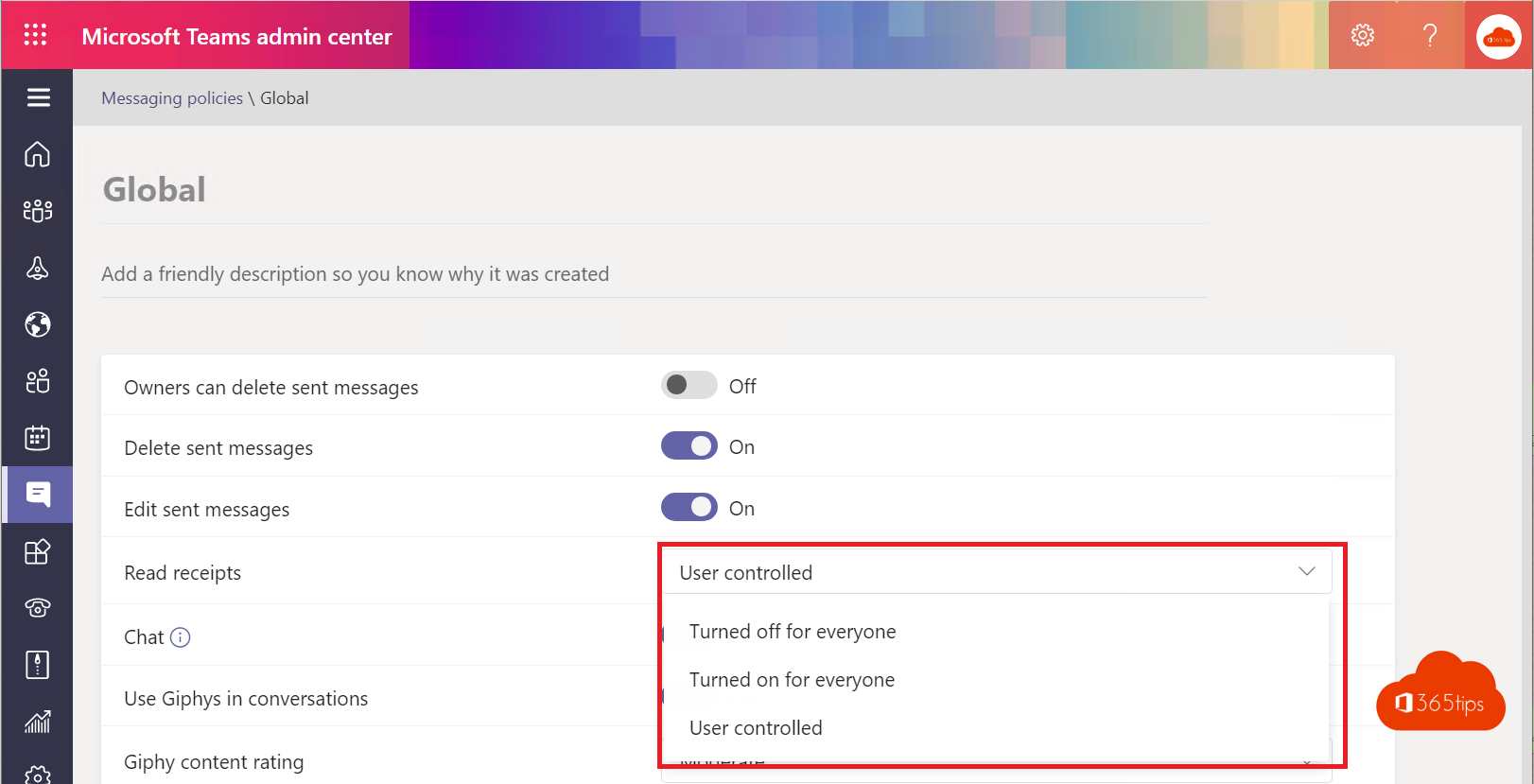
In het Teams-beheercentrum > Berichten > Berichtenbeleid kies je bij Leesbevestigingen:
- Door gebruiker beheerd: iedereen kiest zelf (de standaard).
- Aan voor iedereen: gebruikers kunnen het niet uitzetten.
- Uit voor iedereen: niemand ziet leesbevestigingen.
Tip
Wil je een bericht later opnieuw opvolgen nadat je het gelezen hebt? Markeer het als ongelezen. Wil je niet gestoord worden? Zet je status op Niet storen.
Meer over Teams
▸Chat uitschakelen voor gebruikers in Microsoft TeamsSchakel privé- en groepschats uit voor bepaalde gebruikers met een berichtenbeleid in het…
▸Een bericht markeren als ongelezen in Microsoft TeamsMarkeer een chat of kanaalbericht in Teams als ongelezen om het later op te volgen, en bekijk al je ongelezen…
▸Een bericht of volledige chat verwijderen in Microsoft TeamsVerwijder of bewerk je eigen berichten en haal een volledige chat uit je lijst in Teams. Met verbergen…
▸Een melding krijgen zodra een collega beschikbaar is in TeamsZet Melden wanneer beschikbaar aan op de profielkaart van een collega en beheer je statusmeldingen in de…
▸Een rondleiding door het Microsoft Teams-beheercentrumTeams, gebruikers, apps, vergaderingen, berichten en spraak: de belangrijkste onderdelen van het…