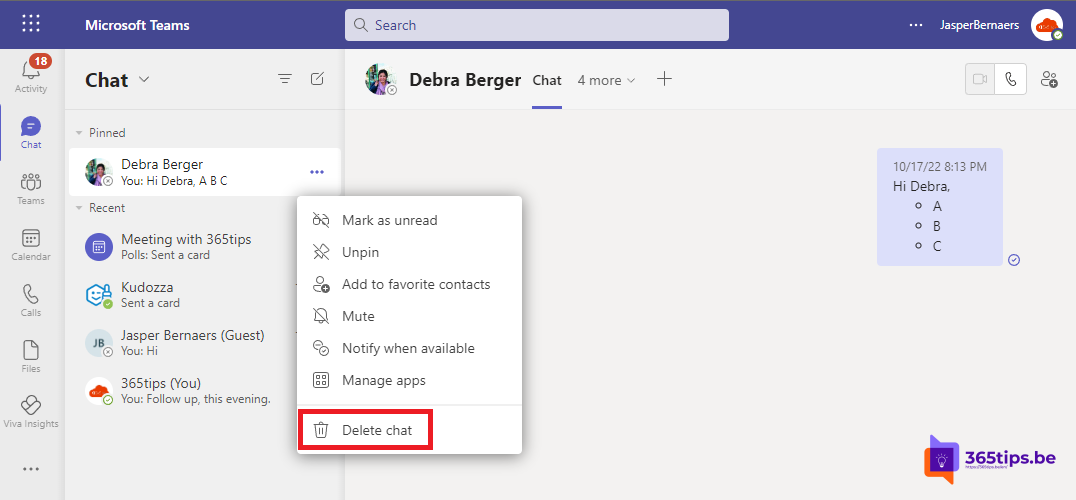
Een bericht naar de verkeerde persoon gestuurd, een tikfout of een chat die je niet meer wilt zien? In Microsoft Teams kun je een eigen bericht bewerken of verwijderen, en een volledige chat uit je lijst halen. In dit artikel lees je wat kan, wat de ander nog ziet en wat beheerders kunnen instellen.
Een bericht verwijderen
- Ga met je muis over je eigen bericht en klik op Meer opties (...).
- Kies Verwijderen.
- Per ongeluk? Klik meteen op Ongedaan maken.
In de chat staat dan Dit bericht is verwijderd. Wil je alleen iets verbeteren, kies dan Bewerken. De ander ziet dan het label Bewerkt.

Een volledige chat verwijderen
- Ga in de chatlijst met je muis over de chat en klik op Meer opties (...).
- Kies Verwijderen en bevestig.
De chat verdwijnt uit jouw lijst. De andere deelnemers houden de chat en alle berichten. Bij vergaderchats is deze optie niet altijd beschikbaar; daar kun je de chat wel verbergen of verlaten.

Verbergen, dempen of verlaten
- Verbergen: de chat verdwijnt tot er een nieuw bericht komt.
- Dempen: je krijgt geen meldingen meer, maar de chat blijft.
- Chat verlaten: bij een groepschat ontvang je geen nieuwe berichten meer. De anderen zien dat je vertrokken bent.
Berichten in een kanaal
In een kanaal verwijder je je eigen berichten op dezelfde manier. Teameigenaren kunnen, als de instellingen van het team dat toelaten, ook berichten van anderen verwijderen via Team beheren > Instellingen > Machtigingen voor leden.
Voor beheerders
- In het Teams-beheercentrum > Berichten > Berichtenbeleid bepaal je of gebruikers hun berichten mogen bewerken en verwijderen, en of ze een volledige chat mogen verwijderen.
- Verwijderd betekent niet altijd weg: met een bewaarbeleid in Microsoft Purview blijven berichten bewaard voor eDiscovery en audits.