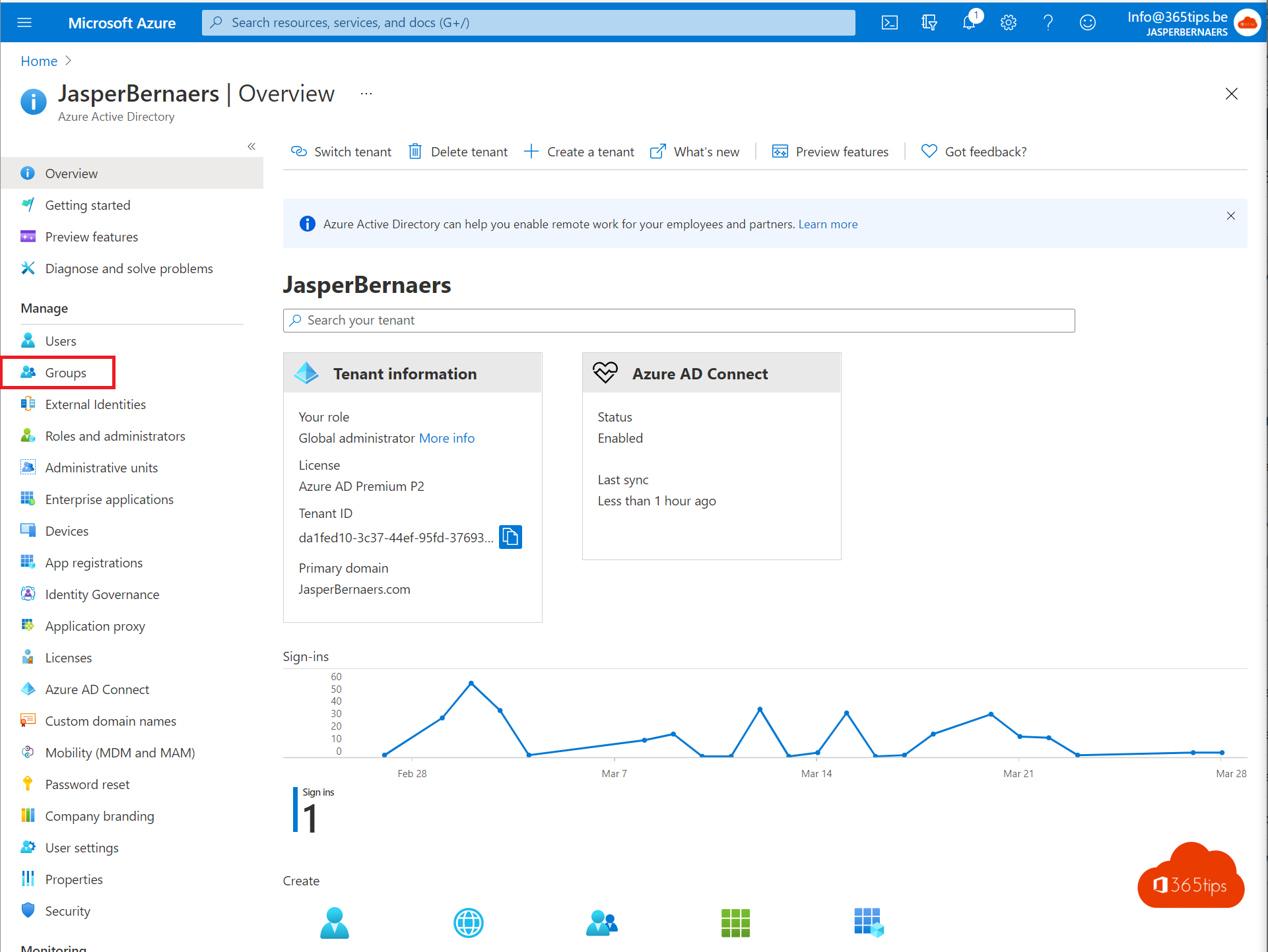
Een nieuwe collega, iemand die vertrekt of een afdeling die een gedeelde groep nodig heeft: gebruikers en groepen beheer je in Microsoft Entra ID (vroeger Azure Active Directory) of in het Microsoft 365-beheercentrum. In dit artikel lees je hoe je een gebruiker aanmaakt, een licentie toewijst en een groep maakt.
Een gebruiker aanmaken
De snelste manier voor de meeste organisaties is het Microsoft 365-beheercentrum:
- Ga naar Gebruikers > Actieve gebruikers > Een gebruiker toevoegen.
- Vul voornaam, achternaam en gebruikersnaam in en kies het domein.
- Kies een licentie. Met de licentie krijgt de gebruiker ook een mailbox, OneDrive en Teams.
- Controleer en klik op Toevoegen voltooien. Je krijgt het tijdelijke wachtwoord te zien.

In het Entra-beheercentrum gaat het via Identiteit > Gebruikers > Alle gebruikers > Nieuwe gebruiker. Daar kies je ook tussen een interne gebruiker en het uitnodigen van een externe gast.
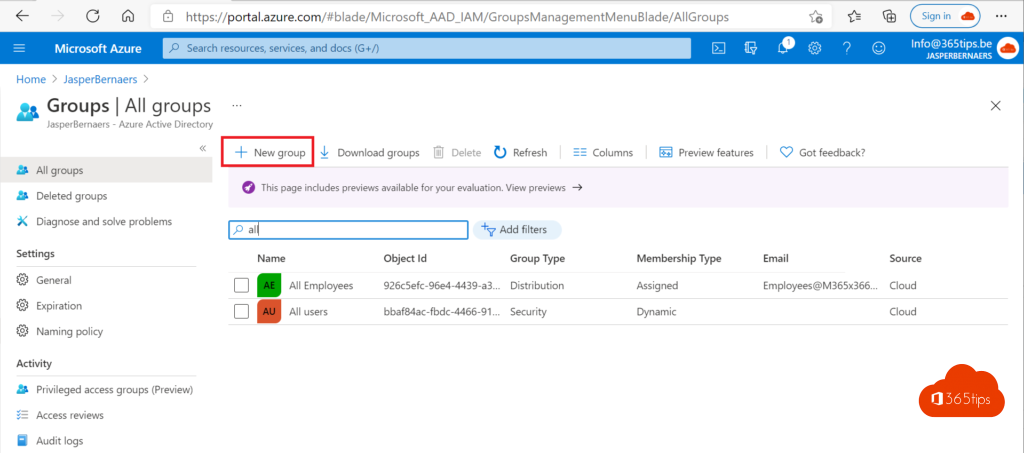
Een groep maken
- Ga in het Entra-beheercentrum naar Groepen > Alle groepen > Nieuwe groep.
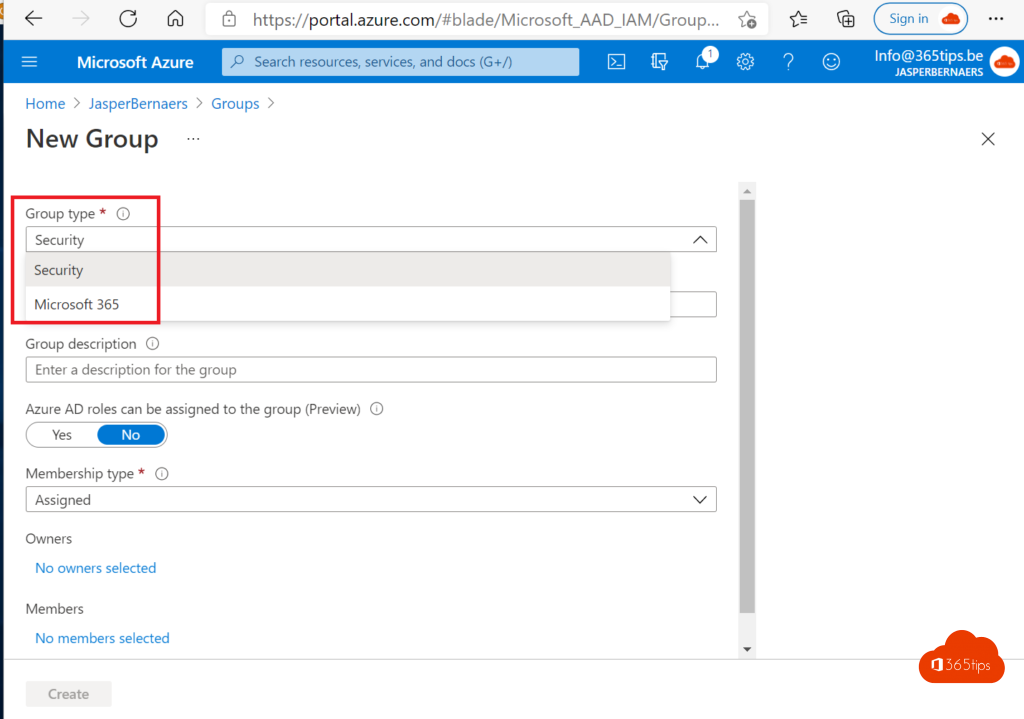
- Kies het groepstype:
- Beveiliging voor toegang tot apps, bestanden en beleid.
- Microsoft 365 voor samenwerken, met een gedeelde mailbox, agenda en SharePoint-site.
- Kies het lidmaatschapstype: Toegewezen (je voegt zelf leden toe) of Dynamisch (op basis van eigenschappen zoals afdeling; vraagt Entra ID P1).
- Voeg eigenaren en leden toe en klik op Maken.
Een gebruiker met een mailbox
De mailbox wordt automatisch aangemaakt zodra de gebruiker een licentie met Exchange Online krijgt. Dat kan een paar minuten duren. Daarna beheer je de mailbox in het Exchange-beheercentrum.

Veel gebruikers tegelijk
Voor tientallen gebruikers is een CSV-bestand sneller. Lees gebruikers of gasten importeren met een CSV-bestand.