
Microsoft Edge zit standaard in Windows 11. Op Windows hoef je Edge dus meestal niet meer uit te rollen, maar wel te beheren: updates, startpagina, beveiliging en extensies. Op macOS rol je Edge wel uit. In dit artikel lees je hoe je Edge met Intune installeert en instelt.
Op Windows
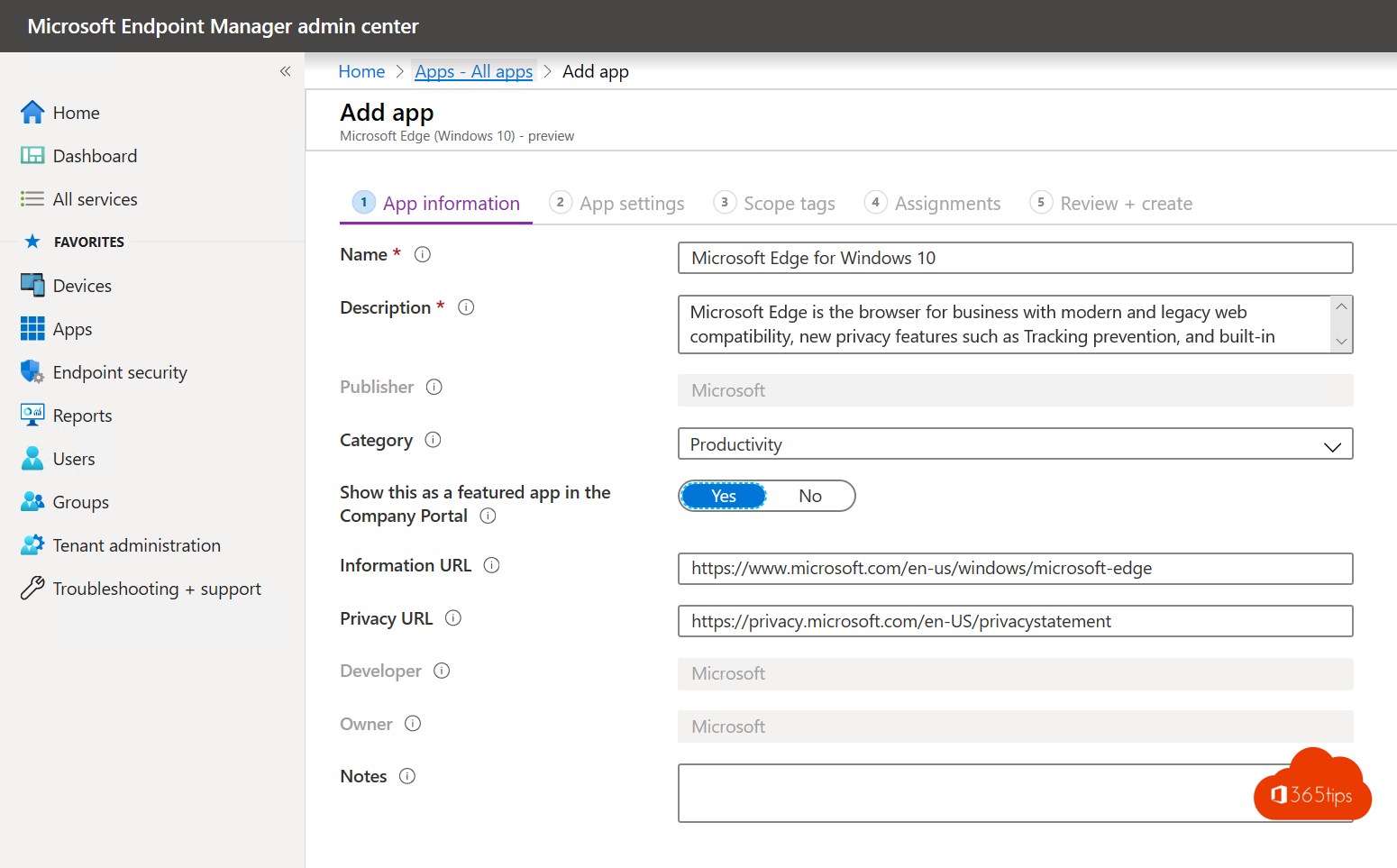
Edge is ingebouwd en werkt zichzelf bij. Wil je een vast kanaal of zeker zijn dat elke pc de juiste versie heeft? Ga naar Apps > Windows > Toevoegen > Microsoft Edge, versie 77 en hoger en kies het kanaal: Stabiel (aanbevolen), Bèta of Dev.
Op macOS
Kies bij Apps > macOS > Toevoegen > Microsoft Edge, versie 77 en hoger, kies het kanaal en wijs de app toe. Lees ook Microsoft Edge voor macOS.
Edge instellen
Maak een profiel in de instellingencatalogus en zoek op Microsoft Edge. Handige instellingen:
- Startpagina en nieuwe tabbladpagina naar je intranet.
- Automatisch aanmelden en synchroniseren met het werkaccount. Lees aanmelden en synchroniseren in Edge.
- Extensies toestaan of blokkeren, of verplicht installeren.
- Standaardzoekmachine instellen. Lees Google als standaardzoekmachine.
- Updates: regel het updatebeleid via de Edge-updatesjablonen.
Beveiliging
Gebruik de beveiligingsbasislijn voor Microsoft Edge bij Eindpuntbeveiliging > Beveiligingsbasislijnen. Zet ook verbeterde beveiliging en SmartScreen aan.
Alternatief: de Edge-beheerservice
In het Microsoft 365-beheercentrum vind je onder Instellingen ook de Microsoft Edge-beheerservice, met een eenvoudigere interface voor de belangrijkste instellingen. Lees de Edge-beheerservice.