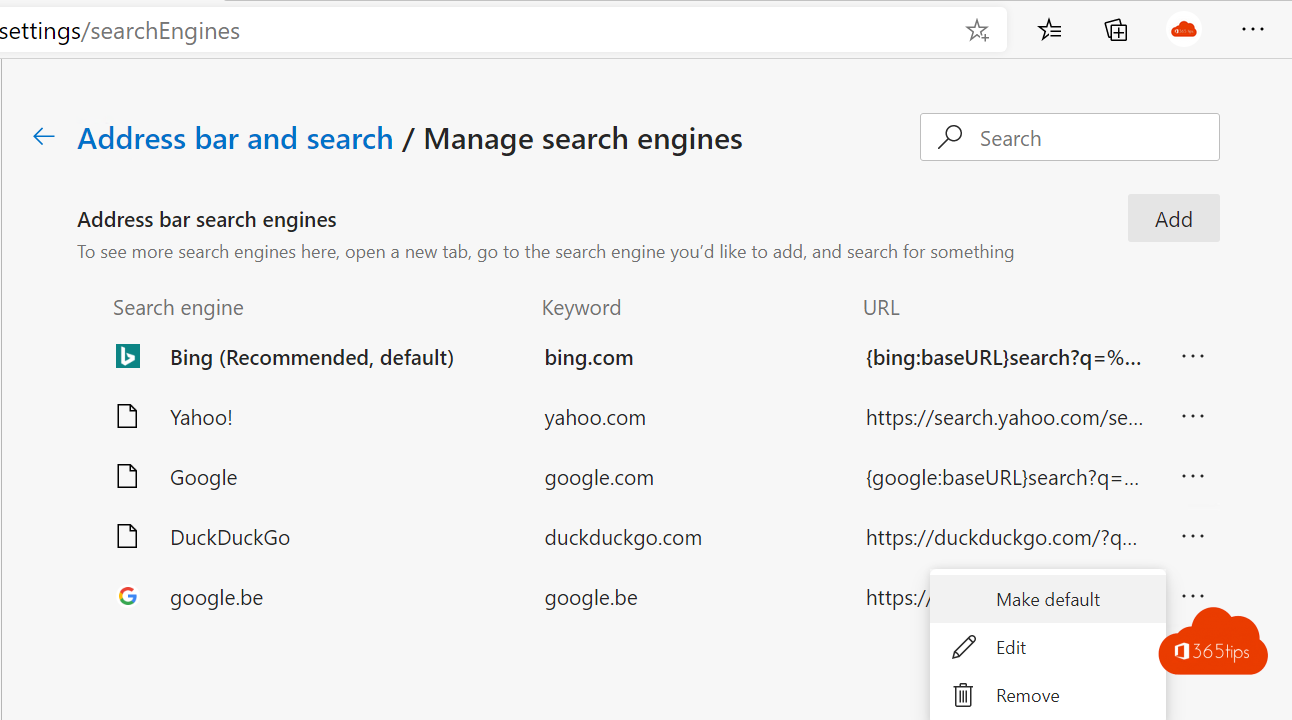
Microsoft Edge gebruikt standaard Bing als zoekmachine in de adresbalk. Werk je liever met Google, DuckDuckGo of een andere zoekmachine? Dat pas je zelf aan in de instellingen. Als beheerder kan je het ook voor alle beheerde toestellen instellen met Microsoft Intune.
Bijgewerkt op 20 oktober 2026. Microsoft Endpoint Manager heet nu Microsoft Intune. Het oude profiel Apparaatbeperkingen met Edge-instellingen gold voor de verouderde Edge. Voor de huidige Edge gebruik je de Instellingencatalogus of de Edge-beheerservice in het Microsoft 365-beheercentrum.
1. Zelf de zoekmachine wijzigen
- Open Edge en klik op Instellingen en meer (...) > Instellingen.
- Kies Privacy, zoeken en services.
- Scrol naar Adresbalk en zoeken.
- Kies bij Zoekmachine die wordt gebruikt in de adresbalk de optie Google.
De naam van het menu kan per Edge-versie licht verschillen. Typ anders zoekmachine in het zoekvak van de instellingen. Dit werkt op Windows en macOS.


2. Voor iedereen instellen met Intune
- Ga naar het Microsoft Intune-beheercentrum (intune.microsoft.com).
- Kies Apparaten > Configuratie > Maken > Nieuw beleid.
- Platform: Windows 10 en hoger. Profieltype: Instellingencatalogus.
- Geef een naam en klik op Instellingen toevoegen. Zoek naar Standaardzoekprovider (Default search provider) onder Microsoft Edge.
- Stel deze instellingen in:
- De standaardzoekprovider inschakelen: Ingeschakeld
- Naam van de standaardzoekprovider: Google
- Zoek-URL van de standaardzoekprovider:
{google:baseURL}search?q={searchTerms}
- Wijs het profiel toe aan een groep gebruikers of toestellen en klik op Maken.


Goed om te weten
- Het beleid voor de standaardzoekprovider werkt op Windows alleen op toestellen die in Intune beheerd worden of lid zijn van een domein.
- Stel je het in als verplicht beleid, dan kan de gebruiker het niet meer wijzigen. Wil je enkel een voorkeur meegeven, gebruik dan de aanbevolen variant van de instelling als die beschikbaar is.
- Controleer op een toestel via edge://policy of het beleid binnen is.
Meer over Intune
▸Automatisch aanmelden en synchroniseren in Microsoft Edge instellen met IntuneZorg met Intune dat Edge automatisch aanmeldt met het werkaccount en synchroniseert, met extra instellingen…
▸Bureaubladachtergrond en vergrendelscherm instellen met Microsoft IntuneStel een vaste bureaubladachtergrond en vergrendelscherm in op Windows Enterprise en Education met de…
▸Microsoft Edge uitrollen en beheren met Microsoft IntuneRol Microsoft Edge uit op Windows en macOS met Intune en beheer startpagina, extensies, updates en…
▸Delivery Optimization instellen in Microsoft Intune: een goed startpuntBespaar bandbreedte bij updates en apps: stel Delivery Optimization in met Intune, met aanbevolen…
▸De primaire gebruiker van een toestel wijzigen in Microsoft IntuneWijzig of verwijder de primaire gebruiker van een toestel in Intune, voor een nieuwe gebruiker of een gedeeld…