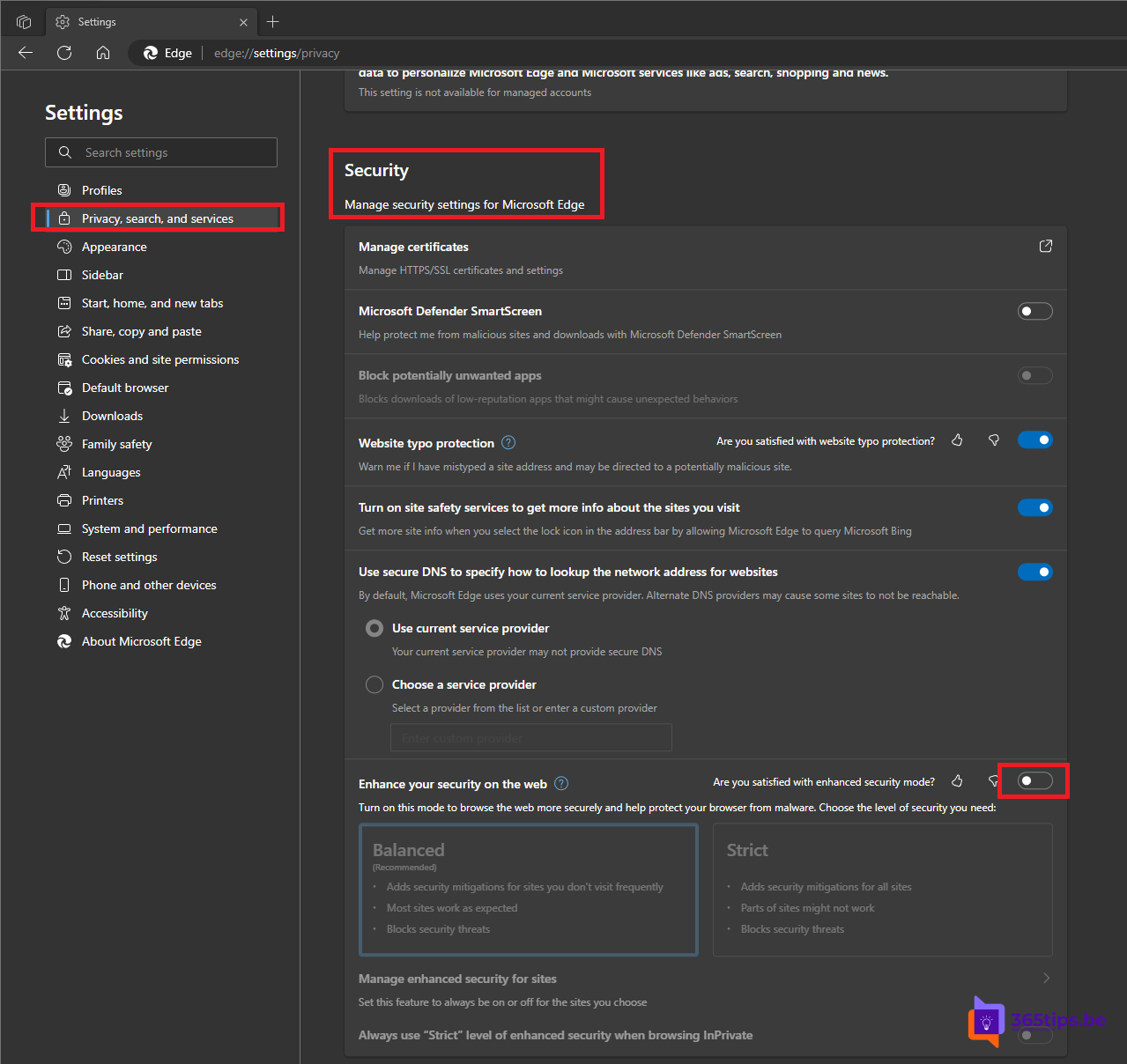
Microsoft Edge heeft een extra beveiligingsmodus die je beter beschermt tegen aanvallen via websites. Edge zet dan sommige technieken in de browser, zoals de JIT-compiler voor JavaScript, uit op sites die je niet vaak bezoekt. In dit artikel lees je hoe je die verbeterde beveiliging aan- of uitzet, voor jezelf of voor je hele organisatie.
Bijgewerkt op 19 oktober 2026. In recente versies van Edge heet de optie Je beveiliging op het web verbeteren. Het artikel bevat nu ook de beleidsinstellingen voor beheerders.
Verbeterde beveiliging aanzetten
- Open Edge en ga naar Instellingen > Privacy, zoeken en services > Beveiliging.
- Zet Je beveiliging op het web verbeteren aan.
- Kies een niveau:
- Gebalanceerd (aanbevolen): extra beveiliging op sites die je zelden bezoekt; de meeste sites werken gewoon.
- Strikt: extra beveiliging op alle sites. Sommige sites kunnen trager zijn of minder goed werken.

Uitzonderingen toevoegen
Werkt een vertrouwde website niet goed? Klik in hetzelfde menu op Uitzonderingen en voeg de site toe. Edge past de extra beveiliging daar dan niet toe. Je kunt ook sites toevoegen waar de beveiliging juist altijd aan moet staan.

Voor beheerders
Met een Edge-beleid stel je dit centraal in, bijvoorbeeld via Intune of groepsbeleid:
- EnhanceSecurityMode bepaalt het niveau (uit, gebalanceerd of strikt).
- EnhanceSecurityModeBypassListDomains en EnhanceSecurityModeEnforceListDomains bevatten de uitzonderingen.
Meer over Windows 11
▸Een snelkoppeling naar een website maken op het bureaublad of de taakbalkMaak in Windows 11 een snelkoppeling naar een website op je bureaublad, laat ze altijd in Edge openen of…
▸Microsoft Edge beheren met de Edge-beheerservice in het Microsoft 365-beheercentrumBeheer Edge-beleid en extensies met schakelaars in het Microsoft 365-beheercentrum en wijs ze toe aan…
▸SQL Server Management Studio (SSMS) downloaden en bijwerkenDownload de nieuwste versie van SQL Server Management Studio, controleer je versie en werk SSMS bij. Met…
▸Windows 11-updates pauzeren, uitstellen of herstarts voorkomenZo pauzeer je updates in Windows 11 tot 5 weken, voorkom je herstarts met actieve uren, houd je updates tegen…
▸Snel zoeken in Windows 11 en Microsoft TeamsVind apps, bestanden en instellingen in Windows 11 met filters en uitgebreide indexering, en zoek berichten…