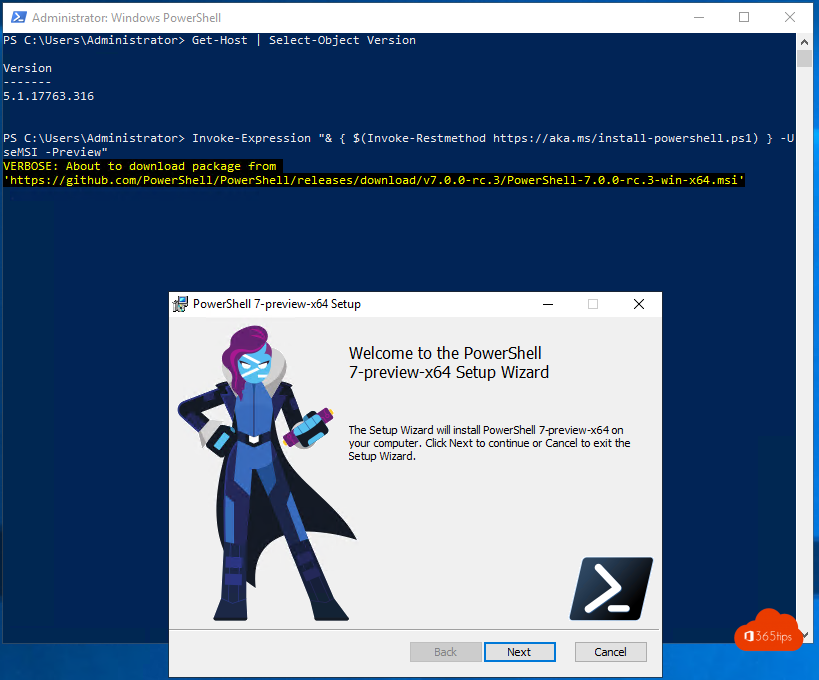
Windows heeft standaard nog altijd Windows PowerShell 5.1 aan boord. De moderne opvolger is PowerShell 7: sneller, cross-platform en met nieuwe functies zoals parallelle lussen en betere foutmeldingen. Je "upgradet" niet echt: PowerShell 7 installeer je naast 5.1, en beide blijven werken. In dit artikel lees je hoe je PowerShell 7 installeert, bijwerkt en als standaard instelt.
Welke versie heb je nu?
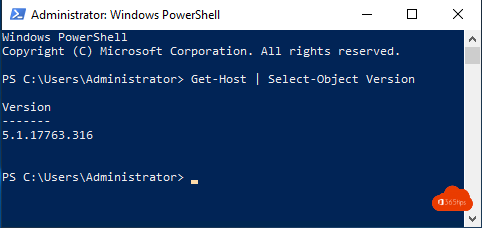
Typ in PowerShell $PSVersionTable.PSVersion. Zie je 5.1, dan gebruik je Windows PowerShell. Meer uitleg vind je in je PowerShell-versie controleren.
LTS of stable?
- LTS (Long Term Support): drie jaar ondersteuning. De beste keuze voor servers en scripts in productie.
- Stable: nieuwste functies, maar kortere ondersteuning.
Kies de nieuwste LTS-versie, tenzij je een nieuwe functie echt nodig hebt. Let op: PowerShell 7.4 LTS is ondersteund tot november 2026, dus plan tijdig de overstap naar de volgende LTS-versie.
Installeren met winget (aanbevolen)
- Open Terminal of PowerShell.
- Typ: winget install --id Microsoft.PowerShell --source winget
- Bijwerken doe je later met: winget upgrade --id Microsoft.PowerShell
Heb je winget nog niet? Lees winget installeren en gebruiken.
Andere manieren
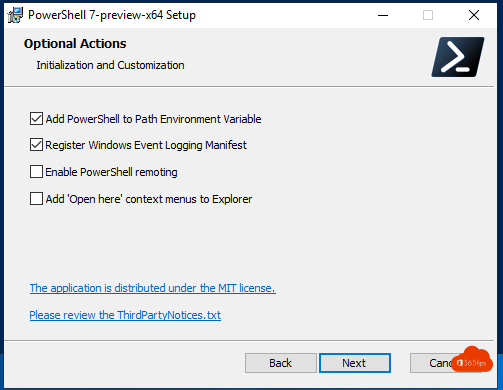
- MSI-pakket van de GitHub-pagina van PowerShell (PowerShell-7.x.x-win-x64.msi). Vink tijdens de installatie Enable updating PowerShell through Microsoft Update aan.
- Microsoft Store: zoek naar PowerShell. Updates komen automatisch, maar sommige systeemmappen zijn beperkt.
- Intune of een ander beheerplatform: verdeel het MSI-pakket naar alle toestellen.
PowerShell 7 starten
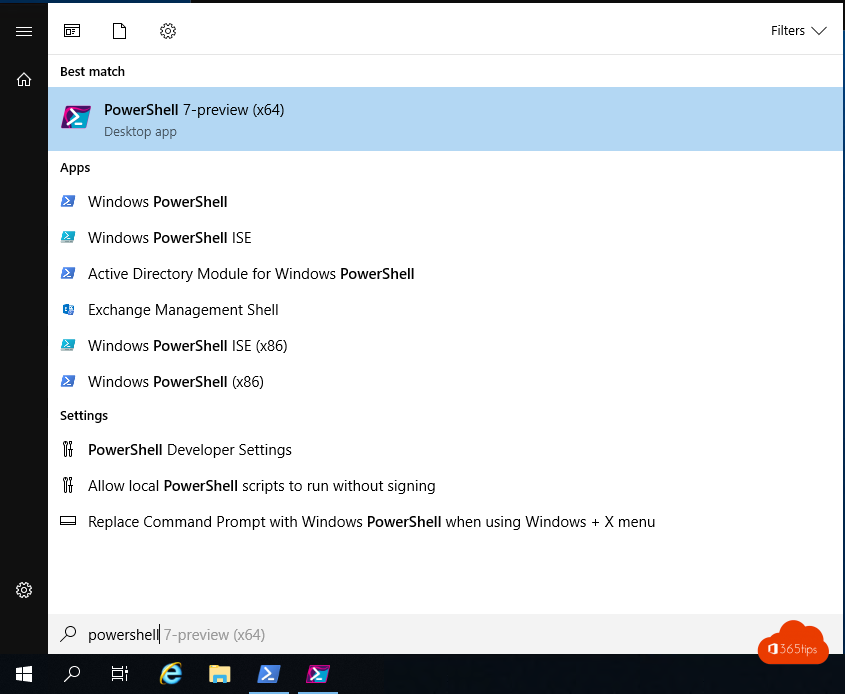
- Zoek in het Startmenu naar PowerShell 7, of typ pwsh in een terminal. Windows PowerShell start nog altijd met powershell.
- In Windows Terminal > Instellingen > Opstarten kies je PowerShell als standaardprofiel.
- Als beheerder: rechtsklik en kies Als administrator uitvoeren. Lees ook een terminal als administrator openen.
En je modules?
De meeste moderne modules werken in PowerShell 7, zoals Microsoft Graph, ExchangeOnlineManagement, MicrosoftTeams en Az. Oude modules zoals MSOnline en AzureAD zijn uitgefaseerd. Stap over naar Microsoft Graph PowerShell. Enkele oudere Windows-modules laadt PowerShell 7 via een compatibiliteitslaag met 5.1.