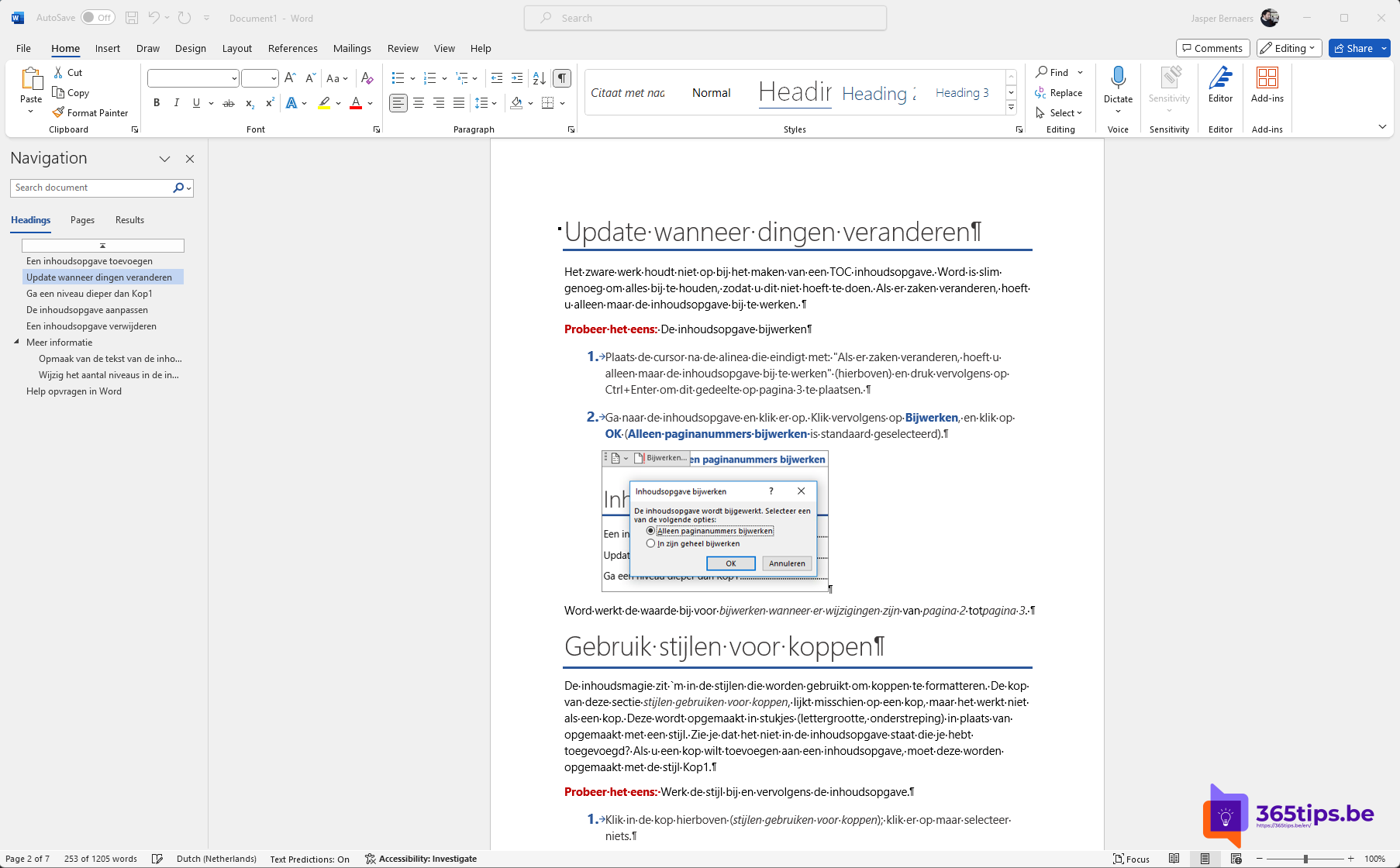
Een lege pagina aan het einde van je document die maar niet weg wil, of een pagina met tekst die je in één keer wilt schrappen? In Word bestaat geen knop Pagina verwijderen, maar met deze trucs lukt het altijd. In dit artikel lees je hoe je een pagina met inhoud verwijdert en hoe je van een hardnekkige lege pagina afkomt.
Bijgewerkt op 19 oktober 2026. Het artikel volgt nu Word in Microsoft 365, met de oorzaken van lege pagina's, zoals een tabel of sectie-einde, en de oplossing per geval.
Een pagina met inhoud verwijderen
- Klik ergens op de pagina.
- Druk op Ctrl + G (Ga naar), typ \page en druk op Enter. Word selecteert de hele pagina.
- Klik op Sluiten en druk op Delete.
Of selecteer de tekst met je muis en druk op Delete. Via Beeld > Navigatiedeelvenster > Pagina's vind je snel de juiste pagina.
Een lege pagina verwijderen
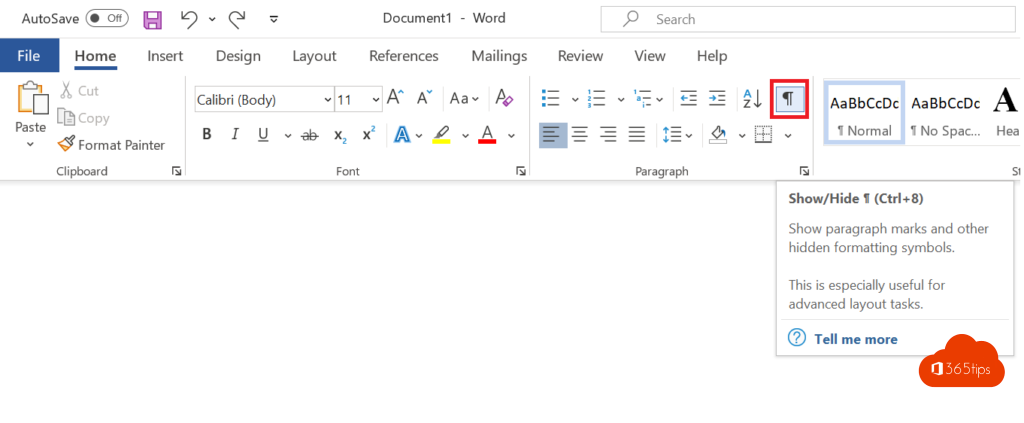
Zet eerst de opmaaktekens aan: Ctrl + Shift + 8 (of de knop ¶ in het tabblad Start). Nu zie je wat de lege pagina veroorzaakt.
- Lege alinea's (¶): selecteer ze en druk op Delete.
- Pagina-einde: klik net voor Pagina-einde en druk op Delete.
- Sectie-einde: verwijder het, maar let op: de opmaak van de sectie erna (zoals liggende pagina's of andere kopteksten) kan veranderen.
- Tabel aan het einde: Word zet altijd een alinea na een tabel. Die kun je niet verwijderen, maar wel heel klein maken. Selecteer het ¶-teken, zet de tekengrootte op 1 en de regelafstand onder Alinea op exact 1 pt.
Andere oorzaken
- Alinea-instellingen: Pagina-einde ervoor of Bij volgende alinea houden kan tekst naar een nieuwe pagina duwen. Controleer dit via Alinea > Regel- en pagina-einden.
- Afdrukken als boekje of dubbelzijdig met oneven pagina's kan een extra lege pagina tonen in het afdrukvoorbeeld; die zit niet in het document zelf.
Alleen in de PDF?
Zie je de lege pagina alleen in een PDF? Kies bij Opslaan als PDF > Opties een paginabereik zonder die pagina. Lees een Word-document opslaan als PDF.
Meer over 365 algemeen
▸Een Word-document opslaan als PDF op Windows, Mac en het webSla een Word-document op als PDF in Word voor Windows, Mac of het web. Met opties voor bladwijzers, PDF/A…
▸De handigste sneltoetsen in OneNote voor WindowsSneltoetsen voor pagina's, takenlijsten, koppen, datum en tijd in OneNote op Windows, in handige tabellen.
▸Word-, Excel- en PowerPoint-bestanden opslaan in OneNoteDruk een document af naar OneNote of voeg het in als bijlage of afdruk, zodat je het in een sectie bewaart en…
▸Een voetnoot of eindnoot toevoegen in Microsoft WordVoeg een voetnoot of eindnoot toe in Word met Ctrl + Alt + F. Pas de nummering aan, zet voetnoten om naar…
▸Een papieren document of scan omzetten naar bewerkbare tekstOffice Lens is gestopt. Scan een document met de OneDrive-app en maak de tekst bewerkbaar in Word, OneNote…