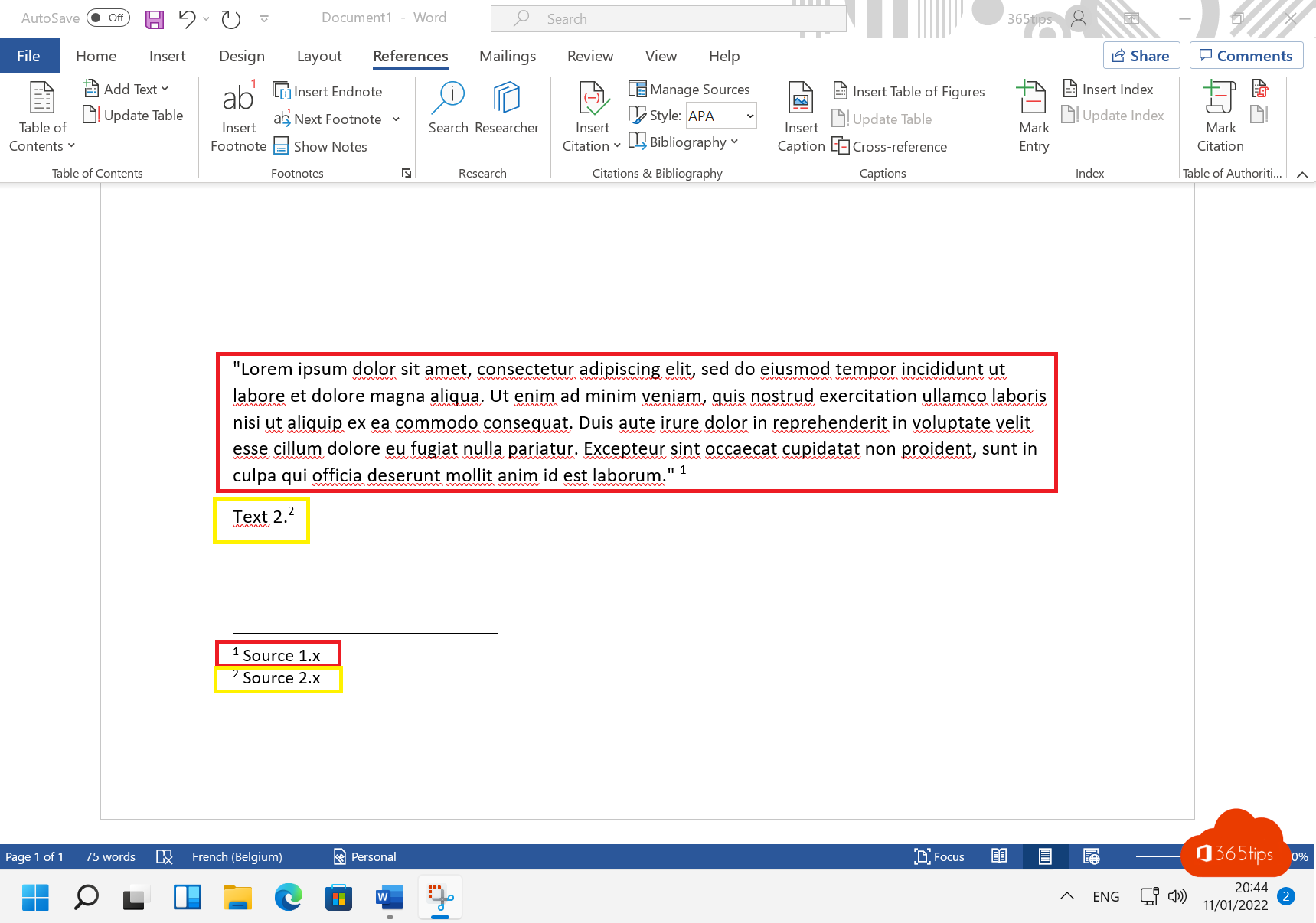
In een thesis, rapport of juridische tekst wil je een bron of extra uitleg toevoegen zonder de lopende tekst te onderbreken. Daarvoor gebruik je een voetnoot onderaan de pagina, of een eindnoot aan het einde van het document. Word nummert ze automatisch. In dit artikel lees je hoe je ze toevoegt, aanpast en verwijdert.
Een voetnoot toevoegen
- Klik in de tekst waar het nummer moet komen.
- Ga naar het tabblad Verwijzingen > Voetnoot invoegen. Sneltoets: Ctrl + Alt + F.
- Word zet een nummer in de tekst en springt naar de onderkant van de pagina. Typ daar je voetnoot.
Voor een eindnoot kies je Eindnoot invoegen (Ctrl + Alt + D). Op een Mac gebruik je Cmd + Option + F en Cmd + Option + E.

Nummering en opmaak aanpassen
- Klik in het tabblad Verwijzingen op het kleine pijltje rechtsonder in de groep Voetnoten.
- Kies de notatie (1, 2, 3 of i, ii, iii of een symbool), het beginnummer en of de nummering per pagina of per sectie opnieuw begint.
- Klik op Toepassen.
Wil je de tekst van alle voetnoten anders opmaken, pas dan de stijl Voetnoottekst aan in het deelvenster Stijlen.
Voetnoten omzetten naar eindnoten
Klik in hetzelfde venster op Converteren en kies Alle voetnoten omzetten naar eindnoten, of omgekeerd.
Een voetnoot verwijderen
Selecteer het nummer in de tekst en druk op Delete. De voetnoot onderaan verdwijnt mee en Word hernummert de rest. Verwijder je alleen de tekst onderaan, dan blijft het nummer staan.
Snel navigeren
- Dubbelklik op een nummer om naar de voetnoot te springen, en op het nummer onderaan om terug te keren.
- Gebruik Volgende voetnoot in het tabblad Verwijzingen om ze een voor een te overlopen.
- Werk je met veel bronnen? Gebruik Citaat invoegen en Bibliografie in hetzelfde tabblad.
In Word voor het web
Ook daar staat Voetnoot invoegen in het tabblad Verwijzingen. De uitgebreide opties voor nummering vind je alleen in de desktop-app.