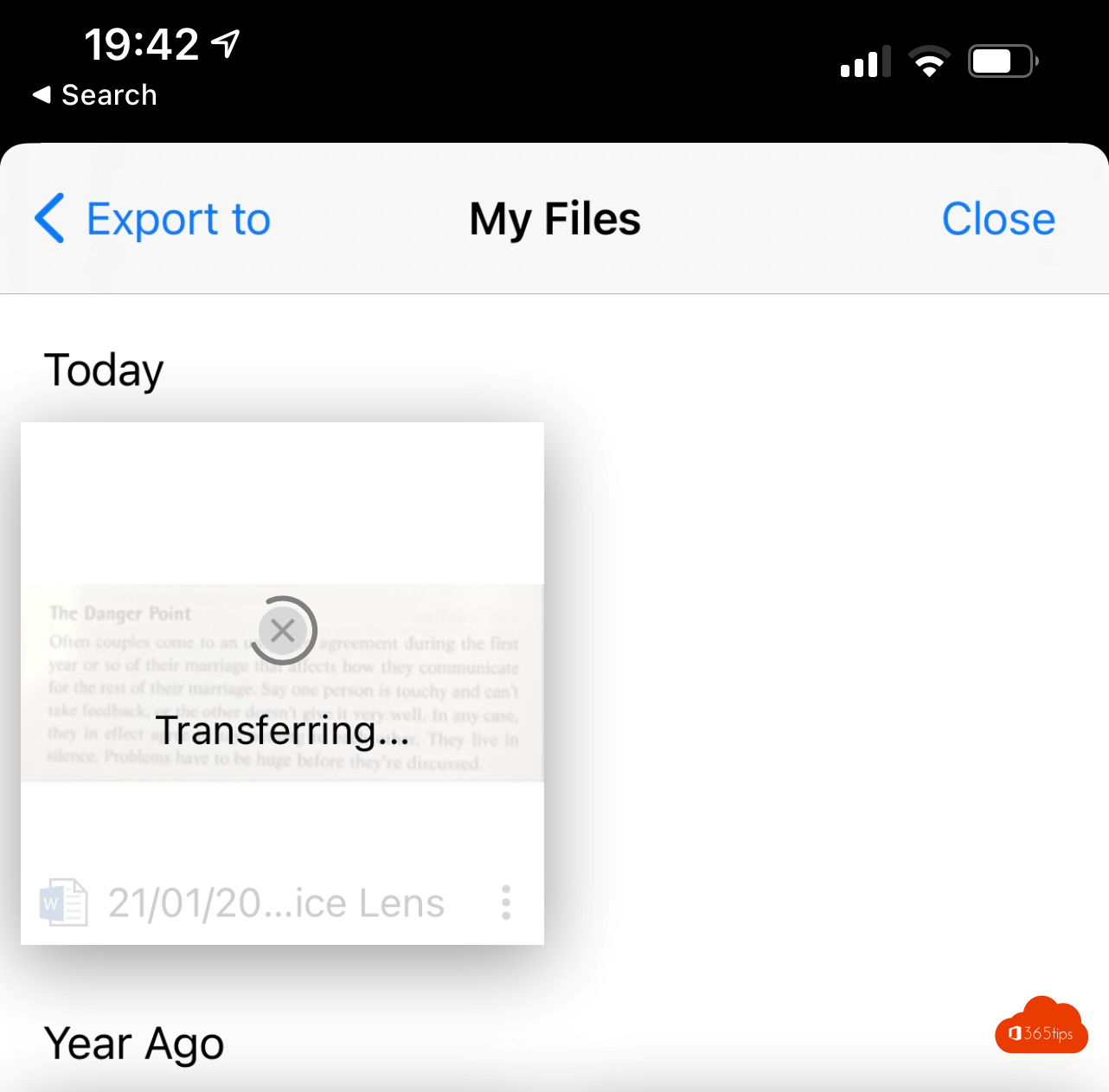
Heb je een papieren document, een foto van een brief of een gescande PDF en wil je de tekst bewerken? Dan heb je OCR nodig: tekstherkenning die van een afbeelding weer gewone tekst maakt. Vroeger deed je dat met de app Office Lens. Die app is gestopt, maar Microsoft 365 heeft nu andere manieren om hetzelfde te doen.
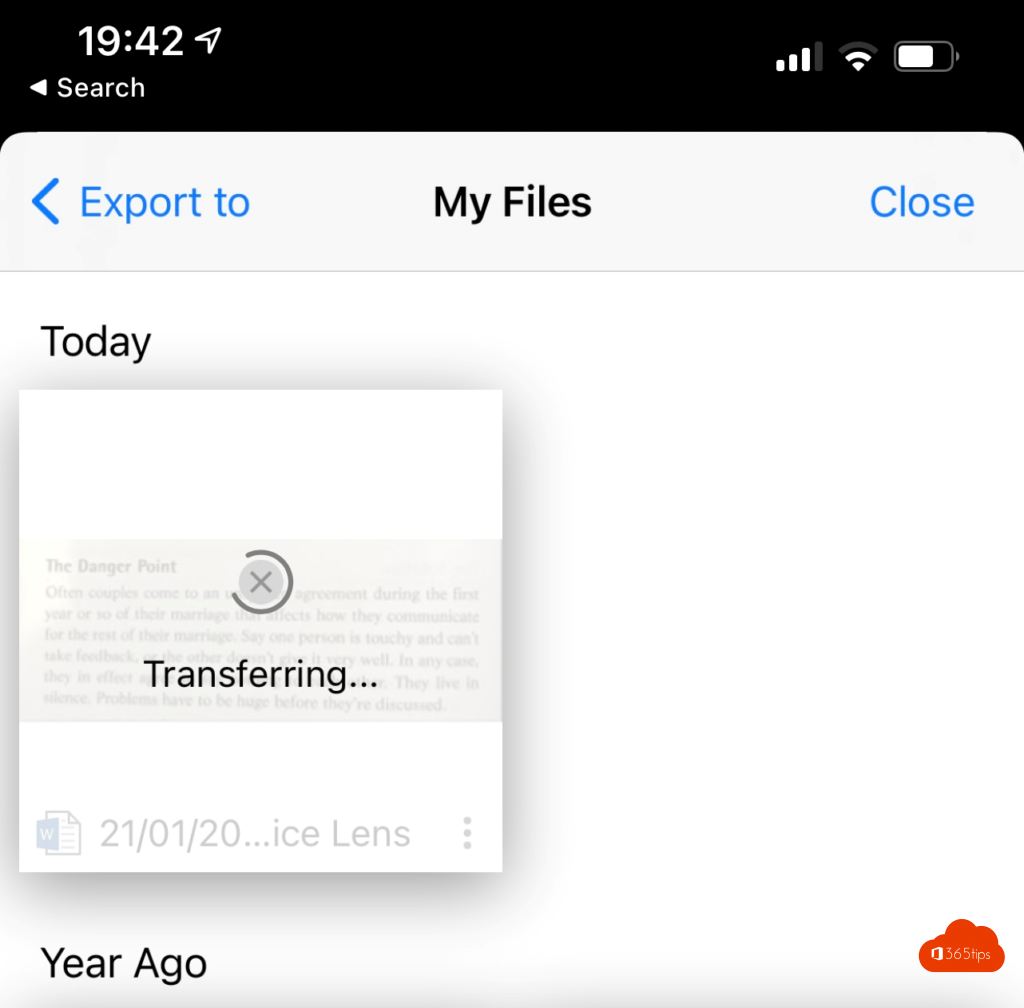
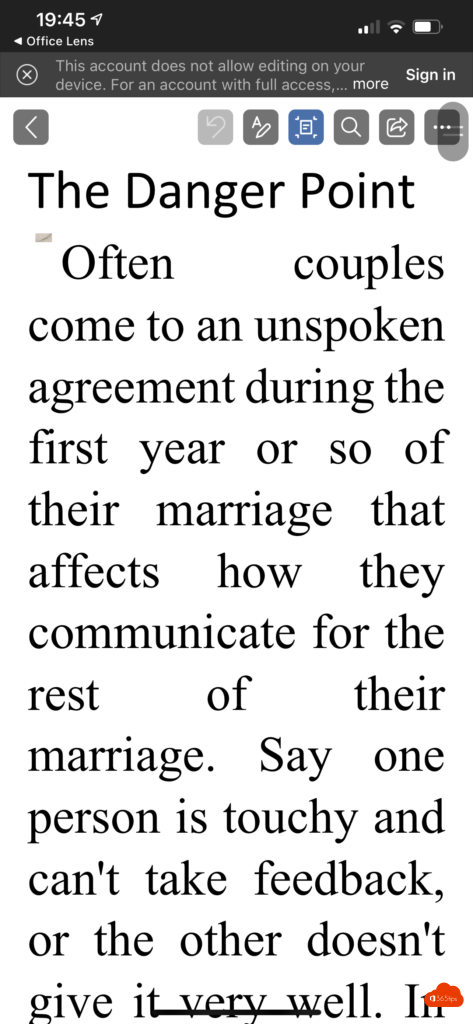
Bijgewerkt op 19 oktober 2026. Microsoft Lens (vroeger Office Lens) is uit de app-winkels verdwenen. Het artikel toont nu hoe je scant met de OneDrive-app en de tekst bewerkt in Word, OneNote of Excel. De schermafbeeldingen van Office Lens laten zien hoe het vroeger werkte.
1. Scannen met de OneDrive-app
- Open de OneDrive-app op je telefoon.
- Tik op + of het camera-icoon > Scannen.
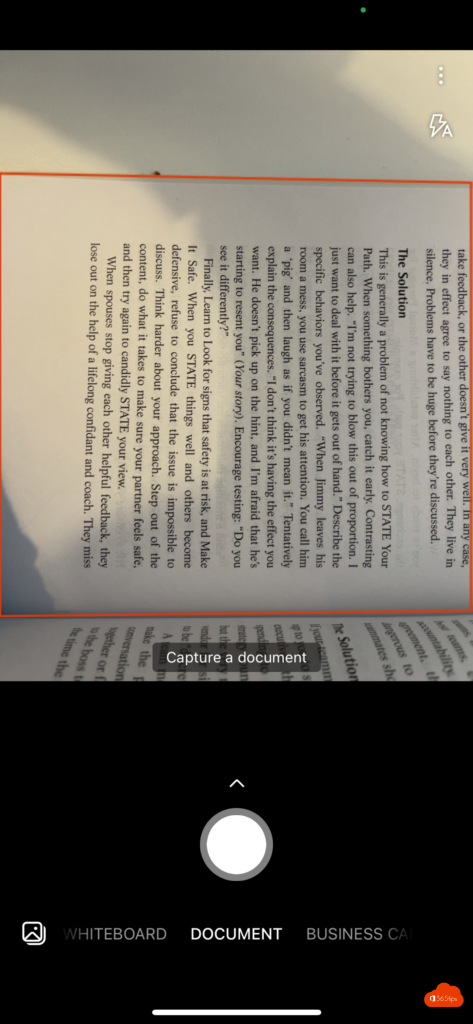
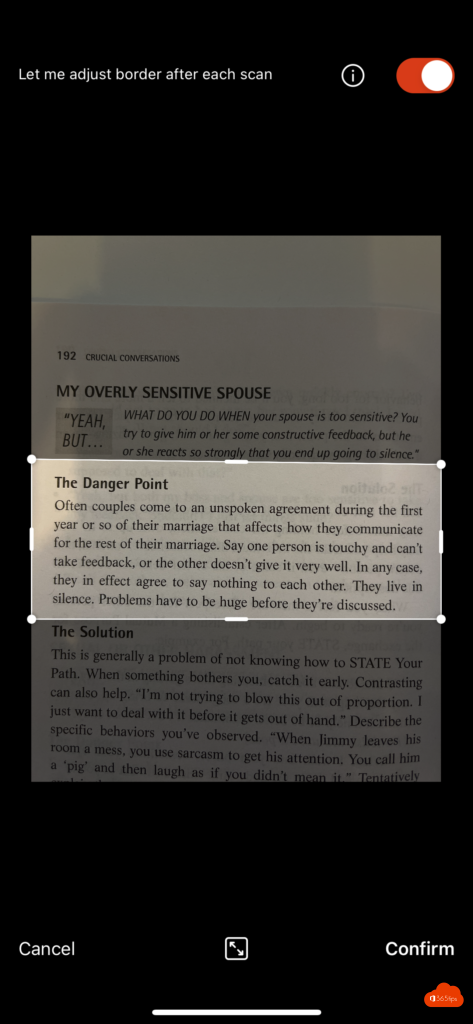
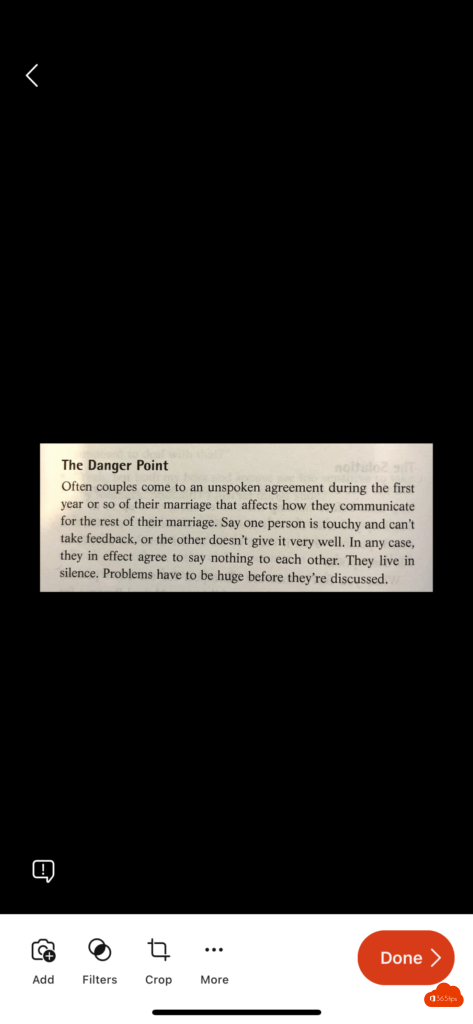
- Kies Document, richt de camera op de pagina en neem de foto. De app snijdt de randen bij en recht de pagina.
- Voeg zo nodig meer pagina's toe en sla op. Je scan staat als PDF in je OneDrive.
2. De PDF bewerken in Word
Open de PDF in de Word-desktopapp via Bestand > Openen. Word meldt dat het de PDF omzet naar een bewerkbaar document. Dat lukt het best bij duidelijke tekst; tabellen en opmaak moet je soms nog rechtzetten.
Andere manieren
- OneNote: plak een afbeelding, klik er met rechts op en kies Tekst uit afbeelding kopiëren.
- Excel: gebruik Gegevens > Uit afbeelding (of in de mobiele app Gegevens invoegen uit afbeelding) om een tabel op papier om te zetten naar cellen.
- Windows 11: met het Knipprogramma maak je een schermopname en kies je Tekstacties om de tekst te kopiëren.
- Copilot: met een Copilot-licentie kun je een afbeelding uploaden en vragen de tekst eruit te halen of samen te vatten.
Tip voor een goede scan
Scan bij goed licht, leg het papier plat op een donkere ondergrond en houd de telefoon recht boven de pagina. Hoe scherper de scan, hoe minder fouten in de herkende tekst.
Meer over 365 algemeen
▸Een Word-document opslaan als PDF op Windows, Mac en het webSla een Word-document op als PDF in Word voor Windows, Mac of het web. Met opties voor bladwijzers, PDF/A…
▸Word-, Excel- en PowerPoint-bestanden opslaan in OneNoteDruk een document af naar OneNote of voeg het in als bijlage of afdruk, zodat je het in een sectie bewaart en…
▸Gratis Word, Excel, PowerPoint en OneNote gebruiken in je browserGebruik Word, Excel, PowerPoint en OneNote gratis in je browser met een Microsoft-account, met 5 GB opslag in…
▸Een pagina of lege pagina verwijderen in Microsoft WordVerwijder een pagina met inhoud of een hardnekkige lege pagina in Word. Met opmaaktekens, pagina-einden…
▸Donkere modus aanzetten in Microsoft WordZet het Office-thema Zwart aan in Word, wissel tussen een donkere en witte pagina en lees hoe het werkt op…