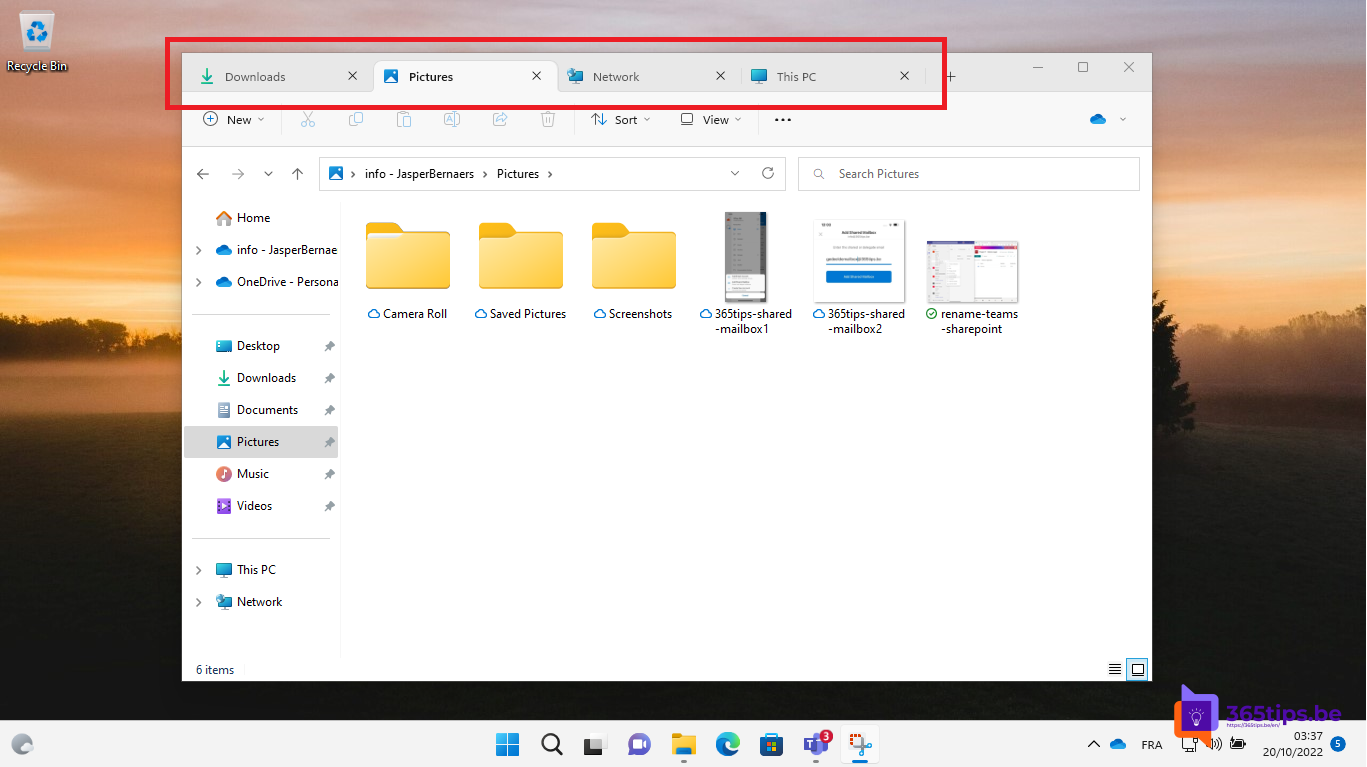
In Verkenner van Windows 11 werk je met tabbladen, net zoals in Microsoft Edge. Zo heb je meerdere mappen open in één venster en wissel je snel tussen je downloadmap, een gesynchroniseerde SharePoint-bibliotheek en je bureaublad, zonder vijf losse vensters op je taakbalk. In deze tip lees je hoe je tabbladen opent, ordent en sluit, welke sneltoetsen je het meest tijd besparen en wat je doet als het niet werkt.
Welke versie heb je nodig?
Tabbladen kwamen in Verkenner in oktober 2022 met de update KB5019509 voor Windows 11 22H2. Vandaag zitten ze standaard in elke ondersteunde versie van Windows 11, dus je hoeft niets apart te installeren. Draai je nog een oude versie, lees dan eerst Windows 11 22H2 buiten ondersteuning. Windows 10 heeft geen tabbladen in Verkenner.
Een nieuw tabblad openen
- Klik op het +-teken naast het laatste tabblad bovenaan in Verkenner.
- Druk op Ctrl+T.
- Klik met de rechtermuisknop op een map en kies Openen in nieuw tabblad.
- Klik met de middelste muisknop (het scrollwieltje) op een map, ook in het navigatiedeelvenster links.
Een nieuw tabblad opent op dezelfde plek als een nieuw venster: Start, Deze pc of een andere map die je zelf kiest (zie verder).

Sneltoetsen voor tabbladen
- Ctrl+T: een nieuw tabblad openen.
- Ctrl+W: het huidige tabblad sluiten. Is het het laatste tabblad, dan sluit het venster.
- Ctrl+Tab: naar het volgende tabblad gaan.
- Ctrl+Shift+Tab: naar het vorige tabblad gaan.
- Ctrl+N: een nieuw Verkenner-venster openen, geen tabblad.
- Windows+E: Verkenner openen in een nieuw venster.
Handig in elk tabblad: Alt+Pijl-links om terug te gaan, Alt+Pijl-omhoog naar de bovenliggende map, Ctrl+L om in de adresbalk te typen en Ctrl+Shift+N voor een nieuwe map. Meer combinaties vind je in de meestgebruikte sneltoetsen voor Windows 11.
Tabbladen slepen en ordenen
- Sleep een tabblad naar links of rechts om de volgorde te wijzigen.
- Sleep een tabblad uit het venster om er een apart venster van te maken. Je kunt het ook terug in een ander Verkenner-venster slepen.
- Sleep bestanden op een ander tabblad om ze naar de map van dat tabblad te verplaatsen of te kopiëren. Binnen dezelfde schijf verplaats je ze, naar een andere schijf kopieer je ze. Houd Ctrl ingedrukt om toch te kopiëren of Shift om te verplaatsen.
- Klik met de middelste muisknop op een tabblad om het meteen te sluiten.
Het snelmenu van een tabblad
Klik met de rechtermuisknop op een tabblad voor opties zoals Tabblad dupliceren, Tabblad sluiten, Andere tabbladen sluiten en Tabbladen aan de rechterkant sluiten. De beschikbare opties en de exacte namen kunnen per versie van Windows 11 licht verschillen. Dupliceren is handig als je vanuit dezelfde map in twee richtingen wilt verder zoeken.
Start Verkenner op de juiste plek
Via ... (Meer weergeven) > Opties kies je bij Verkenner openen in of een nieuw venster of tabblad start bij Start, Deze pc of een andere locatie, zoals je OneDrive-map. In hetzelfde venster Mapopties kun je ook bestandsextensies weergeven.
In recente versies van Windows 11 staat in Mapopties op het tabblad Algemeen soms ook de optie om mappen van het bureaublad en externe mapkoppelingen in een nieuw tabblad te openen, in plaats van in een nieuw venster. Zie je die optie niet, dan heeft jouw versie ze nog niet.
Tabbladen ontbreken of werken vreemd
- Geen tabbladen: controleer via Instellingen > Systeem > Info dat je een ondersteunde versie van Windows 11 hebt en installeer de laatste updates.
- Verkenner hangt of tabbladen reageren niet: herstart Verkenner via Taakbeheer (Ctrl+Shift+Esc) > Windows Verkenner > Opnieuw opstarten.
- Werkcomputer: sommige beheerders vertragen functie-updates. Vraag je IT-afdeling welke versie je krijgt.
Veelgestelde vragen
Kan ik tabbladen uitschakelen?
Nee, Verkenner heeft geen ingebouwde instelling om tabbladen uit te zetten. Je kunt ze wel gewoon negeren en met vensters blijven werken.
Onthoudt Verkenner mijn tabbladen?
Niet standaard. Met de optie Vorige mapvensters herstellen bij aanmelding in Mapopties opent Windows wel je vorige vensters opnieuw na een herstart.
Werkt het ook met Snap?
Ja. Zet twee Verkenner-vensters naast elkaar met Snap en gebruik in elk venster tabbladen om grote hoeveelheden bestanden te ordenen.