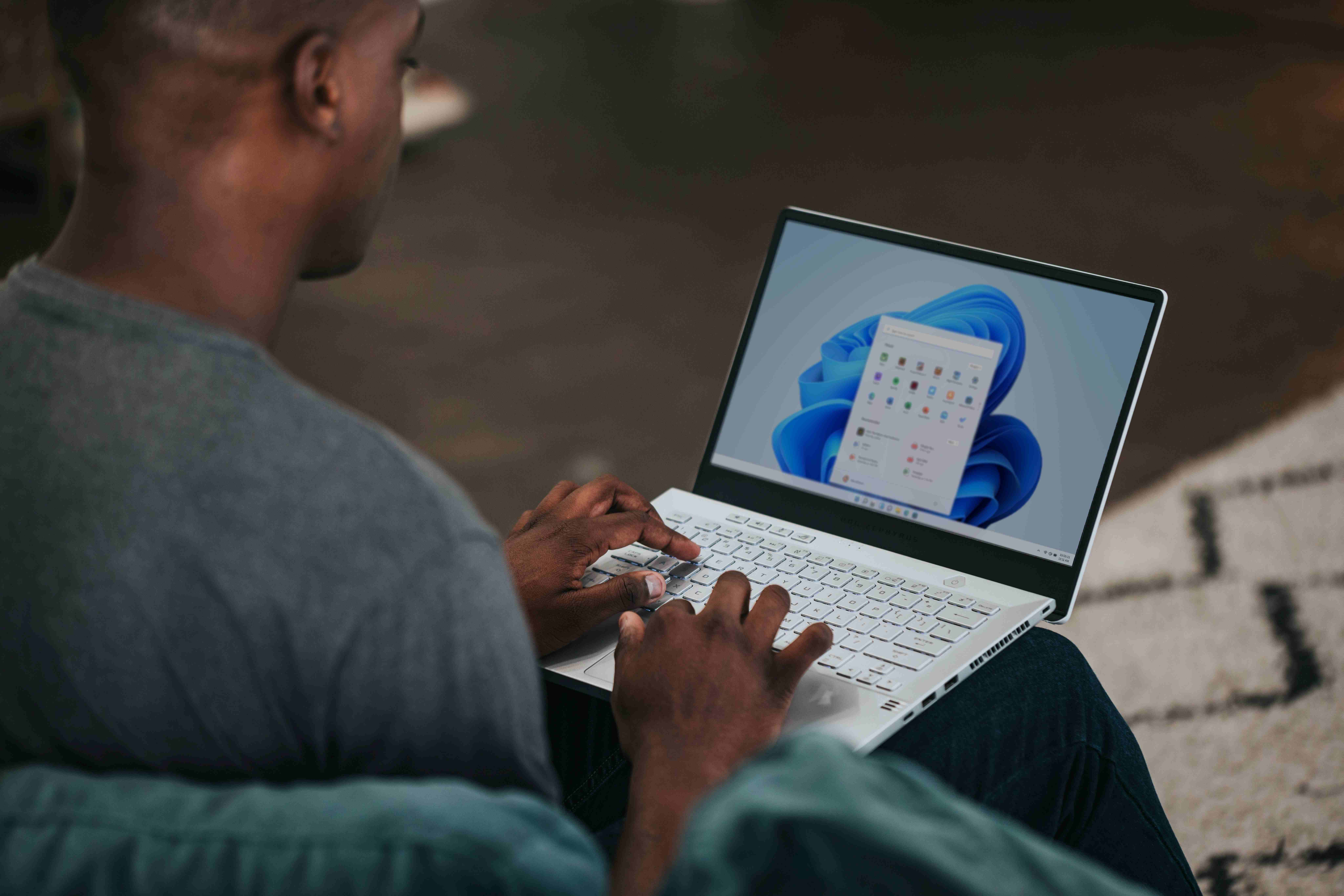
Windows 11 heeft een paar functies die je dag veel vlotter maken, als je ze kent. Dit zijn zeven tips die je meteen kunt gebruiken, met een link naar de uitgebreide uitleg.
Bijgewerkt op 20 oktober 2026. De tips zijn bijgewerkt voor de huidige versie van Windows 11.
Zeven tips
- Vensters naast elkaar met de indelingen van Snap: ga met je muis over de maximaliseerknop of druk op Windows + Z. Lees hoe.
- Klembordgeschiedenis: druk op Windows + V om eerder gekopieerde tekst en afbeeldingen te plakken. Lees hoe.
- Virtuele bureaubladen: druk op Windows + Tab en maak een bureaublad voor werk en een voor privé.
- Tabbladen in Verkenner: open mappen in tabbladen met Ctrl + T.
- Focussessies: start een focustimer in de app Klok of via het meldingencentrum, en zet meldingen even uit.
- Schermopname: maak een schermafbeelding met Windows + Shift + S, of een video met het Knipprogramma.
- Sneltoetsen: Windows + E voor Verkenner, Windows + L om te vergrendelen, Windows + . voor emoji's. Alle sneltoetsen.
Extra
Installeer PowerToys van Microsoft voor nog meer handige tools, zoals tekst uit een afbeelding kopiëren en een snelle starter met Alt + Spatie.
Meer over Windows 11
▸De meestgebruikte sneltoetsen voor Windows 11De handigste sneltoetsen voor Windows 11: Startmenu, Verkenner, Snap-indelingen, virtuele bureaubladen…
▸Tabbladen gebruiken in Verkenner in Windows 11Open mappen in tabbladen in Verkenner van Windows 11. Met sneltoetsen, bestanden slepen tussen tabbladen en…
▸Vensters naast elkaar zetten in Windows 11 met SnapZet twee, drie of vier vensters naast elkaar in Windows 11 met Snap-lay-outs, slepen, Windows + pijltoetsen…
▸Tabbladen in Verkenner in Windows 11: tips en sneltoetsenWerk met tabbladen in Verkenner van Windows 11: nieuwe tabbladen openen, slepen en de handigste sneltoetsen…
▸Een schermopname maken in Windows 11 zonder extra softwareNeem je scherm op in Windows 11 met de Xbox Game Bar (Windows + G) of het Knipprogramma (Windows + Shift +…