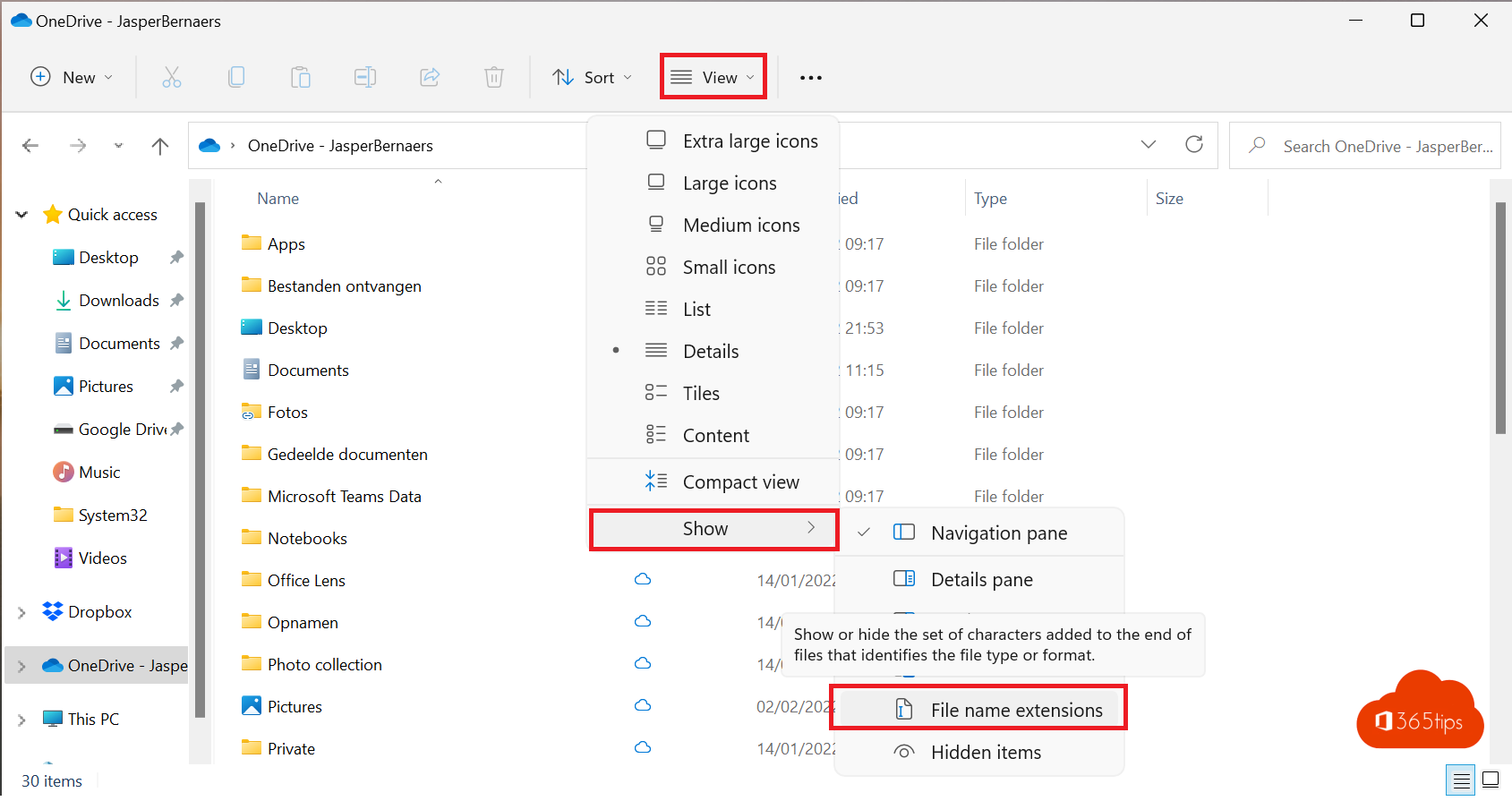
Standaard verbergt Windows de bestandsextensie: je ziet factuur in plaats van factuur.pdf. Dat oogt rustiger, maar het is onhandig als je een extensie wil aanpassen, als twee bestanden dezelfde naam hebben of als je wil weten wat je eigenlijk opent. Het is ook een veiligheidsrisico: een bijlage factuur.pdf.exe verschijnt dan als factuur.pdf. In dit artikel zie je vier manieren om bestandsextensies te tonen in Windows 11 en Windows 10, en hoe je ook verborgen bestanden zichtbaar maakt.
Manier 1: via het menu Weergave in de Verkenner
- Open de Verkenner met Windows + E.
- Klik bovenaan op Weergave.
- Ga naar Weergeven en klik op Bestandsnaamextensies. Er verschijnt een vinkje.
De extensies zijn meteen zichtbaar in alle mappen. Klik nog eens om ze weer te verbergen.
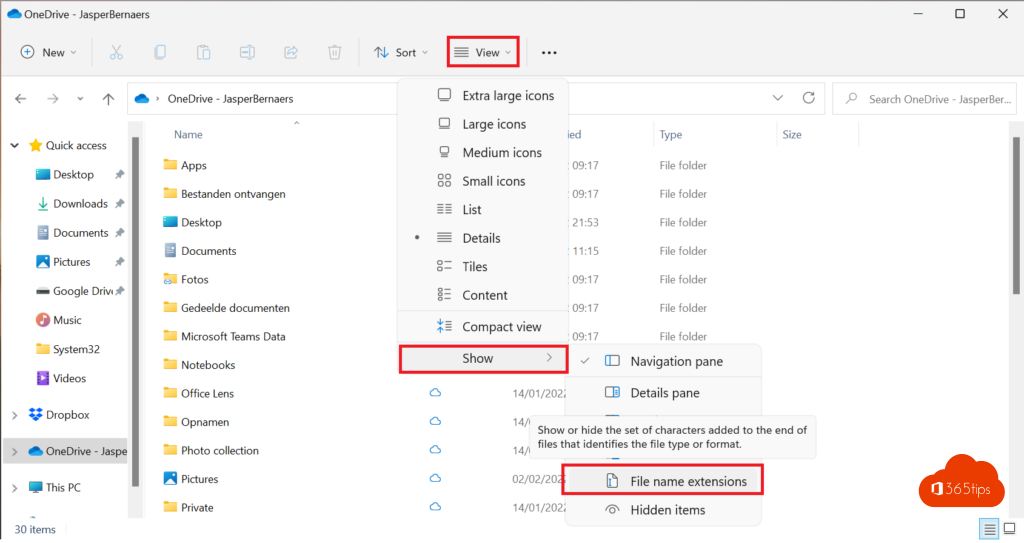
In Windows 10
Open de Verkenner, klik op het tabblad Beeld en vink in de groep Weergeven/verbergen Bestandsnaamextensies aan.
Manier 2: via Mapopties
De klassieke manier werkt in elke Windows-versie:
- Klik in de Verkenner op ... (Meer weergeven) > Opties. In Windows 10: Beeld > Opties. Of druk op
Windows + Ren typcontrol folders. - Open het tabblad Weergave.
- Vink Extensies voor bekende bestandstypen verbergen uit.
- Klik op OK.

Manier 3: via Instellingen (Windows 11)
In recente versies van Windows 11 staat de optie ook in Instellingen:
- Open Instellingen > Systeem > Voor ontwikkelaars.
- Klap Verkenner open.
- Zet Bestandsextensies weergeven aan (Show file extensions). Op dezelfde plaats kan je ook verborgen en systeembestanden en het volledige pad in de titelbalk tonen.
Manier 4: met PowerShell of het register
Handig in een script of voor meerdere gebruikers. Deze instelling geldt voor de aangemelde gebruiker:
Set-ItemProperty -Path "HKCU:\Software\Microsoft\Windows\CurrentVersion\Explorer\Advanced" -Name HideFileExt -Value 0Herstart daarna de Verkenner. Met -Value 1 verberg je de extensies weer. Beheerders kunnen dezelfde instelling via Intune of groepsbeleid uitrollen.
Verborgen bestanden tonen
Zie je een map zoals AppData niet? Die is verborgen. Ga in de Verkenner naar Weergave > Weergeven > Verborgen items. Systeembestanden van Windows blijven verborgen, tenzij je in Mapopties > Weergave ook Beveiligde besturingssysteembestanden verbergen uitvinkt. Doe dat alleen tijdelijk en verwijder er niets uit.
Een bestandsextensie wijzigen
Met zichtbare extensies kan je een extensie aanpassen: klik op het bestand, druk op F2 en wijzig het deel na de punt. Windows vraagt om bevestiging.
Let op: de extensie wijzigen zet een bestand niet om. Een .heic-foto wordt geen echte .jpg door de naam te veranderen; daarvoor heb je een converter nodig, zoals de gratis HEIC naar JPG converter. Hernoemen is wel nuttig als een extensie fout staat, bijvoorbeeld .txt die eigenlijk .csv is.
Waarom extensies tonen veiliger is
Aanvallers verstoppen malware in bijlagen met een dubbele extensie, zoals offerte.pdf.exe of scan.docx.js. Met verborgen extensies zie je alleen offerte.pdf en lijkt het een gewoon document. Met zichtbare extensies valt het meteen op. Open nooit bestanden die eindigen op .exe, .js, .vbs, .scr, .bat of .lnk als je ze niet verwacht. Veel beveiligingsrichtlijnen raden daarom aan extensies standaard zichtbaar te zetten.