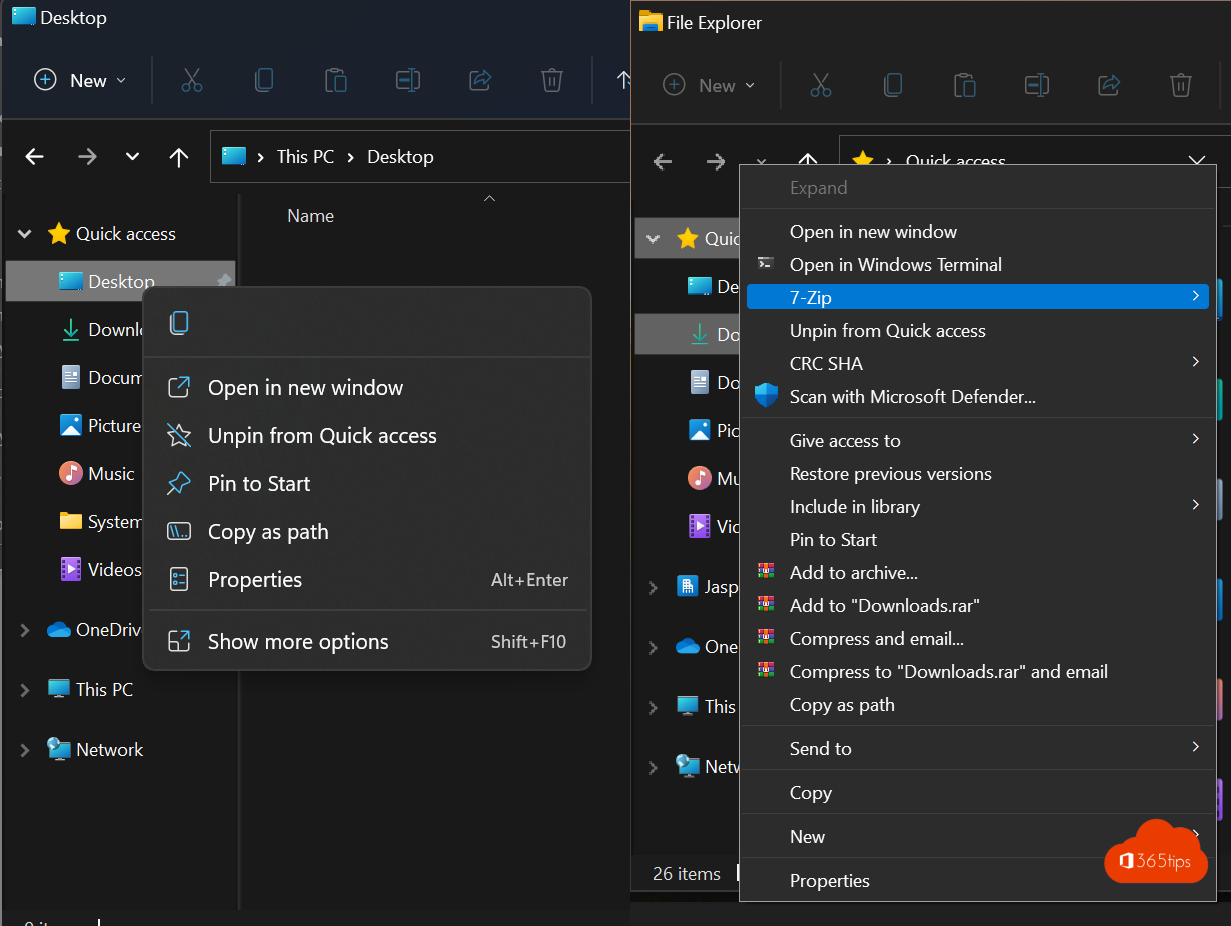
In Windows 11 toont de rechtermuisknop een kort, vernieuwd menu. Voor veel opties, zoals Openen met in oudere programma's, 7-Zip, Notepad++ of Eigenschappen van sommige tools, moet je eerst nog op Meer opties weergeven klikken. In dit artikel zie je hoe je het volledige (klassieke) rechtsklikmenu één keer opent met een sneltoets, en hoe je het standaard terugzet zoals in Windows 10. Ook lees je hoe je alles weer ongedaan maakt.
Eén keer het volledige menu openen
Je hoeft niets aan te passen als je het klassieke menu maar af en toe nodig hebt:
- Shift + rechtermuisknop op een bestand of map opent meteen het volledige menu.
- Selecteer een bestand en druk op Shift + F10.
- Klik in het nieuwe menu onderaan op Meer opties weergeven.
Het volledige menu standaard instellen
Met één registersleutel toont Windows 11 bij elke rechtermuisklik het klassieke menu. De sleutel staat onder je eigen gebruikersprofiel (HKEY_CURRENT_USER), dus je hebt geen beheerdersrechten nodig en de wijziging geldt alleen voor jouw account.
Manier 1: met de opdrachtprompt of PowerShell
- Klik met de rechtermuisknop op Start en kies Terminal.
- Plak dit commando en druk op Enter:
reg add "HKCU\Software\Classes\CLSID\{86ca1aa0-34aa-4e8b-a509-50c905bae2a2}\InprocServer32" /f /ve - Herstart de Verkenner (zie hieronder) of meld je af en weer aan.

Manier 2: met de Register-editor
- Druk op
Windows + R, typregediten druk op Enter. - Ga naar
HKEY_CURRENT_USER\Software\Classes\CLSID. - Klik met de rechtermuisknop op CLSID > Nieuw > Sleutel en noem die
{86ca1aa0-34aa-4e8b-a509-50c905bae2a2}. - Maak daarin opnieuw een nieuwe sleutel met de naam
InprocServer32. - Dubbelklik in InprocServer32 op (Standaard) en klik meteen op OK zonder iets in te vullen. De waarde moet leeg zijn, niet "waarde niet ingesteld".
- Herstart de Verkenner.
De Verkenner herstarten
De wijziging werkt pas als de Verkenner opnieuw start. Dat kan op twee manieren:
- Open Taakbeheer (
Ctrl + Shift + Esc), zoek Windows Verkenner, klik met de rechtermuisknop en kies Opnieuw opstarten. - Of voer dit uit in de opdrachtprompt:
taskkill /f /im explorer.exe & start explorer.exe
Je taakbalk verdwijnt even en komt meteen terug.

Terug naar het nieuwe Windows 11-menu
Wil je het nieuwe menu terug? Verwijder de sleutel en herstart de Verkenner:
reg delete "HKCU\Software\Classes\CLSID\{86ca1aa0-34aa-4e8b-a509-50c905bae2a2}" /fWerkt het niet?
- Je ziet nog steeds het nieuwe menu: de Verkenner is nog niet herstart. Start hem opnieuw of meld je af.
- Je hebt de sleutel in Register-editor gemaakt: controleer of (Standaard) echt leeg is. Dubbelklik erop en klik op OK.
- Typfout in de CLSID: kopieer het commando volledig, inclusief accolades.
- Na een grote Windows-update terug het nieuwe menu: dit is een niet-officiële aanpassing; Microsoft kan ze in een toekomstige versie negeren. Voer het commando dan opnieuw uit.
- Op een bedrijfscomputer: sommige organisaties blokkeren de Register-editor. Gebruik dan Shift + rechtermuisknop.
Waarom heeft Windows 11 een nieuw menu?
Microsoft wilde een korter menu met de meest gebruikte acties bovenaan en de knoppen voor knippen, kopiëren, naam wijzigen en verwijderen als pictogrammen. Programma's moeten zich daarvoor op een nieuwe manier registreren; oudere programma's die dat (nog) niet doen, verschijnen alleen onder Meer opties weergeven. Het klassieke menu is dus vooral handig als je veel met zulke tools werkt.