Veel commando's werken alleen met beheerdersrechten: sfc /scannow, DISM, chkdsk, het hosts-bestand aanpassen of een PowerShell-module voor alle gebruikers installeren. Start je de opdrachtprompt gewoon op, dan krijg je een melding als "Toegang geweigerd" of "De gevraagde bewerking vereist uitbreiding van bevoegdheden". In dit artikel zie je zes manieren om de opdrachtprompt (cmd), PowerShell of Windows Terminal als administrator te openen in Windows 11 en Windows 10, hoe je controleert of het gelukt is en wat je doet als de optie ontbreekt.
Ctrl + Shift + Enter, Taakbeheer en het sudo-commando dat Microsoft in Windows 11 versie 24H2 heeft toegevoegd.Snel overzicht
| Manier | Hoe | Windows 10 | Windows 11 |
|---|---|---|---|
| Startmenu | Zoek cmd > Als administrator uitvoeren | Ja | Ja |
| Sneltoets | Zoek cmd > Ctrl + Shift + Enter | Ja | Ja |
| Win + X-menu | Terminal (beheerder) of Windows PowerShell (Admin) | Ja | Ja |
| Uitvoeren-venster | Win + R, typ cmd, Ctrl + Shift + Enter | Ja | Ja |
| Taakbeheer | Nieuwe taak uitvoeren met beheerdersbevoegdheden | Ja | Ja |
| sudo | sudo voor één commando | Nee | Vanaf 24H2 |
Manier 1: via het Startmenu
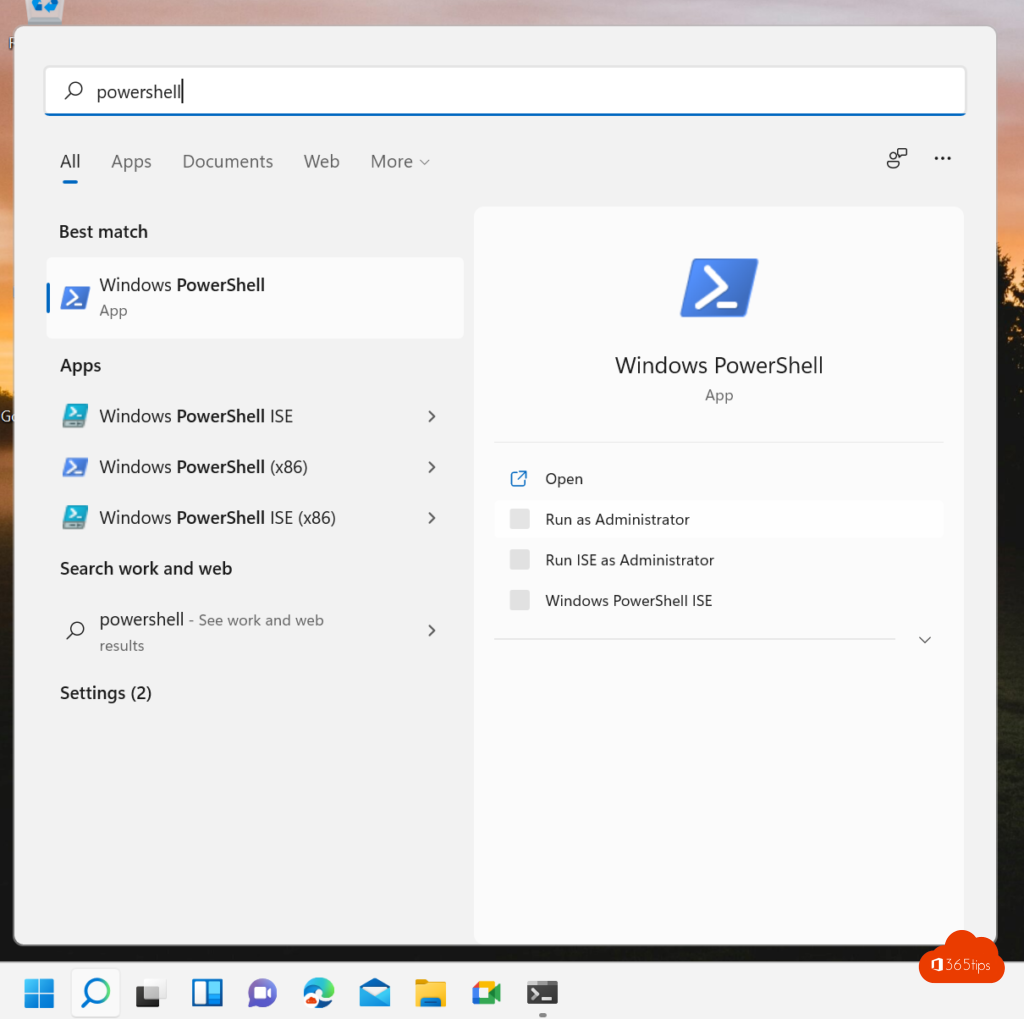
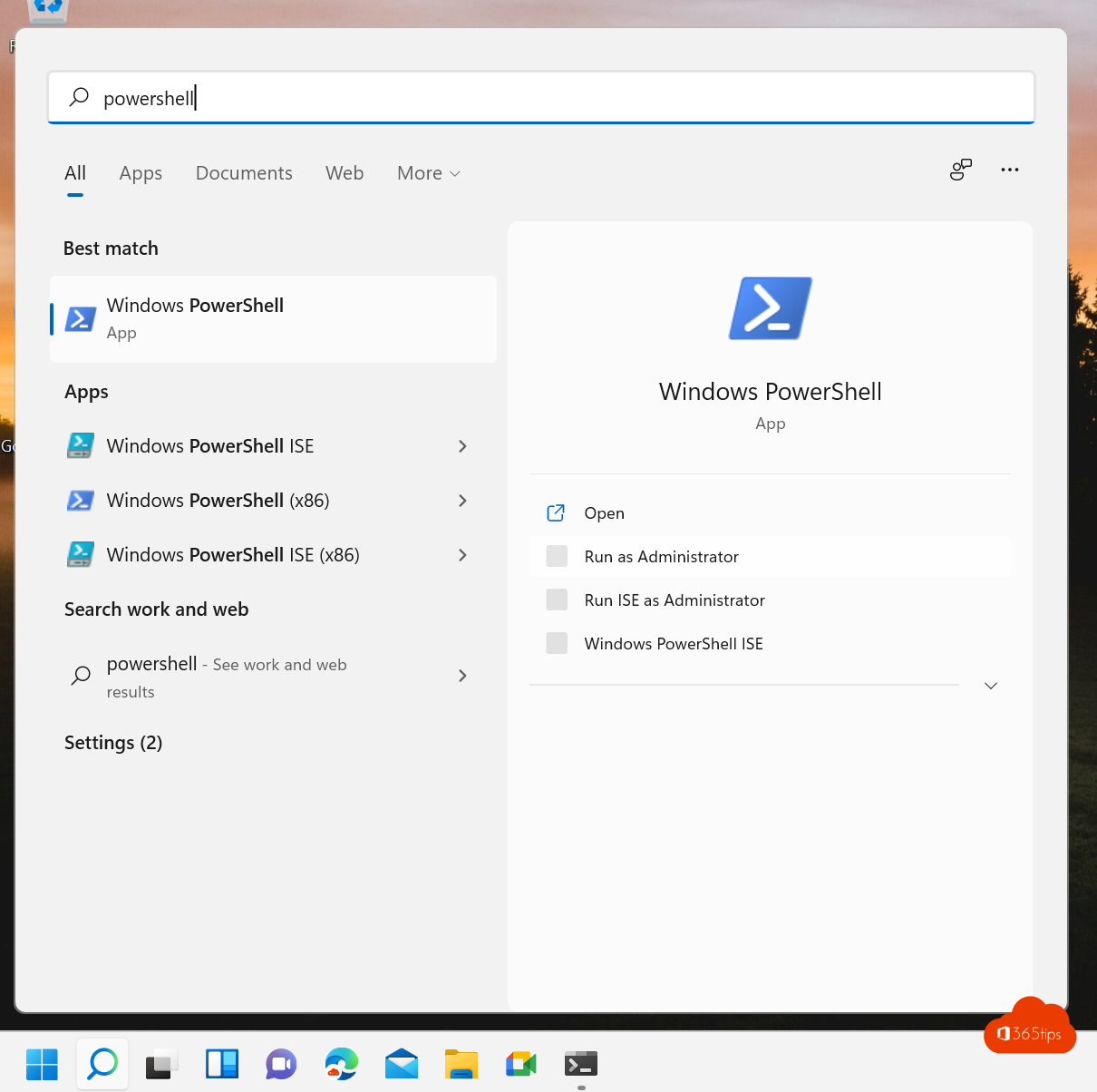
- Klik op Start of druk op de Windows-toets.
- Typ
cmd(ofopdrachtprompt). - Klik rechts in de zoekresultaten op Als administrator uitvoeren. Je kan ook met de rechtermuisknop op Opdrachtprompt klikken.
- Klik op Ja in het venster van Gebruikersaccountbeheer (UAC).
Hetzelfde werkt voor powershell en terminal.
Manier 2: de sneltoets Ctrl + Shift + Enter
De snelste manier zonder muis: druk op de Windows-toets, typ cmd en druk op Ctrl + Shift + Enter in plaats van alleen Enter. Windows vraagt meteen om bevestiging via UAC. Klik op Ja om te bevestigen.
Manier 3: via het Win + X-menu
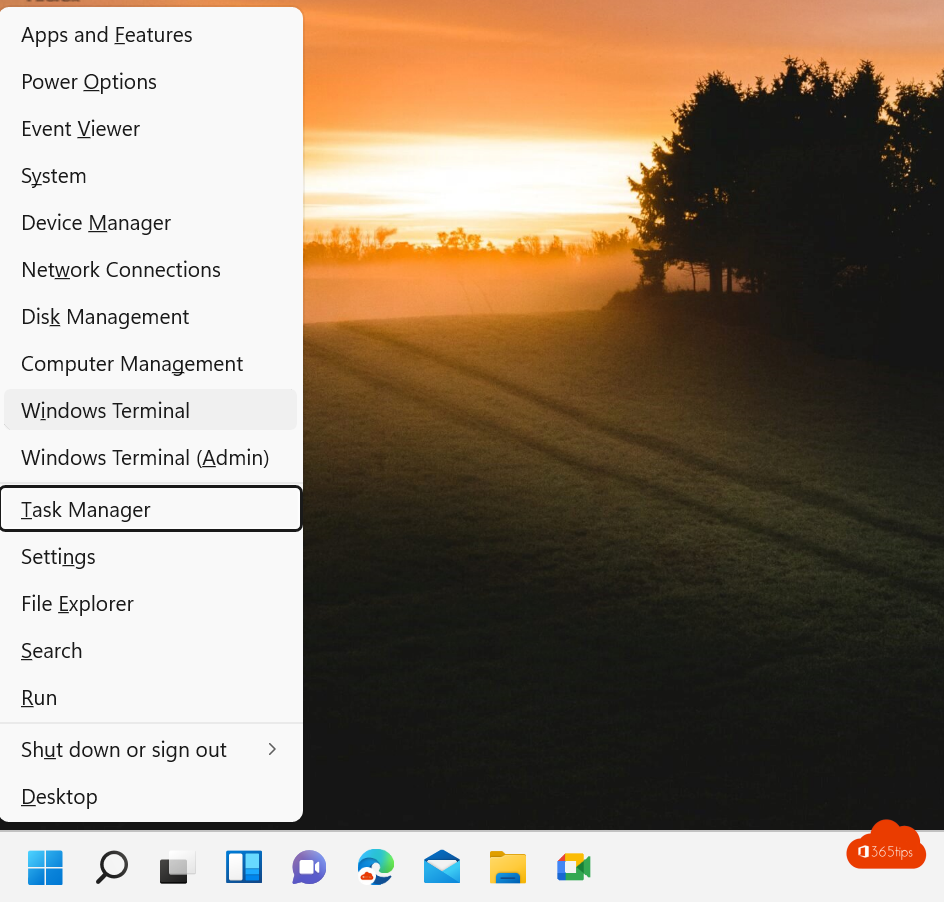
Druk op Windows + X (of klik met de rechtermuisknop op de Start-knop).
- Windows 11: kies Terminal (beheerder). Windows Terminal opent standaard met PowerShell. Wil je de klassieke opdrachtprompt? Klik op het pijltje naast het tabblad en kies Opdrachtprompt, of druk op
Ctrl + Shift + 2(bij de standaardvolgorde van de profielen). Dat nieuwe tabblad draait ook als administrator. - Windows 10: kies Windows PowerShell (Admin). Wil je hier liever de opdrachtprompt zien, ga dan naar Instellingen > Persoonlijke instellingen > Taakbalk en zet de optie uit die de opdrachtprompt door Windows PowerShell vervangt.
Manier 4: via het Uitvoeren-venster
- Druk op Windows + R.
- Typ
cmd(ofpowershell, ofwtvoor Windows Terminal). - Druk op Ctrl + Shift + Enter. Gewoon Enter of OK opent het venster zonder beheerdersrechten.
Manier 5: via Taakbeheer
Handig als het Startmenu of de Verkenner vastloopt.
- Open Taakbeheer met Ctrl + Shift + Esc.
- Klik op Nieuwe taak uitvoeren (in Windows 10: Bestand > Nieuwe taak uitvoeren).
- Typ
cmden vink Deze taak met beheerdersbevoegdheden maken aan. - Klik op OK.
Meer over Taakbeheer lees je in hoe je Taakbeheer opent en services stopt en start.
Manier 6: sudo in Windows 11 (24H2 en later)
Sinds de Windows 11 2024 Update (versie 24H2) heeft Windows een eigen sudo-commando, zoals op Linux en macOS. Daarmee voer je één commando met beheerdersrechten uit vanuit een gewoon venster.
- Open Instellingen > Systeem > Voor ontwikkelaars.
- Zet Sudo inschakelen aan.
- Kies hoe sudo programma's uitvoert: in een nieuw venster, met invoer uitgeschakeld of inline (in hetzelfde venster).
Daarna typ je bijvoorbeeld:
sudo sfc /scannow
sudo notepad C:\Windows\System32\drivers\etc\hosts
Je krijgt nog steeds een UAC-venster, maar je hoeft geen nieuw beheerdersvenster te openen. In een bedrijfsomgeving kan je beheerder sudo uitschakelen via beleid; dan is de optie grijs.
Hoe weet je of je als administrator werkt?
- De titelbalk begint met Administrator:.
- De standaardmap is
C:\Windows\System32in plaats vanC:\Users\jouwnaam. - Typ
net session. Krijg je "Toegang geweigerd", dan draai je niet als beheerder. - In PowerShell geeft dit
Trueals je beheerder bent:([Security.Principal.WindowsPrincipal][Security.Principal.WindowsIdentity]::GetCurrent()).IsInRole([Security.Principal.WindowsBuiltInRole]::Administrator)
Windows Terminal altijd als administrator openen
Werk je vaak met beheerdersrechten, dan kan je een profiel in Windows Terminal standaard als beheerder laten starten:
- Open Windows Terminal en druk op
Ctrl + ,(instellingen). - Kies links het profiel, bijvoorbeeld Opdrachtprompt.
- Zet Dit profiel uitvoeren als Administrator aan en klik op Opslaan.
Doe dit met mate: alles wat je in dat venster start, heeft volledige rechten op je computer.
Problemen oplossen
- UAC vraagt een gebruikersnaam en wachtwoord: je account is een standaardaccount. Je hebt de gegevens van een beheerdersaccount nodig, of vraag je IT-afdeling om hulp.
- "Als administrator uitvoeren" ontbreekt of doet niets: op beheerde bedrijfscomputers kan dit geblokkeerd zijn via Intune of groepsbeleid. Dat is bewust; vraag de IT-afdeling.
- "De gevraagde bewerking vereist uitbreiding van bevoegdheden": het venster draait zonder beheerdersrechten. Sluit het en open het opnieuw met een van de manieren hierboven.
- Een netwerkschijf is weg in het beheerdersvenster: schijven die je als gewone gebruiker koppelt, zijn niet zichtbaar in een verhoogd venster. Gebruik het volledige pad (
\\server\share) of koppel de schijf opnieuw.
Daarna: PowerShell-modules installeren
Een veelgebruikte reden om PowerShell als beheerder te openen is het installeren van modules voor alle gebruikers, zoals de Microsoft Teams- of Exchange Online-module. Lees hoe je Microsoft Teams beheert via PowerShell en hoe je je PowerShell-versie controleert.