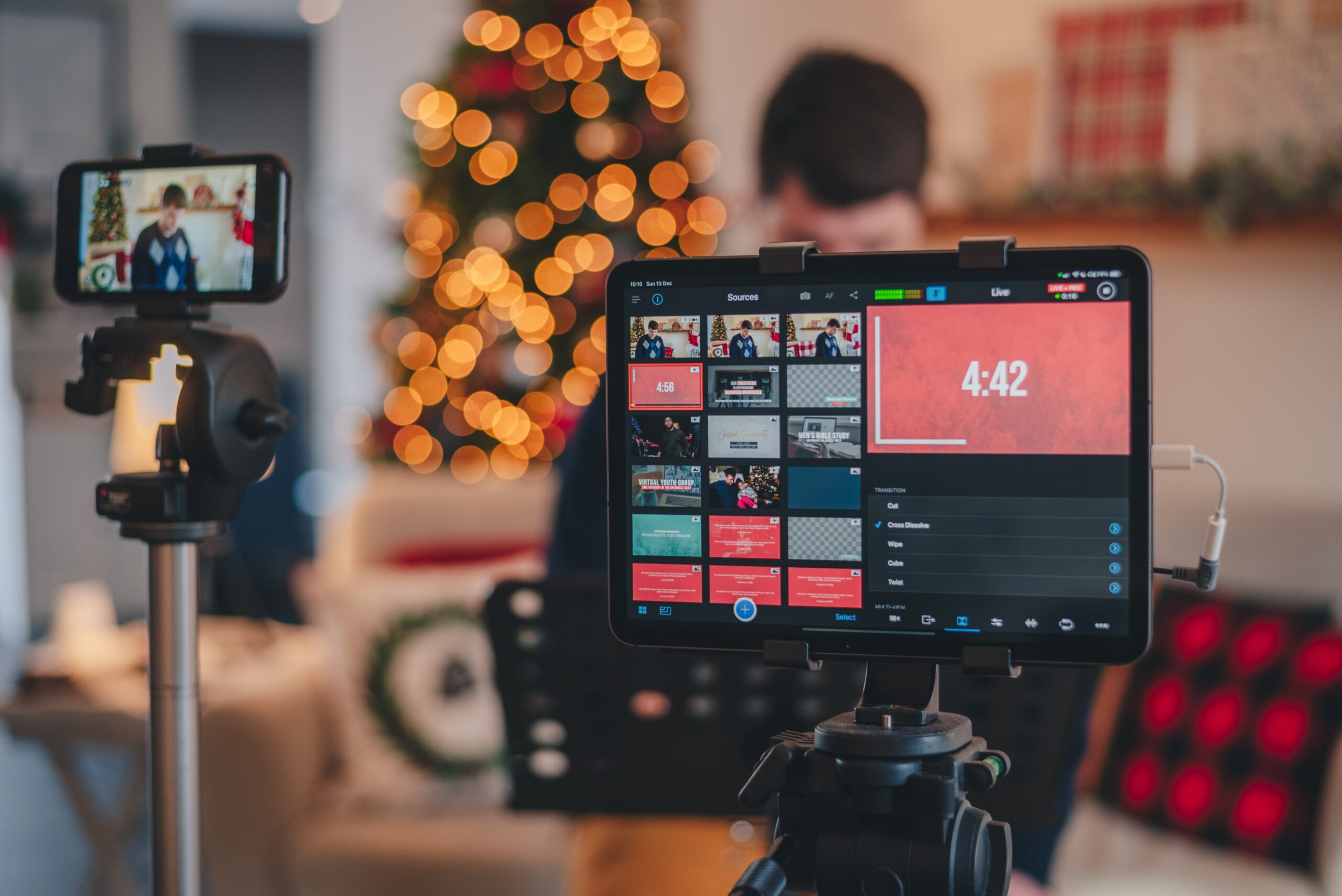
OBS Studio is gratis software om video te mixen, op te nemen en live te streamen. Combineer je OBS met Microsoft Teams, dan kan je in een vergadering een professioneel beeld tonen: je camera met een logo, een schermdeling naast je gezicht of een titelbalk. In deze gids lees je stap voor stap hoe je dat opzet.
Stap 1: OBS Studio installeren
- Download OBS Studio van de officiële website obsproject.com. Er zijn versies voor Windows, macOS en Linux.
- Installeer de software. Bij de eerste start kan je de wizard laten bepalen welke instellingen bij je computer passen; kies dan voor gebruik van de virtuele camera.
Stap 2: een scène opbouwen
- Klik onder Scènes op + en geef je scène een naam, bijvoorbeeld "Presentatie".
- Klik onder Bronnen op + en voeg toe wat je nodig hebt: een Video-opnameapparaat (je webcam), Schermopname of Vensteropname, een Afbeelding (logo) of Tekst.
- Sleep en schaal de bronnen in het voorbeeld tot alles goed staat.
- Maak gerust meerdere scènes, zodat je tijdens de vergadering met één klik kan wisselen.
Stap 3: de virtuele camera starten
Klik rechtsonder bij Bediening op Virtuele camera starten. Vanaf dan is je OBS-beeld beschikbaar als camera voor andere apps, waaronder Teams.
Op een Mac vraagt macOS bij de eerste keer om een systeemextensie toe te staan. Volg die melding in de systeeminstellingen.
Stap 4: OBS kiezen als camera in Teams
- Open Teams en ga naar Instellingen > Apparaten, of klik in een vergadering op het pijltje naast de cameraknop.
- Kies bij Camera voor OBS Virtual Camera.
- Zet je camera aan. Deelnemers zien nu je OBS-scène.
Merk je dat Teams je beeld spiegelt? Dat zie alleen jij in je eigen voorbeeld. Lees meer in je beeld spiegelen in Teams.
Stap 5: geluid regelen
De virtuele camera stuurt alleen beeld door. Je microfoon kies je gewoon in Teams. Wil je ook het geluid van een video afspelen, gebruik dan de optie om computergeluid te delen in Teams.
Tips
- Teams verkleint en comprimeert je camerabeeld. Gebruik dus grote, goed leesbare tekst.
- Kleine tekst of een volledige presentatie deel je beter via de gewone schermdeling van Teams.
- OBS gebruikt veel rekenkracht. Sluit andere zware programma's en test vooraf.
- Wil je de vergadering zelf naar YouTube of een ander platform sturen? Bekijk dan RTMP-streaming vanuit Teams.